Operar pelo gráfico com ordens OCO no DeepCharts
Ative o trading em cada gráfico, leia o ES e opere o MES, coloque um stop e um alvo em cada entrada, domine o clique direito e confira a janela Orders antes de fechar.
Uma leitura de order flow só vale tanto quanto a velocidade e a precisão da ordem que vem depois dela. Quando a absorção aparece em um nível no NQ, o tempo que leva para trocar de janela, digitar um preço e anexar um stop é tempo que o trade não tem. O DeepChartsOFF permite executar onde você lê: a partir de um painel de trading ao lado do gráfico, com um clique em uma escada de preços desenhada ao longo do eixo, e com um stop e um alvo anexados a cada entrada antes que você tenha tempo de esquecê-los.
Três peças fazem isso funcionar: o próprio gráfico, os brackets OCO e a janela Orders, que confirma que nada ficou ativo no fim do dia.
O que operar pelo gráfico resolve
Operar pelo gráfico elimina o intervalo entre o momento em que você vê um nível e o momento em que a sua ordem está nele. A sua entrada, o seu stop e o seu alvo são desenhados nos mesmos candles que o footprint que os justificou, então você pode mover um stop para logo atrás de um nível de absorção com o mouse em vez de calculá-lo.
Isso também mantém a sua posição à vista: quantidade aberta, P/L aberto e o P/L do dia, o número que você acompanha em relação ao limite de perda diária de uma prop firm. Primeiro você precisa de uma conta de trading conectada; a conta SIM basta para testar cada etapa. Se a sua ainda não está conectada, comece pelos primeiros passos.
Transformando um gráfico em uma boleta
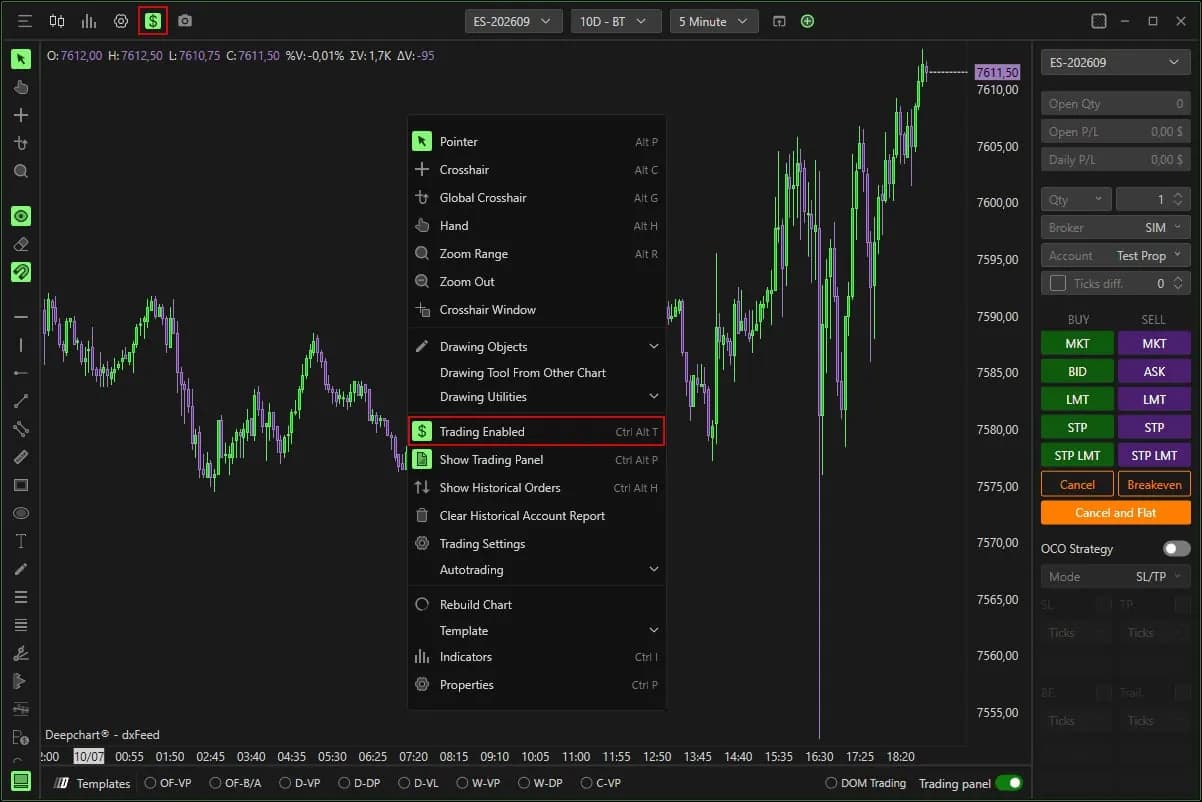
Um gráfico serve para análise até você permitir que ele envie ordens, e essa permissão é definida gráfico por gráfico. Clique no ícone de dólar no canto superior esquerdo, ou clique com o botão direito e escolha Trading Enabled. Um gráfico de análise sem essa permissão não pode receber uma ordem por engano, que é exatamente o que você quer em uma segunda tela.
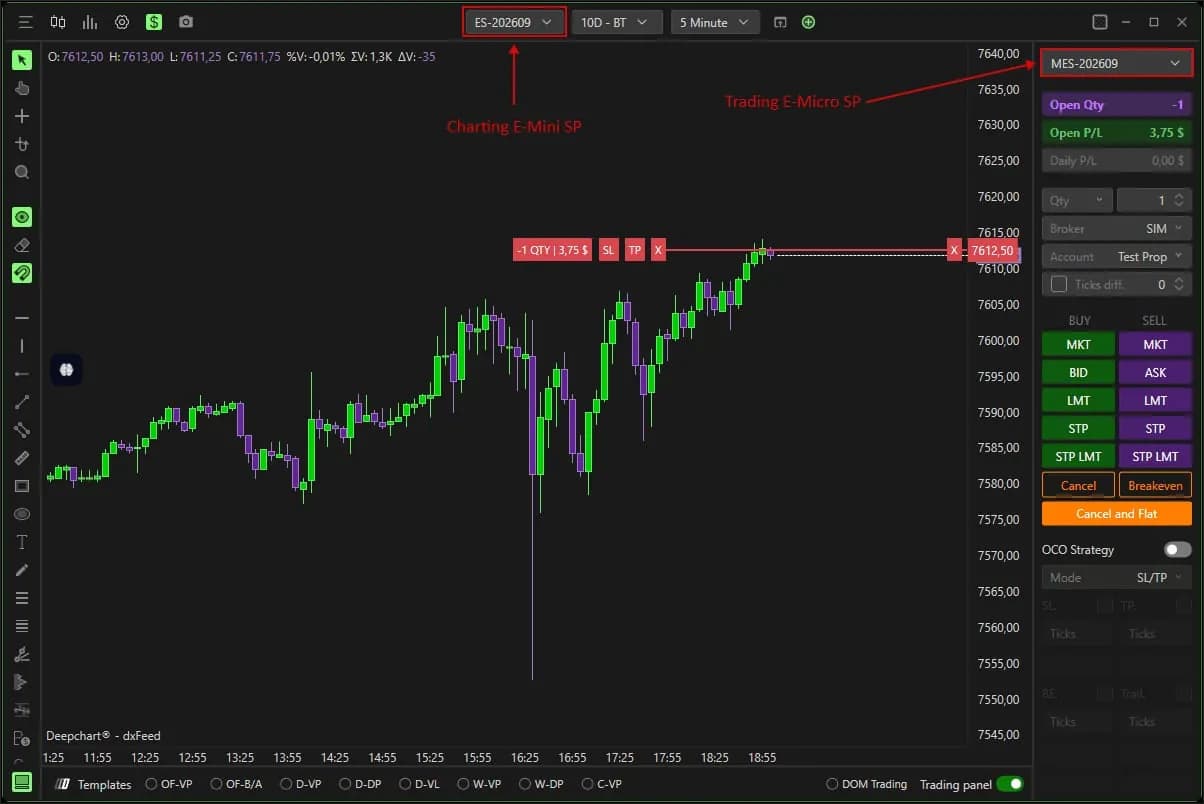
Depois ative o painel Trading no canto inferior direito do gráfico. A lista no topo do painel escolhe o instrumento para onde vão as ordens, independentemente do gráfico. Isso é o cross trading Mini/Micro: ler o ES e operar o MES, ler o NQ e operar o MNQ, sem abrir um segundo gráfico. A leitura fica no contrato principal, onde o volume real é impresso, enquanto o risco vai para o Micro.
Abaixo do instrumento ficam Qty, Broker e Account. Com uma conta SIM e várias avaliações conectadas, a linha Account é a que você deve reler antes da primeira ordem da sessão.
Os botões de ordem e o que cada um envia
O painel tem uma coluna BUY e uma coluna SELL, e cada botão corresponde a um tipo de ordem. MKT envia uma ordem a mercado. BID e ASK deixam uma limitada no melhor bid ou no melhor ask. LMT coloca uma limitada no seu preço, STP um stop que dispara uma ordem a mercado, e STP LMT um stop que dispara uma limitada: sem slippage além do seu preço, mas sem execução se o mercado passar direto por ele.
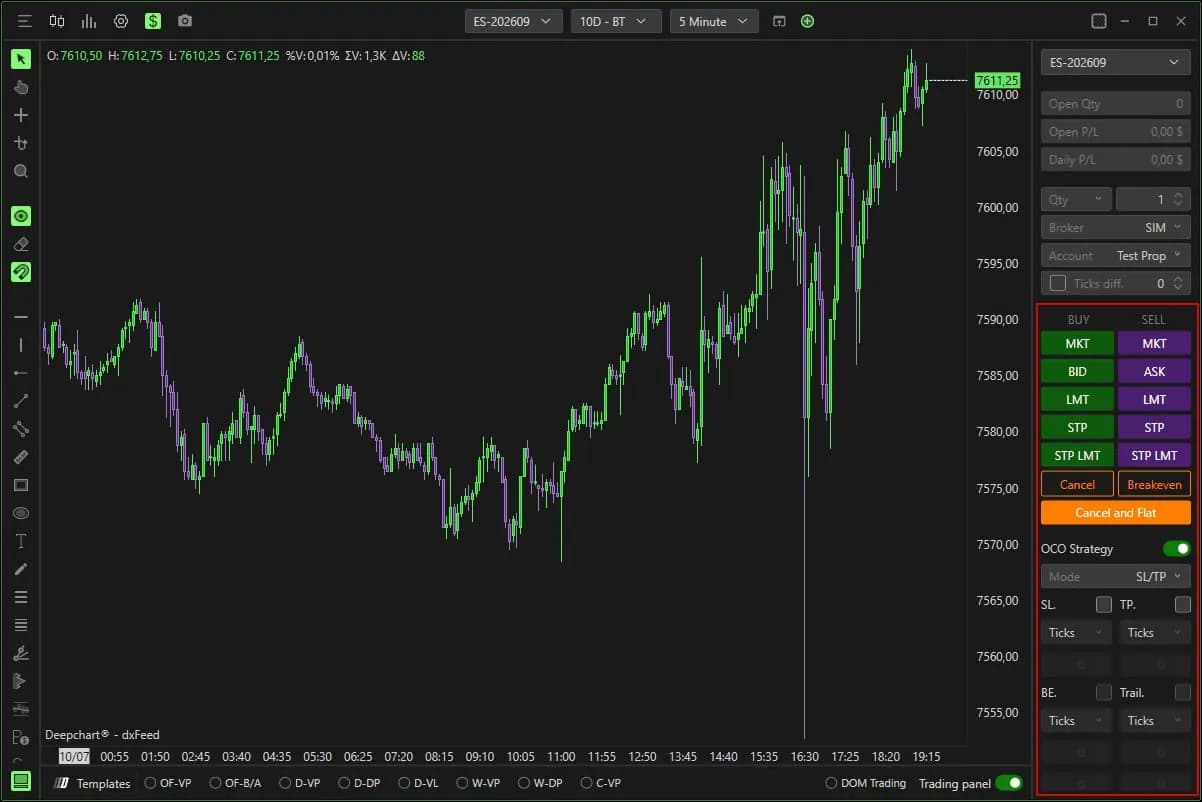
Cancel remove todas as ordens pendentes, Cancel and Flat fecha a posição e cancela tudo. No próprio gráfico, um clique esquerdo em uma ordem ativa a move e um clique direito a cancela. Um detalhe para conferir: o Ticks diff. desloca as ordens BID e ASK em um número fixo de ticks enquanto a caixa dele estiver marcada. Deixe-a desmarcada, a menos que pretenda usá-la.
Brackets OCO: um stop e um alvo em cada entrada
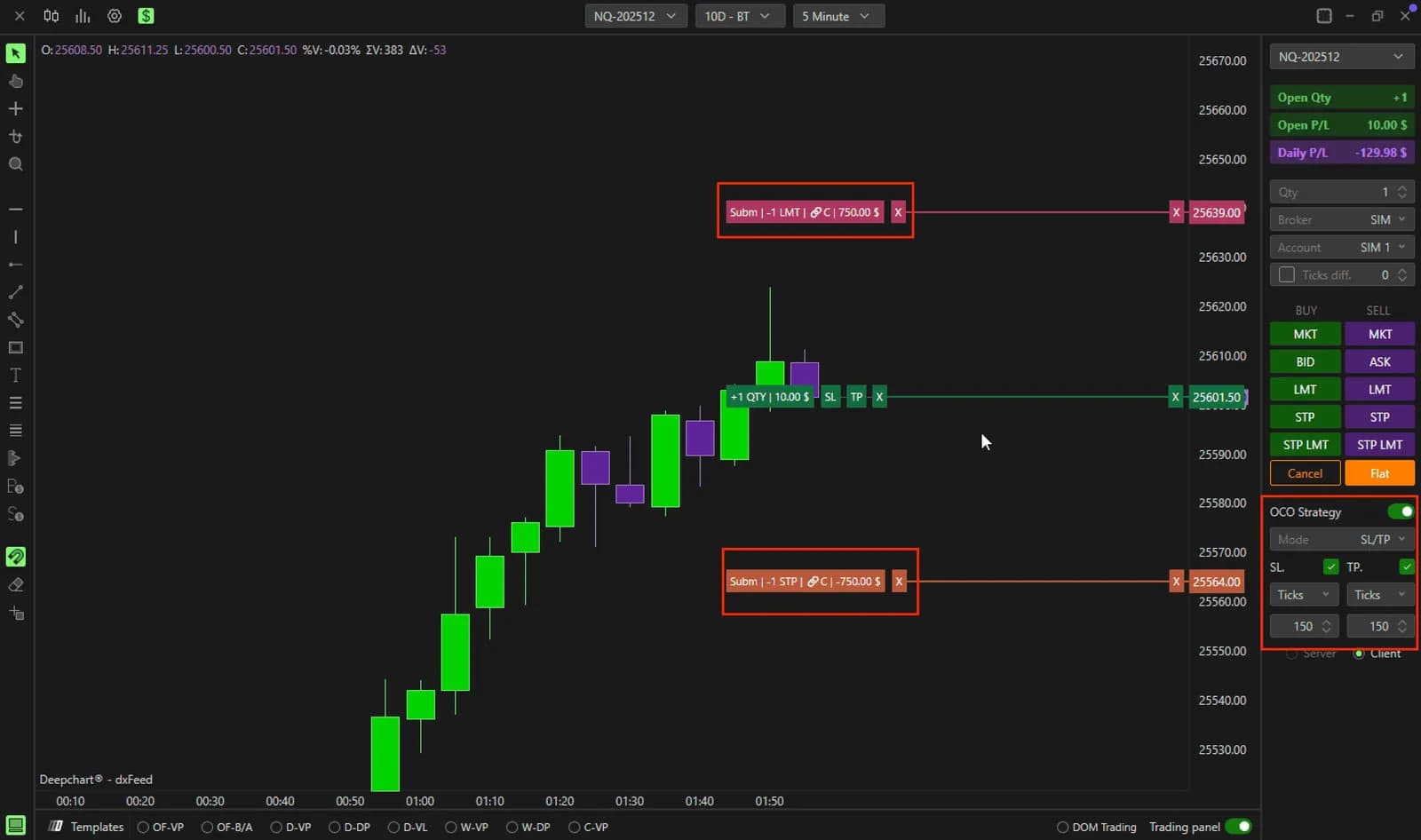
Uma estratégia OCO anexa duas saídas à sua entrada, uma limitada para o alvo e um stop para a proteção, e cancela uma assim que a outra é executada. Ative o OCO Strategy no painel, escolha um modo, e cada entrada enviada pelo painel sai com as suas saídas.
O modo SL/TP coloca um stop e um alvo. Escolha Ticks ou Money para cada um, defina a distância e marque as caixas SL e TP para armá-los. As duas ordens aparecem no gráfico com o valor em dólares assim que a entrada é executada. Pense nos ticks do instrumento: 150 ticks no NQ são 37,5 pontos, ou US$ 750 por contrato; os mesmos 150 ticks no MNQ são US$ 75.
O modo Multi serve para realizar parciais. Abra a engrenagem ao lado da lista de estratégias, escolha New strategy e adicione cada saída com Add bracket: tipo Stop ou Target, unidade, tamanho e distância. Em um alvo, o Move BE puxa o stop para o preço de entrada assim que esse alvo é atingido. O exemplo da central de ajuda é de três contratos, um stop de 12 ticks e alvos em 8, 12 e 20 ticks, com breakeven depois do segundo. No ES, esse stop equivale a US$ 150 por contrato.
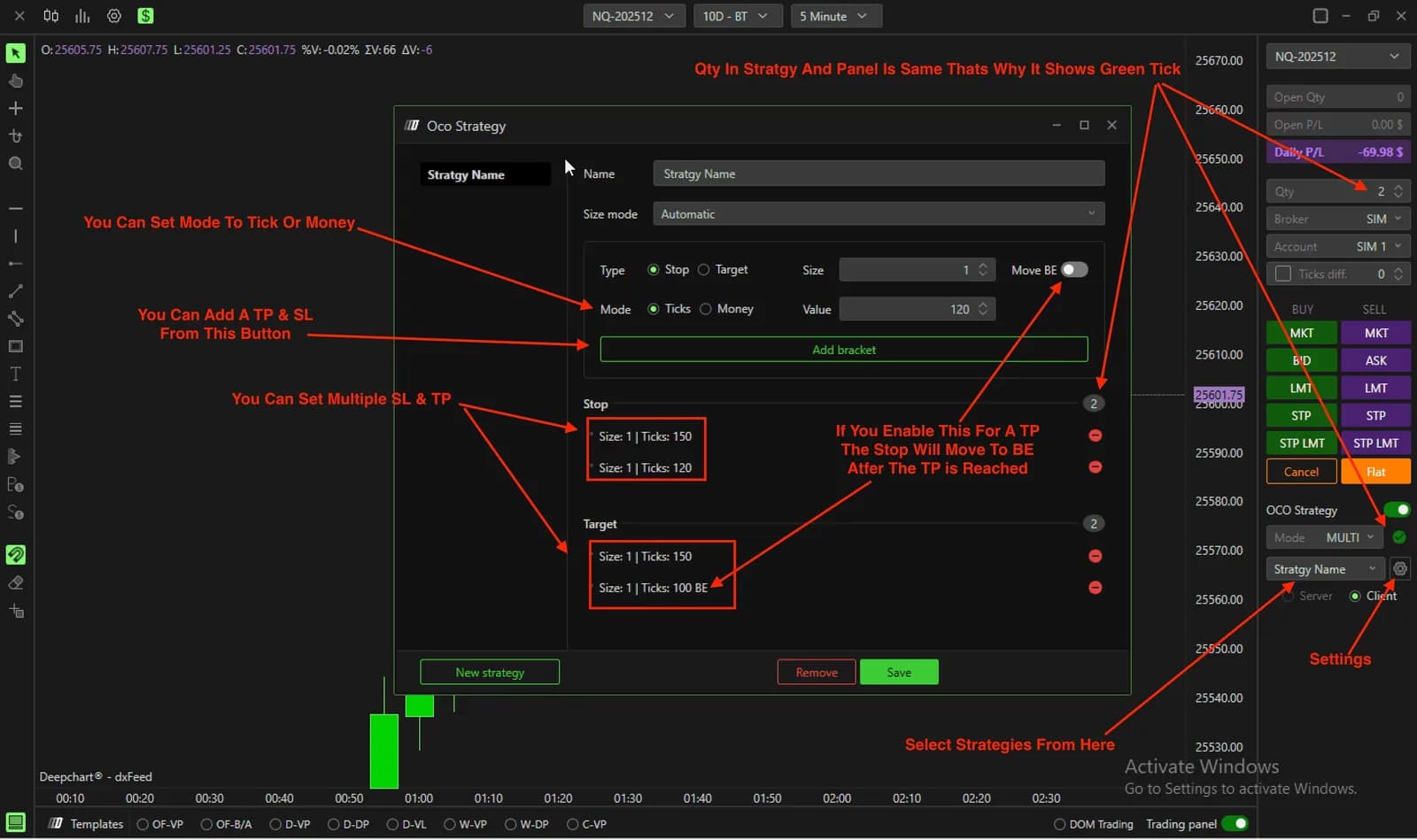
Quando você seleciona uma estratégia Multi, um visto verde confirma que o Qty corresponde ao total da estratégia. Um aviso vermelho significa que as saídas não podem ser divididas como planejado: corrija o Qty primeiro.
A última escolha é onde o bracket fica. Server o entrega ao servidor da corretora, então as ordens sobrevivem a um travamento ou a uma queda de conexão; atualmente funciona com Rithmic e dxFeed. Client gerencia o bracket no seu PC, que precisa ficar ligado e conectado. Um ícone de corrente seguido da letra C no rótulo da ordem indica um OCO do lado do cliente. Se uma entrada um dia sair sem proteção, os quadrados SL e TP ao lado do rótulo da posição permitem adicionar e vincular as duas saídas manualmente.
Click trading no Chart DOM e as suas proteções
Marque DOM Trading no canto inferior direito e uma escada de preços aparece ao longo do eixo, com a profundidade, CANCEL ALL, FLAT ALL e o resultado do dia. A aba CHART TRADING das configurações dela decide o que cada clique faz.
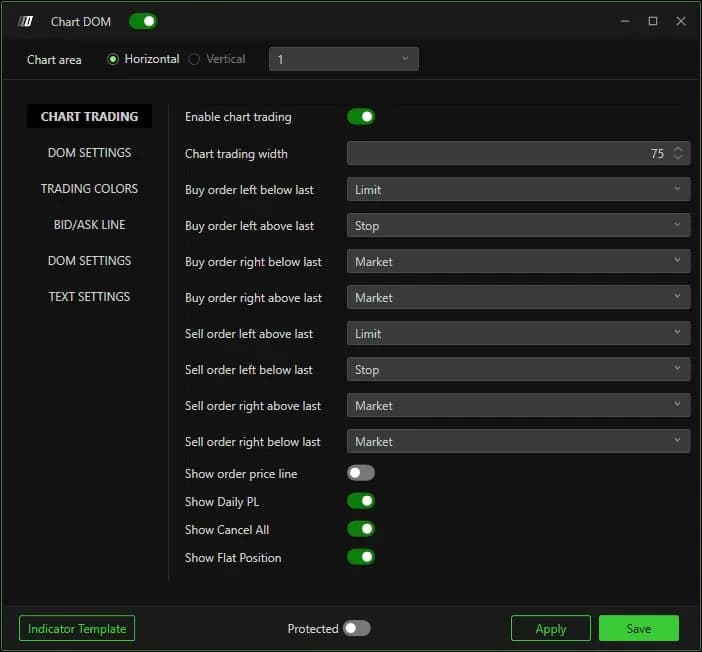
Por padrão, um clique esquerdo abaixo do último preço coloca uma Buy Limit e acima dele uma Buy Stop, e o espelho do lado da venda. Nos quatro casos de clique direito, a ordem é a mercado. Mude essas listas se um clique direito significa outra coisa nos seus hábitos.
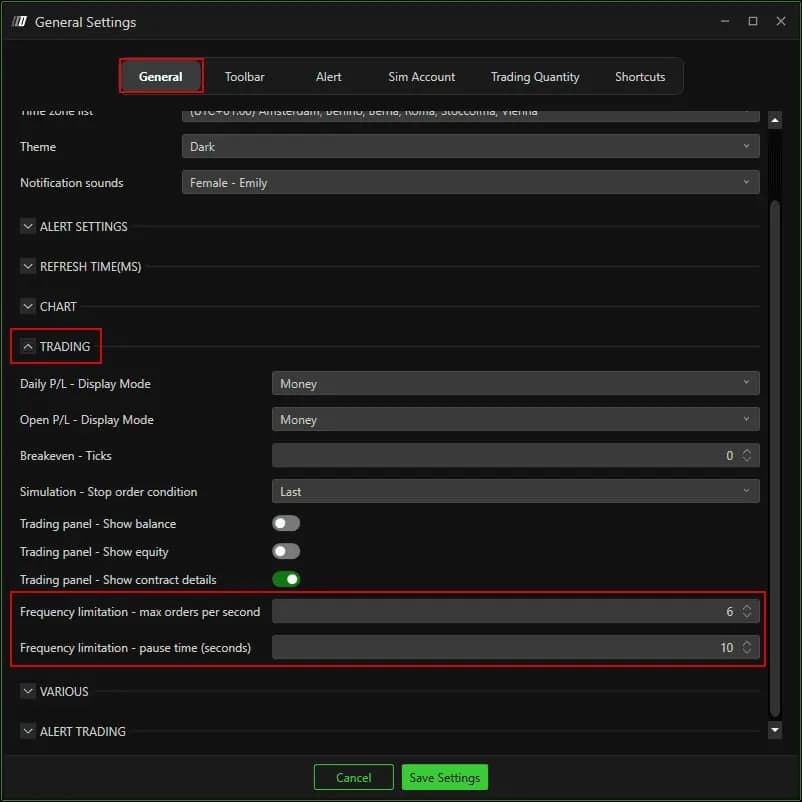
Uma segunda proteção fica em Options, Settings, General, seção TRADING. O Frequency limitation limita as ordens por segundo e define uma pausa quando o limite é ultrapassado. A captura da ajuda mostra 6 ordens por segundo e uma pausa de 10 segundos: uma sequência de cliques nervosos não vira mais uma dúzia de ordens no NQ.
As configurações que importam
Algumas configurações decidem o que os seus cliques enviam e onde as suas saídas ficam. Confira-as uma vez na conta SIM antes da primeira sessão ao vivo.
| Configuração | Padrão | O que muda |
|---|---|---|
| Trading Enabled | Desativado, gráfico por gráfico | Permite que aquele gráfico envie ordens |
| Instrumento do painel | Definido no painel | Ler o ES, operar o MES: a ordem vai para o instrumento do painel |
| Ticks diff. | Desmarcado | Desloca as ordens BID e ASK em um número fixo de ticks |
| OCO Strategy | Desativado | Anexa o stop e o alvo a cada entrada feita pelo painel |
| Server ou Client | Sua escolha | Server mantém o bracket na corretora, Client exige o seu PC online |
| Regras do clique direito (Chart DOM) | Mercado | Um clique direito na escada envia uma ordem a mercado |
| Frequency limitation | 6 ordens por segundo, pausa de 10 s na captura da ajuda | Bloqueia rajadas de ordens |
A janela Orders: a checagem de fim de sessão
A janela Orders lista todas as ordens enviadas pela plataforma, e o filtro Status diz em dois cliques se ainda há algo ativo. Abra-a em Trading, depois Show Orders.
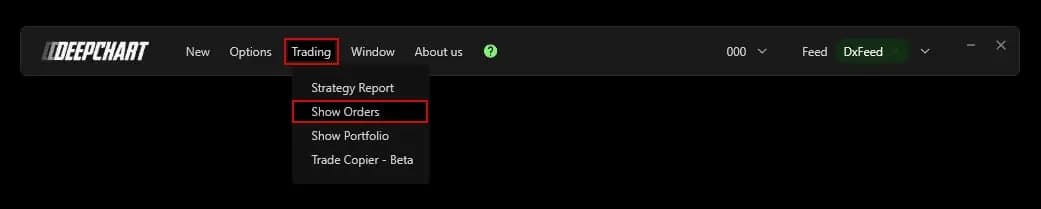
Cada linha mostra corretora, conta, símbolo, horário, status, tipo, quantidade solicitada e executada, preço da ordem e preço de execução. Uma diferença entre Tot. Qty e Filled Qty é uma execução parcial; o Fill. Price de uma ordem a mercado mostra a sua entrada real. Antes de fechar a plataforma, defina Status como Submitted. Uma lista vazia significa que nada ficou para trás. Em uma conta de prop firm, uma limitada esquecida executada na abertura seguinte é uma posição indesejada e às vezes uma regra quebrada.
Os brackets protegem o trade, o Risk Manager protege o dia: juntos, mantêm a conta dentro dos limites da empresa.
Prop firms que usam DeepCharts
