Ordres OCO DeepCharts : trader depuis le graphique
Activer le trading graphique par graphique, lire l'ES et trader le MES, un stop et un objectif à chaque entrée, le clic droit maîtrisé, et la fenêtre Orders à vérifier.
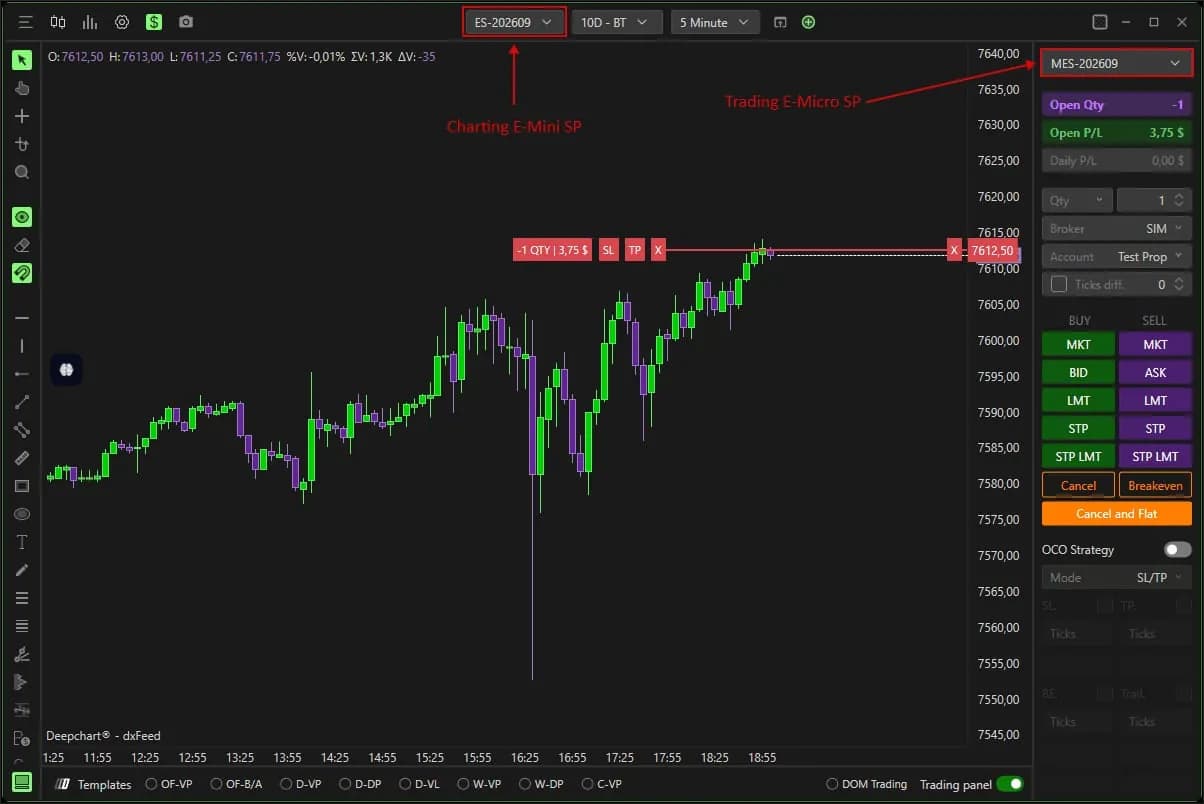
Une lecture order flow ne vaut que par la vitesse et la précision de l'ordre qui la suit. Quand une absorption apparaît sur un niveau du NQ, le temps passé à changer de fenêtre, taper un prix et attacher un stop est du temps que le trade n'a pas. DeepChartsOFF vous laisse exécuter là où vous lisez : depuis un panneau de trading accolé au graphique, d'un clic sur une échelle de prix tracée le long de l'axe, et avec un stop et un objectif attachés à chaque entrée avant même que vous ayez eu le temps de les oublier.
Trois pièces font fonctionner l'ensemble : le graphique lui-même, les brackets OCO, et la fenêtre Orders qui confirme qu'aucun ordre ne traîne en fin de journée.
Ce que règle le trading depuis le graphique
Trader depuis le graphique supprime l'écart entre le moment où vous voyez un niveau et le moment où votre ordre s'y trouve. Entrée, stop et objectif sont dessinés sur les mêmes bougies que le footprint qui les justifie : vous déplacez un stop juste derrière une zone d'absorption à la souris, au lieu de le calculer.
La position reste aussi sous vos yeux : quantité ouverte, P/L latent et P/L du jour, le chiffre que vous surveillez face à la perte journalière maximale d'une prop firm. Il faut d'abord un compte de trading connecté ; le compte SIM suffit pour tester chaque étape. Si ce n'est pas encore fait, commencez par l'installation et la prise en main.
Transformer un graphique en ticket d'ordre
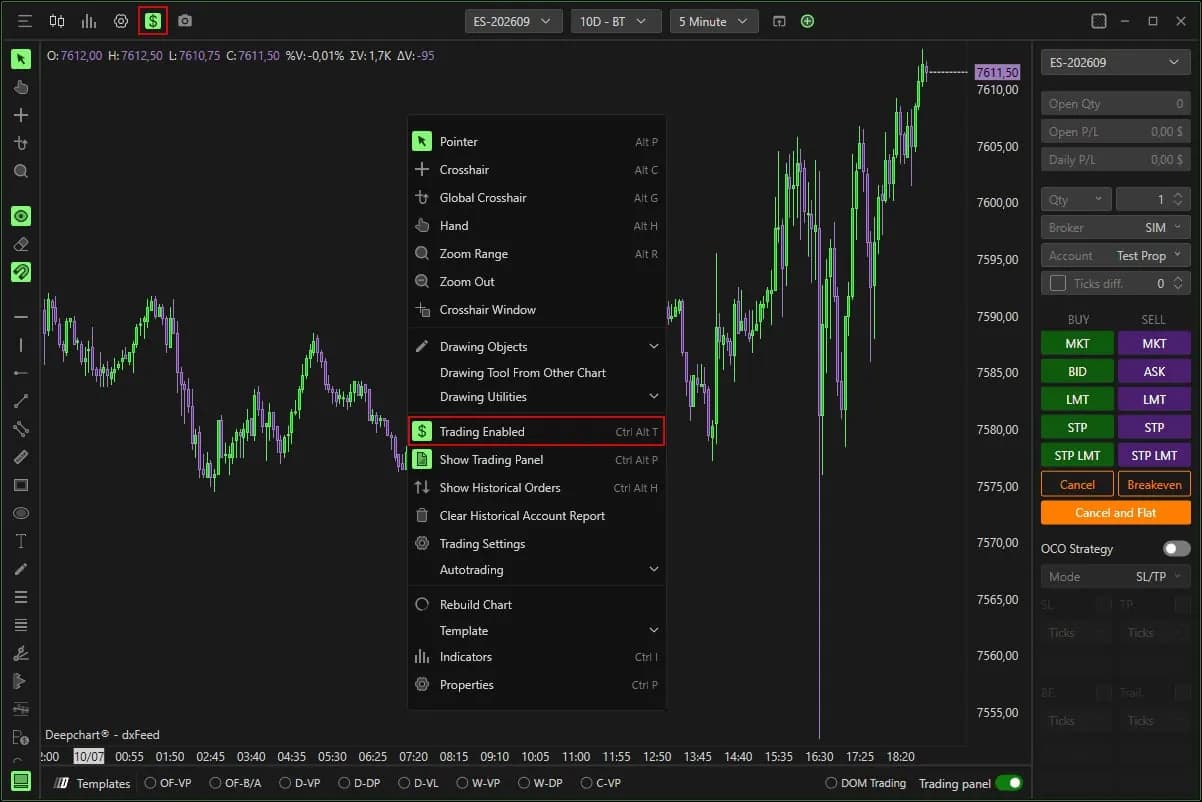
Un graphique sert à l'analyse tant que vous ne l'autorisez pas à envoyer des ordres, et cette autorisation se donne graphique par graphique. Cliquez sur l'icône Dollar en haut à gauche, ou faites un clic droit et choisissez Trading Enabled. Un graphique d'analyse sans cette option ne peut pas recevoir d'ordre par erreur, ce qui est exactement ce que vous voulez sur un second écran.
Activez ensuite le Trading panel en bas à droite du graphique. La liste en haut du panneau choisit l'instrument qui reçoit les ordres, indépendamment du graphique. C'est le trading croisé Mini/Micro : lire l'ES et trader le MES, lire le NQ et trader le MNQ, sans ouvrir de second graphique. La lecture reste sur le contrat principal, là où s'imprime le vrai volume, et le risque passe sur le Micro.
Sous l'instrument figurent Qty, Broker et Account. Avec un compte SIM et plusieurs évaluations connectées, la ligne Account est celle à relire avant le premier ordre de la séance.
Les boutons d'ordre, et ce que chacun envoie
Le panneau compte une colonne BUY et une colonne SELL, et chaque bouton correspond à un type d'ordre. MKT envoie un ordre au marché. BID et ASK posent une limite au meilleur bid ou au meilleur ask. LMT place une limite à votre prix, STP un stop qui déclenche un ordre au marché, et STP LMT un stop qui déclenche une limite : pas de slippage au-delà de votre prix, mais pas d'exécution si le marché le traverse.
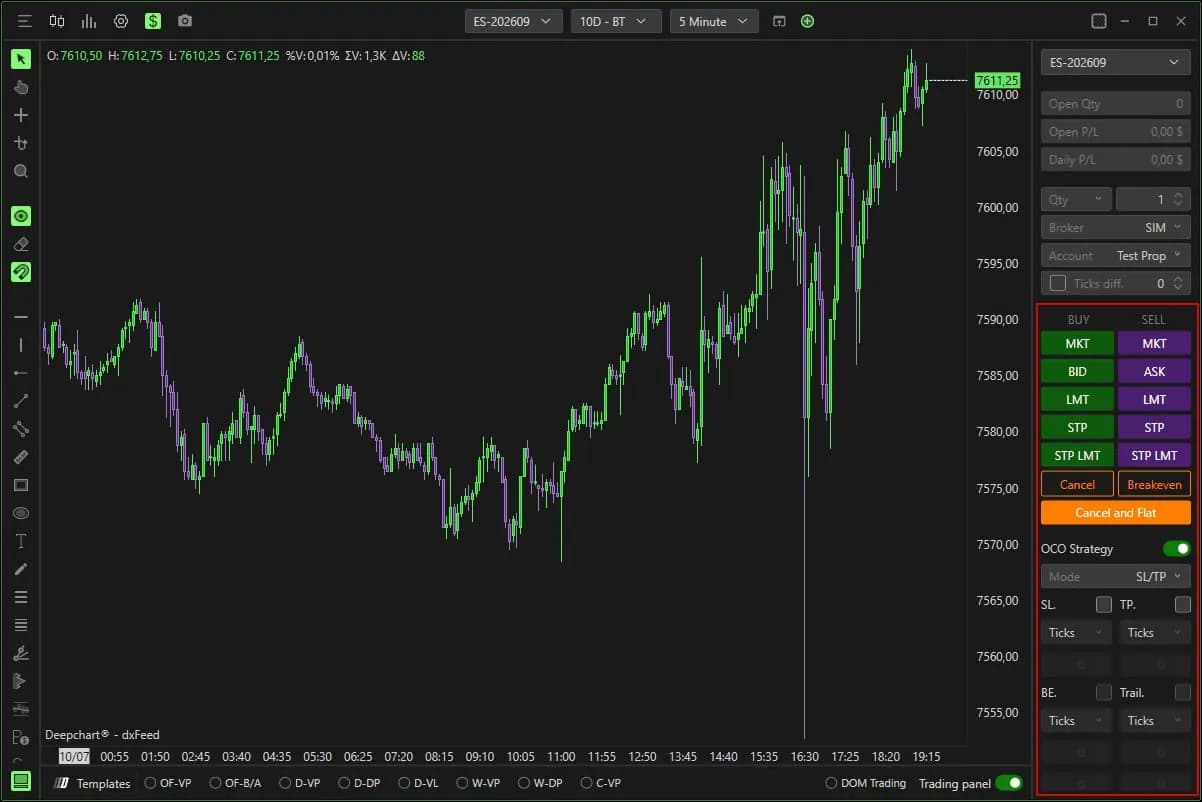
Cancel annule tous les ordres en attente, Cancel and Flat ferme la position et annule tout. Sur le graphique, un clic gauche sur un ordre actif le déplace, un clic droit l'annule. Un point à vérifier : Ticks diff. décale les ordres BID et ASK d'un nombre fixe de ticks tant que sa case est cochée. Laissez-la décochée, sauf usage voulu.
Les brackets OCO : un stop et un objectif à chaque entrée
Une stratégie OCO attache deux sorties à votre entrée, une limite pour l'objectif et un stop pour la protection, et annule l'une dès que l'autre est exécutée. Activez OCO Strategy dans le panneau, choisissez un mode, et chaque entrée envoyée depuis le panneau part avec ses sorties.
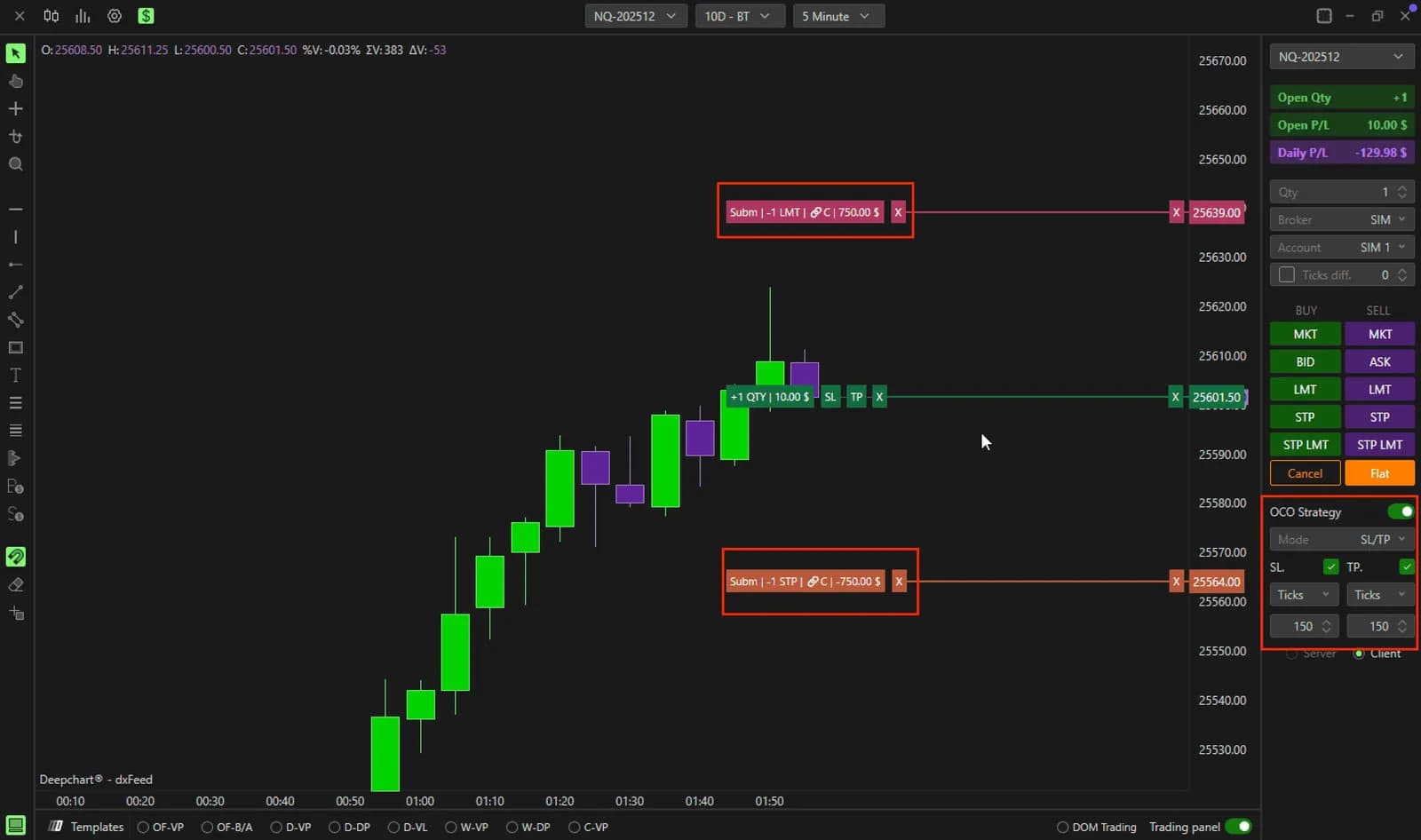
Le mode SL/TP place un stop et un objectif. Choisissez Ticks ou Money pour chacun, réglez la distance et cochez les cases SL et TP pour les armer. Les deux ordres apparaissent sur le graphique, avec leur valeur en dollars, dès que l'entrée est exécutée. Raisonnez en ticks de l'instrument : 150 ticks sur le NQ font 37,5 points, soit 750 dollars par contrat ; les mêmes 150 ticks sur le MNQ font 75 dollars.
Le mode Multi sert à sortir en plusieurs fois. Ouvrez l'engrenage à côté de la liste des stratégies, choisissez New strategy, et ajoutez chaque sortie avec Add bracket : type Stop ou Target, unité, taille et distance. Sur un objectif, Move BE remonte le stop au prix d'entrée une fois cet objectif touché. L'exemple du centre d'aide : trois contrats, un stop à 12 ticks et des objectifs à 8, 12 et 20 ticks, avec passage au point mort après le deuxième. Sur l'ES, ce stop vaut 150 dollars par contrat.
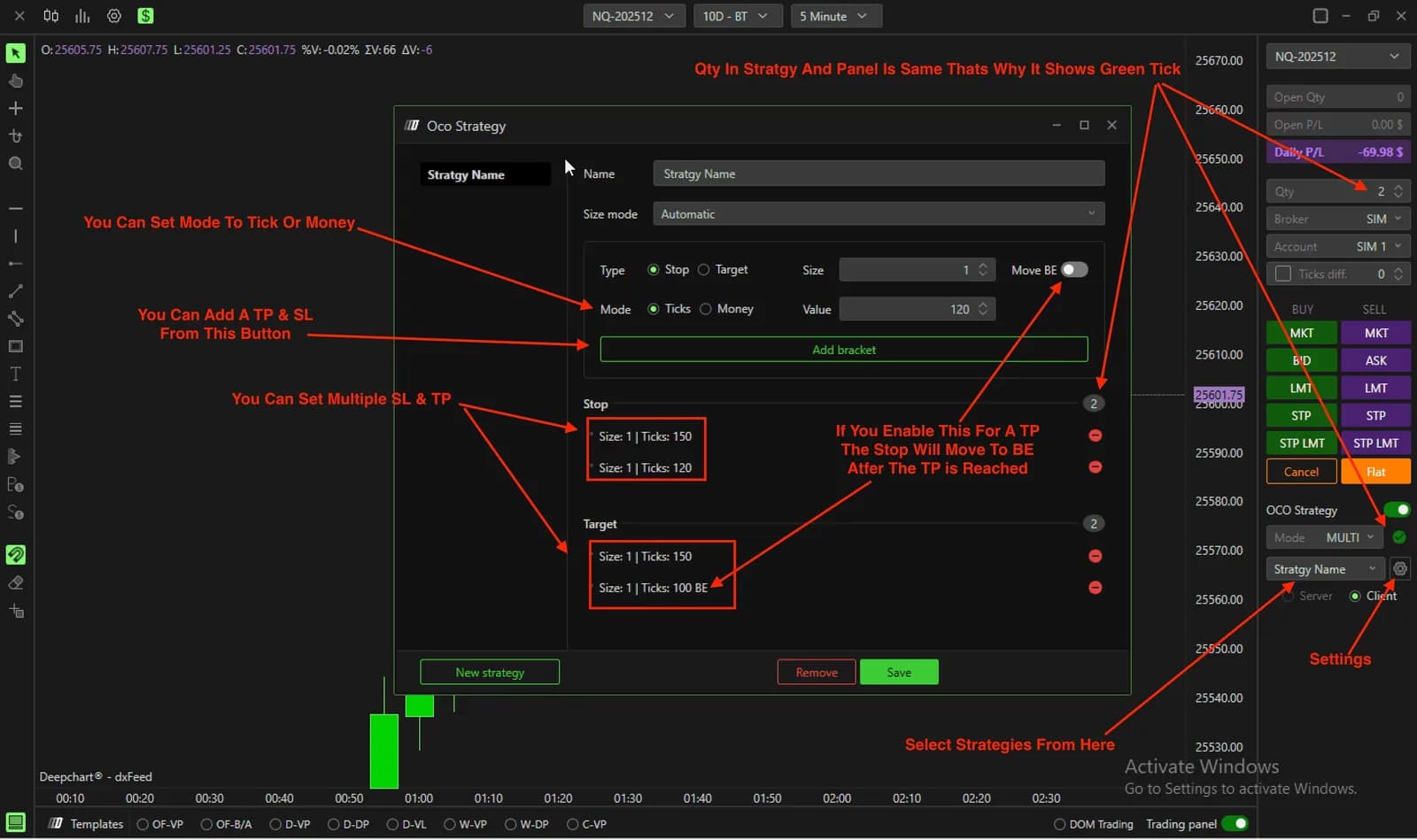
Quand vous sélectionnez une stratégie Multi, une coche verte confirme que Qty correspond au total prévu. Un avertissement rouge signifie que les sorties ne pourront pas être réparties comme prévu : corrigez Qty d'abord.
Dernier choix : où vit le bracket. Server le confie au serveur du courtier, et les ordres survivent à un plantage ou à une coupure de connexion ; le mode fonctionne aujourd'hui avec Rithmic et dxFeed. Client gère le bracket sur votre PC, qui doit rester allumé et connecté. Une icône de lien suivie de la lettre C sur l'étiquette de l'ordre signale un OCO côté client. Si une entrée part un jour sans protection, les carrés SL et TP à côté de l'étiquette de position permettent d'ajouter et de lier les deux sorties à la main.
Le clic sur le Chart DOM, et ses garde-fous
Cochez DOM Trading en bas à droite : une échelle de prix apparaît le long de l'axe, avec la profondeur, CANCEL ALL, FLAT ALL et le résultat du jour. L'onglet CHART TRADING de ses réglages décide de ce que fait chaque clic.
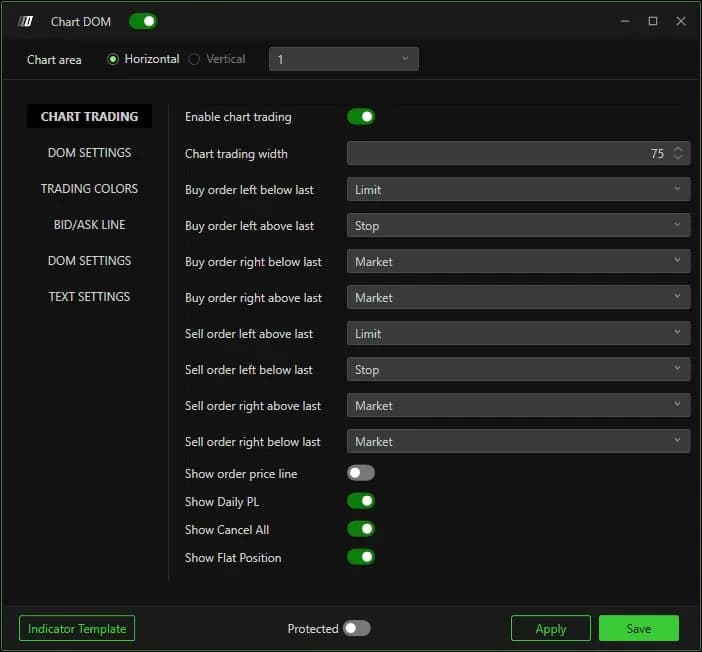
Par défaut, un clic gauche sous le dernier prix place un Buy Limit et au-dessus un Buy Stop, et l'inverse côté vente. Dans les quatre cas de clic droit, l'ordre part au marché. Modifiez ces listes si le clic droit a un autre sens dans vos habitudes.
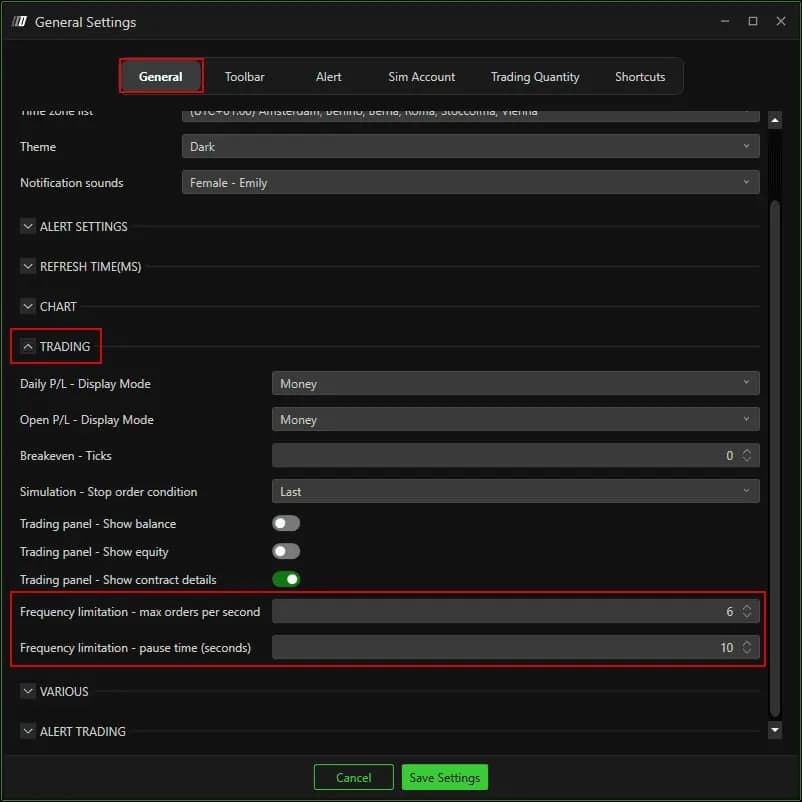
Un second garde-fou se trouve dans Options, Settings, onglet General, section TRADING. Frequency limitation plafonne le nombre d'ordres par seconde et impose une pause une fois le plafond franchi. La capture du centre d'aide montre 6 ordres par seconde et 10 secondes de pause : une rafale de clics nerveux ne se transforme plus en une douzaine d'ordres sur le NQ.
Les réglages qui comptent
Quelques réglages décident de ce que vos clics envoient et de l'endroit où vivent vos sorties. Vérifiez-les une fois sur le compte SIM avant la première séance réelle.
| Réglage | Par défaut | Ce qu'il change |
|---|---|---|
| Trading Enabled | Désactivé, graphique par graphique | Autorise ce graphique à envoyer des ordres |
| Instrument du panneau | Choisi dans le panneau | Lire l'ES, trader le MES : l'ordre part sur l'instrument du panneau |
| Ticks diff. | Décochée | Décale les ordres BID et ASK d'un nombre fixe de ticks |
| OCO Strategy | Désactivé | Attache stop et objectif à chaque entrée passée depuis le panneau |
| Server ou Client | Au choix | Server garde le bracket chez le courtier, Client exige que votre PC reste en ligne |
| Règles du clic droit (Chart DOM) | Market | Un clic droit sur l'échelle envoie un ordre au marché |
| Frequency limitation | 6 ordres par seconde, 10 s de pause sur la capture | Bloque les rafales d'ordres |
La fenêtre Orders : le contrôle de fin de séance
La fenêtre Orders liste tous les ordres envoyés depuis la plateforme, et son filtre Status vous dit en deux clics si un ordre est encore actif. Ouvrez-la par Trading, puis Show Orders.
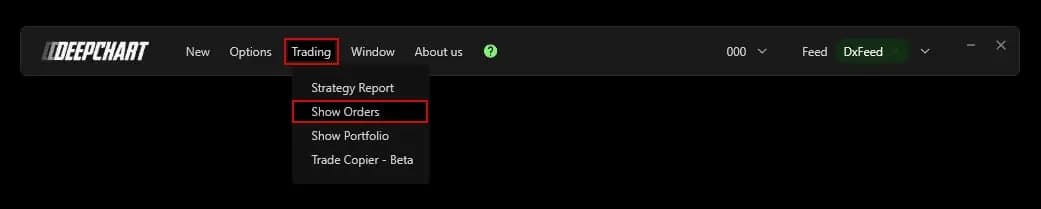
Chaque ligne indique courtier, compte, symbole, heure, statut, type, quantité demandée et exécutée, prix de l'ordre et prix obtenu. Un écart entre Tot. Qty et Filled Qty signale une exécution partielle ; sur un ordre au marché, Fill. Price montre votre entrée réelle. Avant de fermer la plateforme, passez Status sur Submitted. Une liste vide signifie que rien ne traîne. Sur un compte prop firm, une limite oubliée qui s'exécute à l'ouverture suivante, c'est une position non voulue et parfois une règle enfreinte.
Les brackets protègent le trade, le Risk Manager protège la journée : ensemble, ils gardent le compte dans les limites de la firme.
Les firmes qui acceptent DeepCharts
