Trading dal grafico con ordini OCO in DeepCharts
Abilita il trading per grafico, leggi ES e opera su MES, aggancia uno stop e un target a ogni ingresso, tieni a bada il clic destro, poi controlla la finestra Orders prima di chiudere.
Una lettura dell'order flow vale quanto la velocità e la precisione dell'ordine che la segue. Quando l'assorbimento compare su un livello di NQ, il tempo che serve per cambiare finestra, digitare un prezzo e agganciare uno stop è tempo che il trade non ha. DeepChartsOFF ti permette di eseguire dove leggi: da un pannello di trading accanto al grafico, con un clic su una scala dei prezzi disegnata lungo l'asse, e con uno stop e un target agganciati a ogni ingresso prima che tu abbia il tempo di dimenticarli.
Tre elementi lo rendono possibile: il grafico stesso, i bracket OCO e la finestra Orders che conferma che a fine giornata non resta nulla di attivo.
Cosa risolve il trading dal grafico
Il trading dal grafico elimina lo scarto tra il momento in cui vedi un livello e il momento in cui il tuo ordine ci si posiziona. Il tuo ingresso, il tuo stop e il tuo target sono disegnati sulle stesse candele del footprint che li ha giustificati, così puoi spostare uno stop appena dietro un livello di assorbimento con il mouse invece di calcolarlo.
Ti tiene anche sotto gli occhi la posizione: quantità aperta, P/L aperto e P/L della giornata, il numero che confronti con il limite di perdita giornaliera di una prop firm. Prima ti serve un conto di trading collegato; il conto SIM basta per provare ogni passaggio. Se il tuo non è ancora collegato, comincia dai primi passi.
Trasformare un grafico in un ticket d'ordine
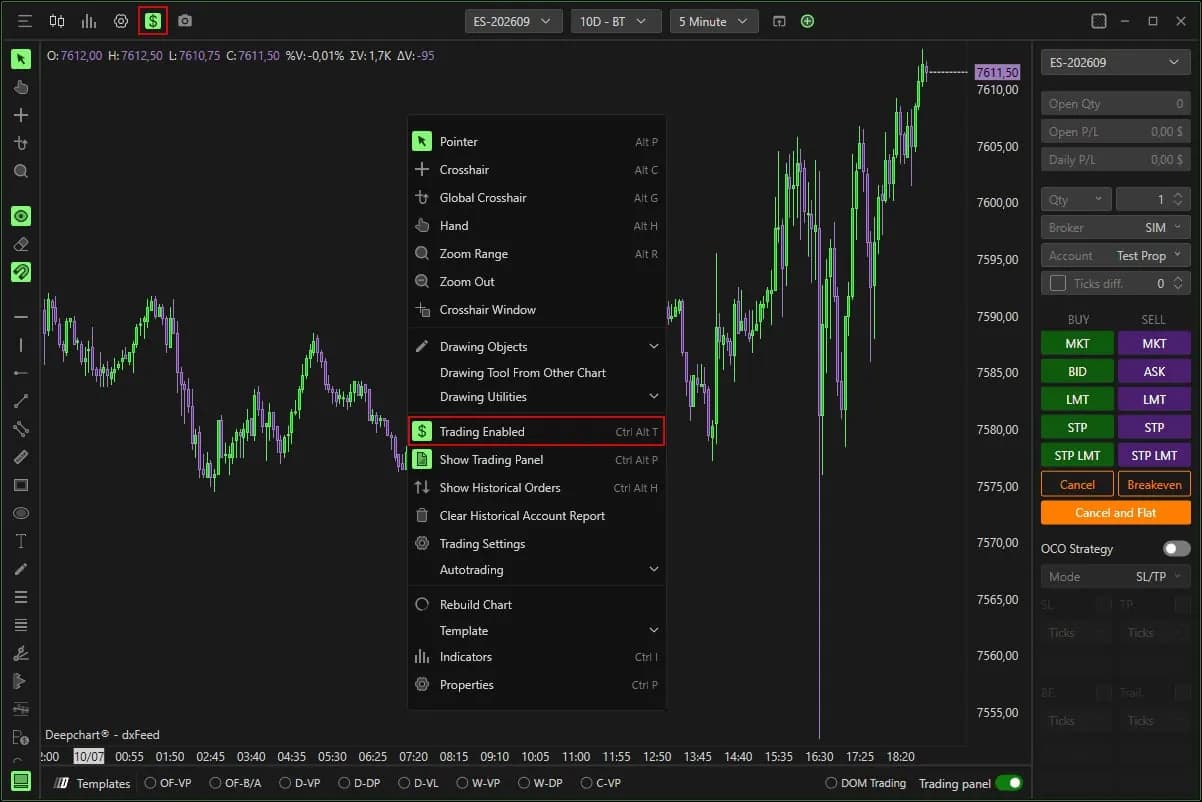
Un grafico serve all'analisi finché non gli permetti di inviare ordini, e questo permesso si imposta grafico per grafico. Fai clic sull'icona del dollaro in alto a sinistra, oppure fai clic destro e scegli Trading Enabled. Un grafico di analisi senza questo permesso non può ricevere un ordine per errore, ed è esattamente ciò che vuoi su un secondo schermo.
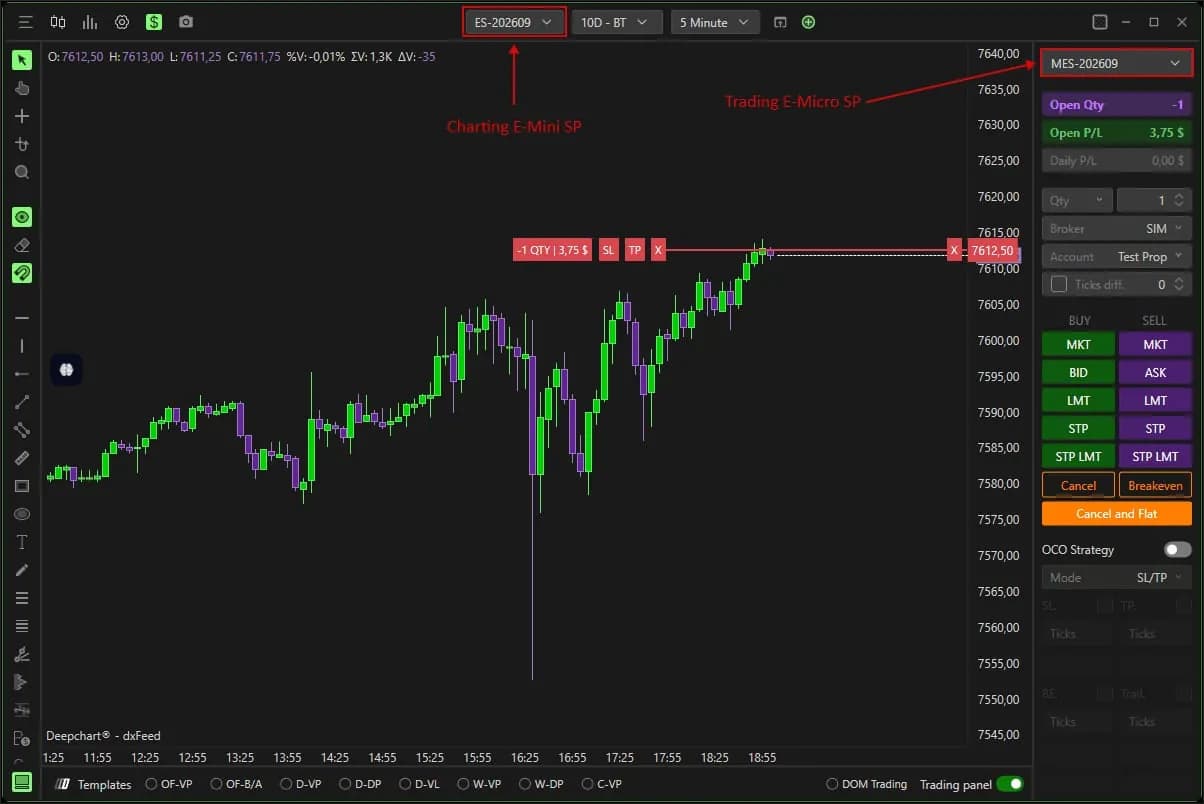
Poi attiva il pannello Trading in basso a destra del grafico. L'elenco in cima al pannello sceglie lo strumento a cui vanno gli ordini, indipendentemente dal grafico. Questo è il Mini/Micro cross trading: leggi ES e operi su MES, leggi NQ e operi su MNQ, senza aprire un secondo grafico. La lettura resta sul contratto principale, dove passa il volume reale, mentre il rischio va sul Micro.
Sotto lo strumento si trovano Qty, Broker e Account. Con un conto SIM e diverse valutazioni collegate, la riga Account è quella da rileggere prima del primo ordine della sessione.
I pulsanti d'ordine, e cosa invia ciascuno
Il pannello ha una colonna BUY e una colonna SELL, e ogni pulsante corrisponde a un tipo di ordine. MKT invia un ordine a mercato. BID e ASK piazzano un ordine limite al miglior bid o al miglior ask. LMT piazza un limite al tuo prezzo, STP uno stop che fa scattare un ordine a mercato, e STP LMT uno stop che fa scattare un ordine limite: nessuno slippage oltre il tuo prezzo, ma nessuna esecuzione se il mercato lo supera di slancio.
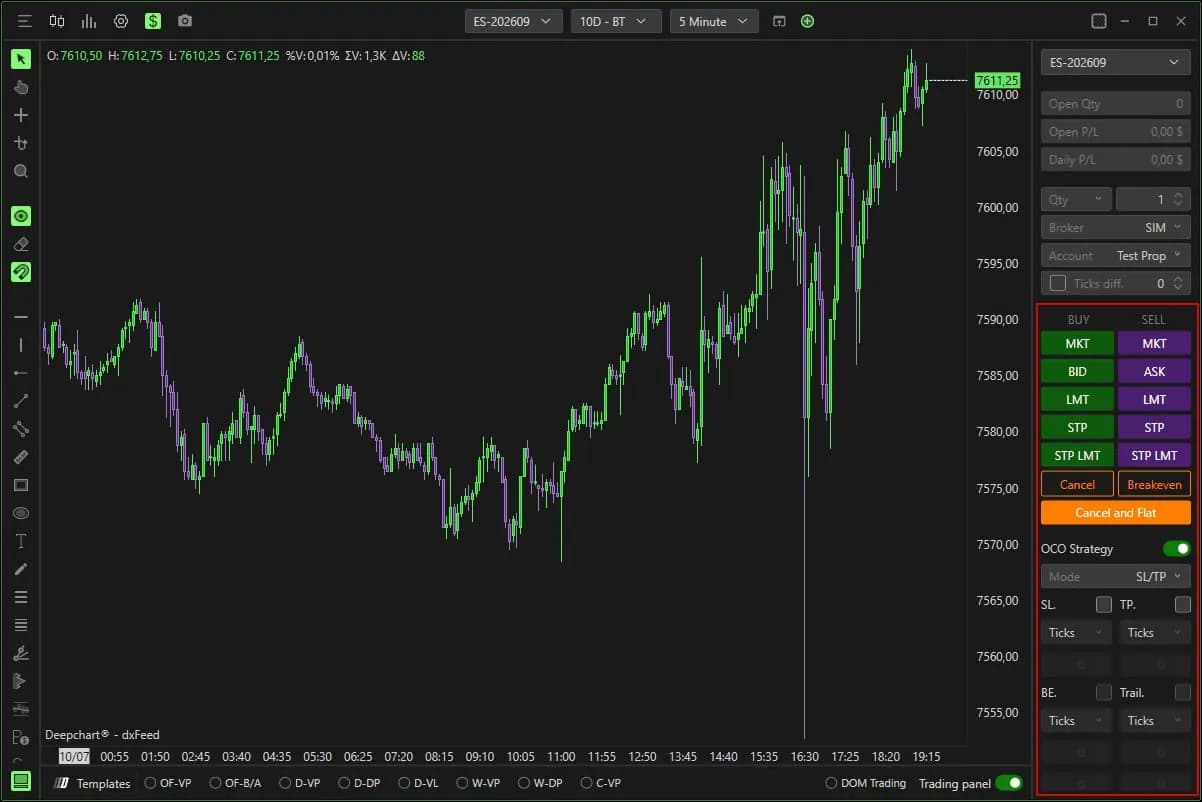
Cancel rimuove tutti gli ordini in attesa, Cancel and Flat chiude la posizione e cancella tutto. Sul grafico stesso, un clic sinistro su un ordine attivo lo sposta e un clic destro lo cancella. Un dettaglio da verificare: Ticks diff. sposta gli ordini BID e ASK di un numero fisso di tick finché la sua casella è spuntata. Lasciala non spuntata a meno che tu non intenda usarla.
Bracket OCO: uno stop e un target con ogni ingresso
Una strategia OCO aggancia due uscite al tuo ingresso, un ordine limite per il target e uno stop per la protezione, e ne cancella una non appena l'altra viene eseguita. Attiva OCO Strategy nel pannello, scegli una modalità, e ogni ingresso inviato dal pannello parte con le sue uscite.
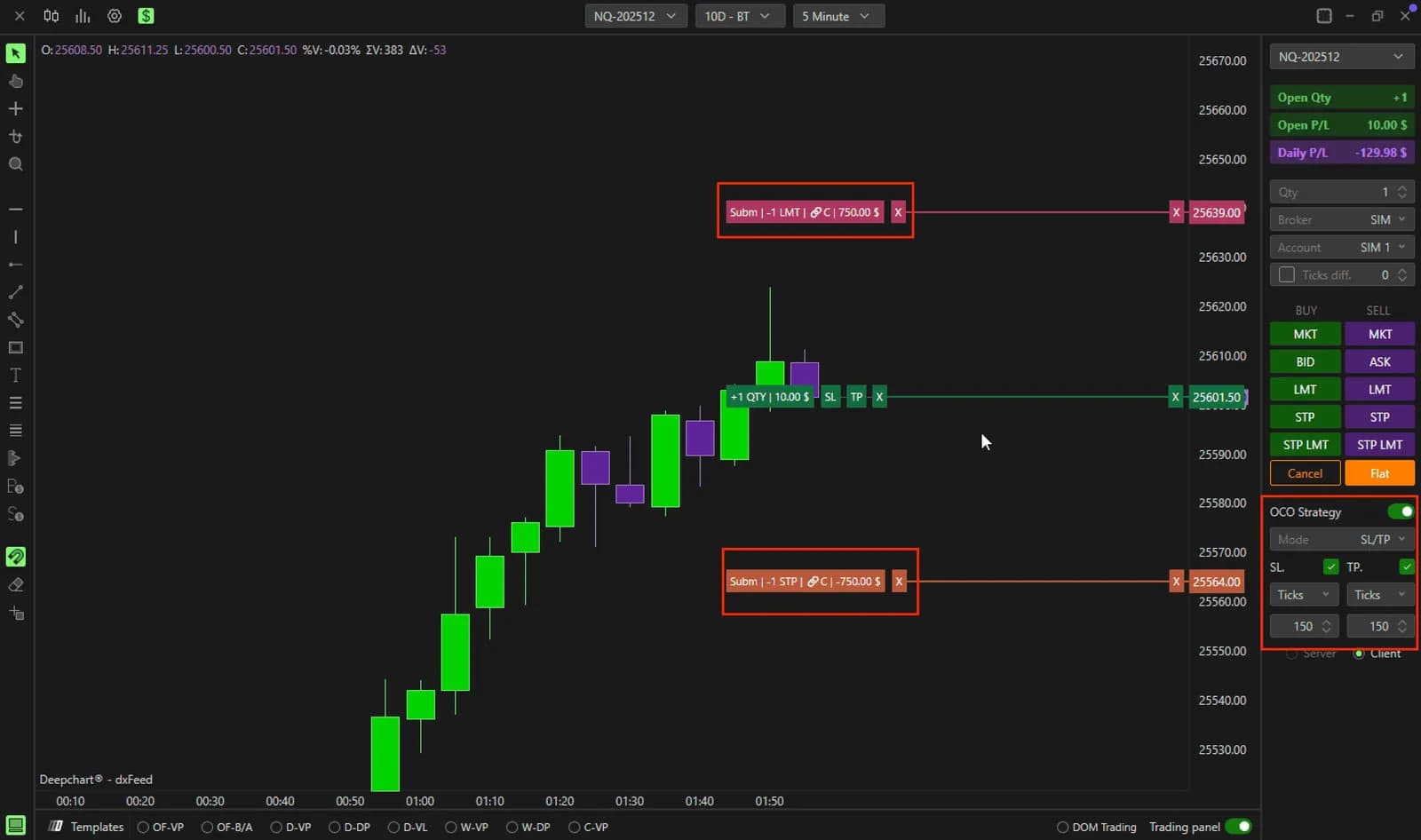
La modalità SL/TP piazza uno stop e un target. Scegli Ticks o Money per ciascuno, imposta la distanza e spunta le caselle SL e TP per armarli. Entrambi gli ordini compaiono sul grafico con il loro valore in dollari non appena l'ingresso viene eseguito. Ragiona in tick dello strumento: 150 tick su NQ sono 37,5 punti, ovvero 750 dollari per contratto; gli stessi 150 tick su MNQ sono 75 dollari.
La modalità Multi serve per uscire a scaglioni. Apri l'ingranaggio accanto all'elenco delle strategie, scegli New strategy e aggiungi ogni uscita con Add bracket: tipo Stop o Target, unità, dimensione e distanza. Su un target, Move BE porta lo stop al prezzo di ingresso una volta raggiunto quel target. L'esempio del centro assistenza è di tre contratti, uno stop di 12 tick e target a 8, 12 e 20 tick, con breakeven dopo il secondo. Su ES, quello stop vale 150 dollari per contratto.
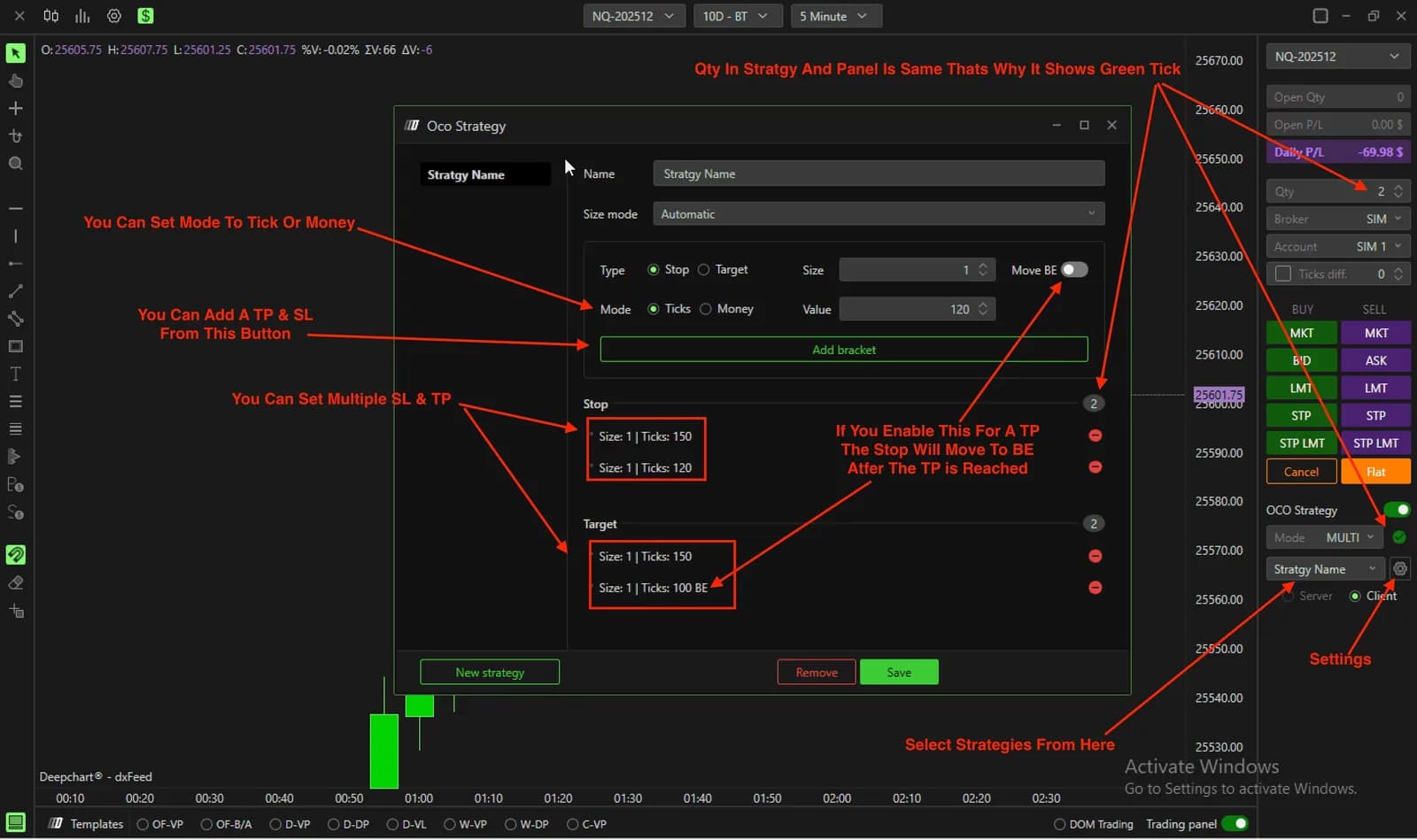
Quando selezioni una strategia Multi, una spunta verde conferma che Qty corrisponde al totale della strategia. Un avviso rosso significa che le uscite non possono essere suddivise come previsto: correggi prima Qty.
L'ultima scelta è dove risiede il bracket. Server lo affida al server del broker, così gli ordini sopravvivono a un crash o a una connessione persa; attualmente funziona con Rithmic e dxFeed. Client gestisce il bracket sul tuo PC, che deve restare acceso e collegato. Un'icona di collegamento seguita dalla lettera C sull'etichetta dell'ordine indica un OCO lato client. Se un ingresso parte senza protezione, i quadratini SL e TP accanto all'etichetta della posizione ti permettono di aggiungere e collegare entrambe le uscite a mano.
Il click trading sul Chart DOM, e le sue protezioni
Spunta DOM Trading in basso a destra e compare una scala dei prezzi lungo l'asse, con la profondità, CANCEL ALL, FLAT ALL e il risultato della giornata. La scheda CHART TRADING delle sue impostazioni decide cosa fa ogni clic.
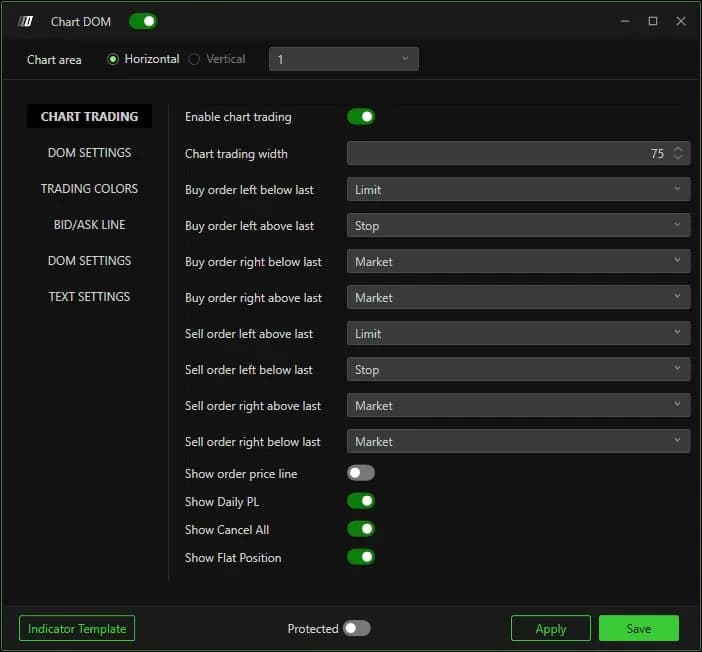
Per impostazione predefinita un clic sinistro sotto l'ultimo prezzo piazza un Buy Limit e sopra di esso un Buy Stop, e l'inverso sul lato vendita. In tutti e quattro i casi del clic destro, l'ordine è un ordine a mercato. Modifica questi elenchi se nelle tue abitudini un clic destro significa qualcos'altro.
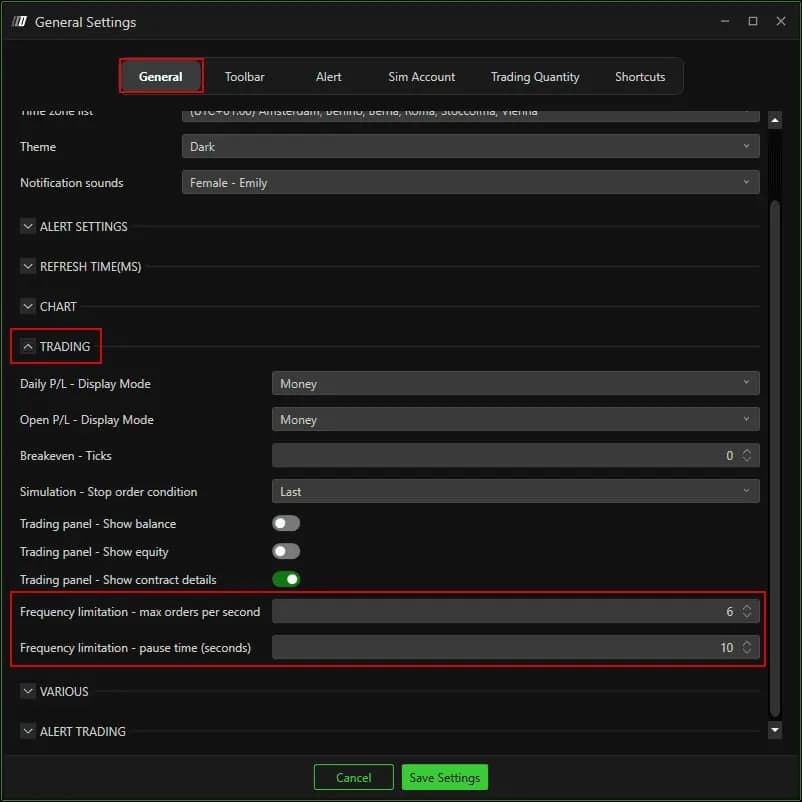
Una seconda protezione si trova in Options, Settings, General, sezione TRADING. Frequency limitation limita gli ordini al secondo e imposta una pausa una volta superato il limite. Lo screenshot dell'assistenza mostra 6 ordini al secondo e una pausa di 10 secondi: una raffica di clic nervosi non si trasforma più in una dozzina di ordini su NQ.
Le impostazioni che contano
Alcune impostazioni decidono cosa inviano i tuoi clic e dove risiedono le tue uscite. Controllale una volta sul conto SIM prima della prima sessione reale.
| Impostazione | Predefinito | Cosa cambia |
|---|---|---|
| Trading Enabled | Disattivo, grafico per grafico | Permette a quel grafico di inviare ordini |
| Strumento del pannello | Impostato nel pannello | Leggi ES, opera su MES: l'ordine va allo strumento del pannello |
| Ticks diff. | Non spuntato | Sposta gli ordini BID e ASK di un numero fisso di tick |
| OCO Strategy | Disattivo | Aggancia lo stop e il target a ogni ingresso dal pannello |
| Server o Client | A tua scelta | Server tiene il bracket presso il broker, Client richiede il tuo PC online |
| Regole del clic destro (Chart DOM) | Market | Un clic destro sulla scala invia un ordine a mercato |
| Frequency limitation | 6 ordini al secondo, pausa di 10 s nello screenshot dell'assistenza | Blocca le raffiche di ordini |
La finestra Orders: il controllo di fine sessione
La finestra Orders elenca ogni ordine inviato dalla piattaforma, e il suo filtro Status ti dice in due clic se qualcosa è ancora attivo. Aprila da Trading, poi Show Orders.
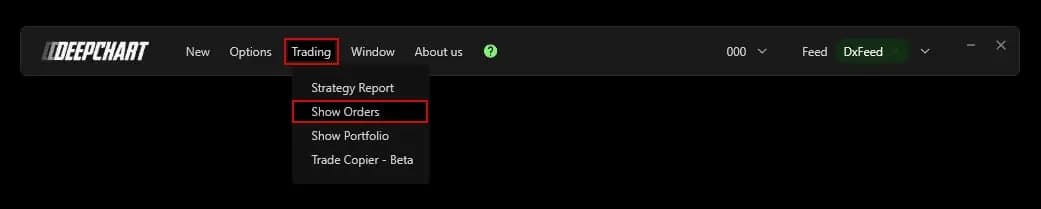
Ogni riga mostra broker, conto, simbolo, ora, stato, tipo, quantità richiesta ed eseguita, prezzo dell'ordine e prezzo di esecuzione. Uno scarto tra Tot. Qty e Filled Qty è un'esecuzione parziale; Fill. Price su un ordine a mercato mostra il tuo ingresso reale. Prima di chiudere la piattaforma, imposta Status su Submitted. Un elenco vuoto significa che non resta nulla in sospeso. Su un conto di una prop firm, un ordine limite dimenticato che viene eseguito all'apertura successiva è una posizione indesiderata e talvolta una regola violata.
I bracket proteggono il trade, il Risk Manager protegge la giornata: insieme mantengono il conto entro i limiti della società.
Prop firm che usano DeepCharts
