Configure o Risk Manager do DeepCharts seção a seção
Conta ou conexão, lista de símbolos, limites diários e trailing, o campo Action, o horário de trading e o botão de congelamento: as regras da prop firm transformadas em bloqueios, em ordem.
O Risk Manager é a parte do DeepChartsOFF que transforma o regulamento de uma prop firm em travas na sua própria tela. O que ele pode fazer, e por que isso importa em uma avaliação, é explicado na nossa visão geral da plataforma para avaliações de prop firms. Este guia é o passo seguinte: como configurá-lo, seção por seção, na ordem que evita as surpresas de sempre.
O trabalho leva dez minutos depois que seus limites estão anotados. Faça isso primeiro, com as regras da prop firm à sua frente: o Risk Manager aplica exatamente o que você declara, nada mais.
Comece pela janela Portfolio
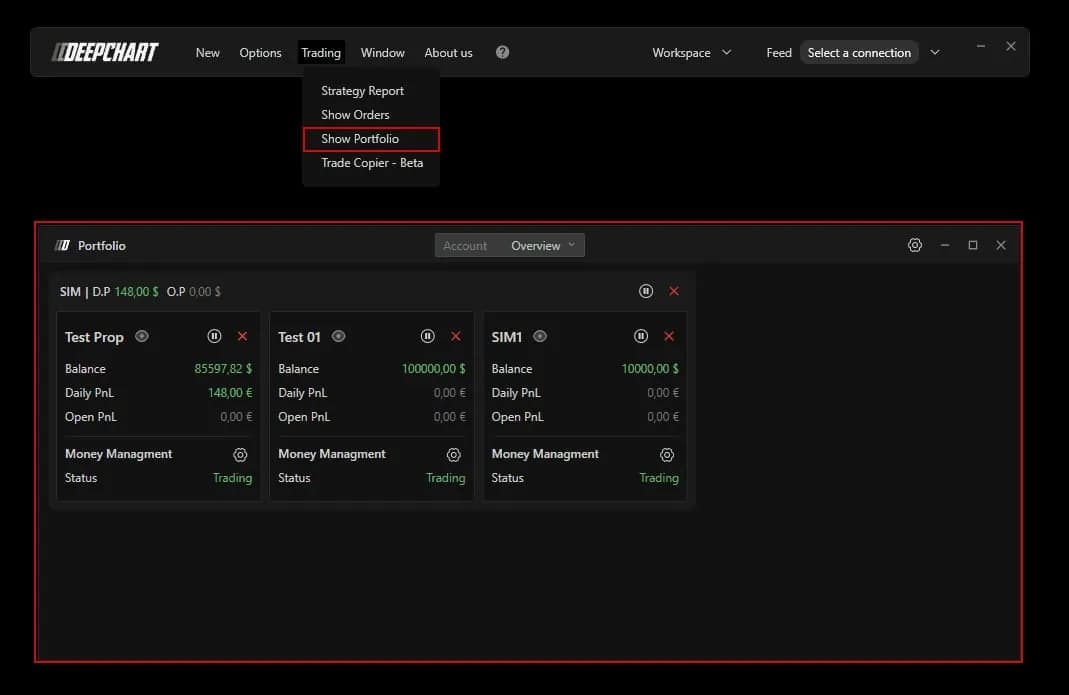
O Risk Manager fica na janela Portfolio, não nas configurações do gráfico: abra Trading e depois Show Portfolio. A aba Overview mostra um cartão por conexão, SIM, Rithmic ou dxFeed conforme a sua configuração, e dentro dele um cartão por conta com Balance, Daily PnL e Open PnL. O cabeçalho da conexão acrescenta D.P, o resultado do dia somando todas as suas contas, e O.P, o resultado em aberto.
Dois botões funcionam antes de existir qualquer regra. Pause trava as contas por 1, 10, 30 ou 60 minutos, ou pela sessão inteira. O X zera todas as posições de uma vez. Cada cartão de conta tem o mesmo par só para ela, e o par do cabeçalho age sobre a conexão inteira. Depois de dois trades perdedores seguidos, o botão de pausa é a ferramenta de risco mais rápida da plataforma.
Escolha o nível: conta ou conexão
As regras podem valer para uma conta ou para uma conexão inteira, e essa escolha vem antes de qualquer número. Clique na engrenagem da linha Money Managment de uma conta e escolha Settings (account) ou Settings (connection).
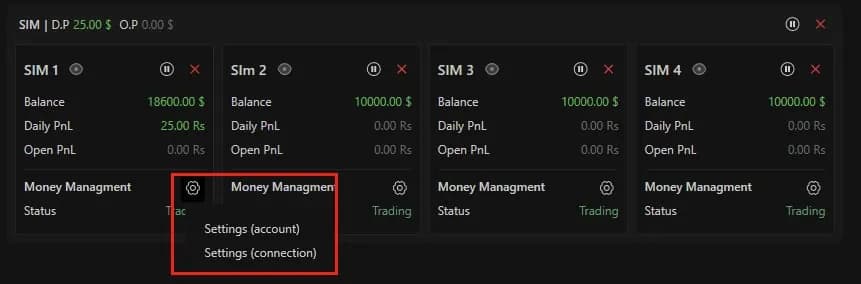
Por conta é o nível certo para o trabalho com prop firms. Uma avaliação de 50K e uma de 150K na mesma conexão Rithmic têm limites diferentes, e cada uma precisa dos seus. Por conexão faz sentido quando você quer um teto geral por cima, por exemplo uma única perda diária para tudo o que você opera naquele dia.
Ative e delimite os símbolos
Nenhuma regra funciona até Enable estar ativado: a seção GENERAL da janela Money Managment Settings (client side) chega desativada. Ative-a primeiro, para não terminar a configuração com regras que não se aplicam a nada.
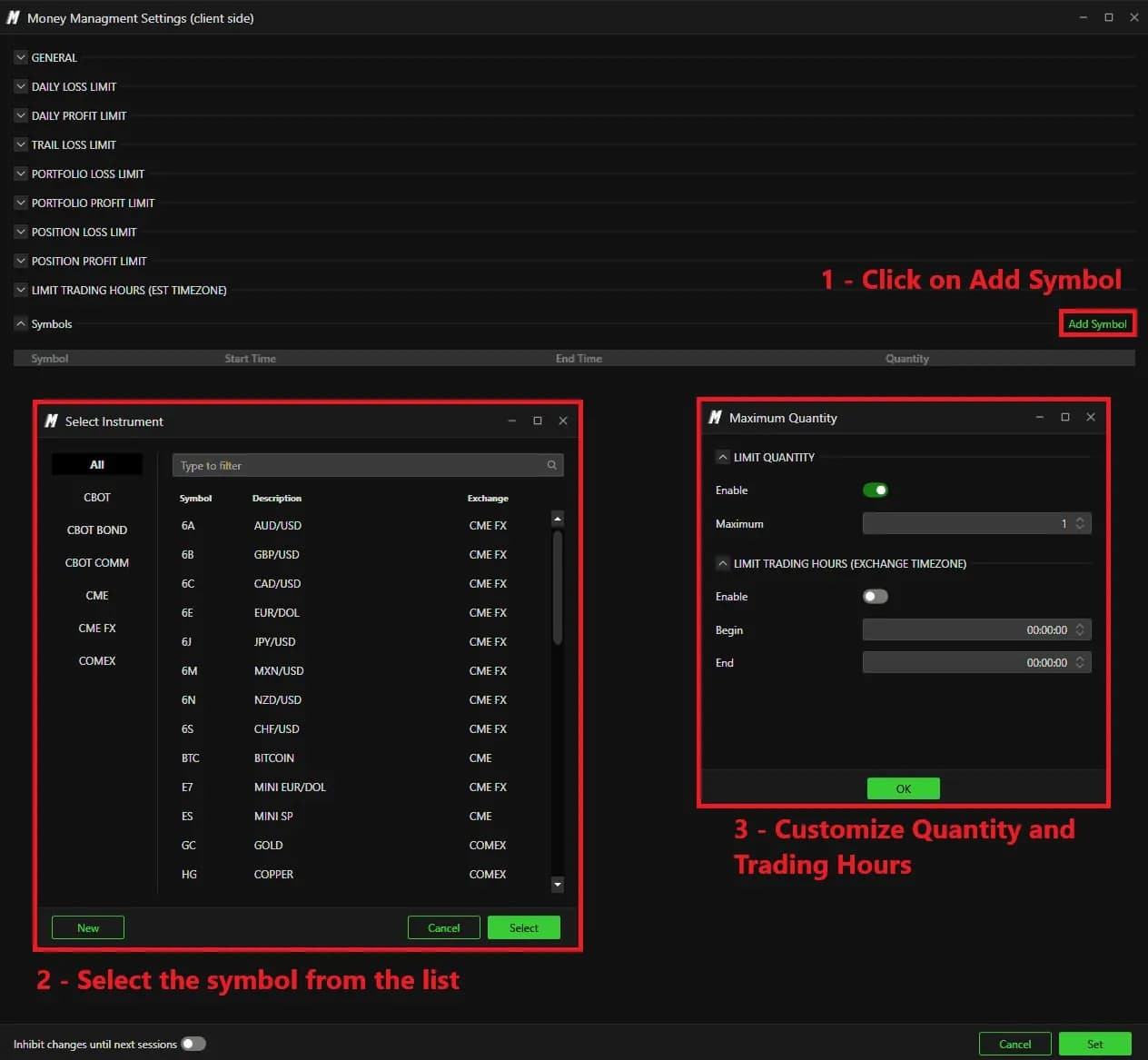
As três chaves de símbolos logo abaixo decidem o que você pode operar. Com Symbols - Exclude not listed ativado, só os instrumentos que você adiciona à mão na lista Symbols podem ser operados. Liste apenas o MNQ, e uma ordem enviada ao NQ por um deslize do mouse é recusada. Em uma avaliação com micros, essa única chave elimina o erro mais caro que existe.
Add Symbol abre um seletor de instrumentos por bolsa e depois uma janela Maximum Quantity. LIMIT QUANTITY limita o número de contratos naquele símbolo, que é como você reproduz o limite de contratos da prop firm. A mesma janela tem seus próprios horários de negociação, no horário da bolsa.
Limites diários e o limite trailing: o campo Action decide
As seções diárias definem o tamanho de um dia ruim, e o campo Action define o que acontece quando ele chega. DAILY LOSS LIMIT e DAILY PROFIT LIMIT recebem um Value e uma Unit, Money ou Percentage. TRAIL LOSS LIMIT, o trailing drawdown diário, acrescenta Action, Include open positions e Pause time (minutes).
| Configuração | Padrão | O que muda |
|---|---|---|
| Enable (GENERAL) | Desativado | Nada é aplicado até ser ativado |
| Symbols - Exclude not listed | Desativado | Ativado: só os símbolos da lista Symbols podem ser operados |
| Action | Daily pause | Daily pause trava pela sessão, Timed pause pelo Pause time, Flat fecha sem travar |
| Value / Unit | 0 / Money | O limite, em dólares ou em percentual |
| Include open positions | Desativado | Ativado: o lucro e o prejuízo em aberto contam para o limite |
| Pause time (minutes) | 0 | Duração da trava, usada com Timed pause |
| Inhibit changes until next sessions | Desativado | Ativado: as alterações nas regras esperam a próxima sessão |
Daily pause é a ação que significa parar. Timed pause é uma pausa para esfriar a cabeça. Flat fecha as posições, mas deixa a conta aberta, então você pode voltar um minuto depois: reserve-a para os casos em que é realmente isso que você quer.
Include open positions é a chave que corresponde à forma como a maioria das prop firms faz a conta. Com ela ativada, um ganho em aberto que devolve mais do que o limite dispara a ação antes de o trade ser fechado. É o mais perto que o Risk Manager chega de uma regra trailing intraday. Para saber como as prop firms calculam a sua própria versão, veja trailing drawdown, explicado.
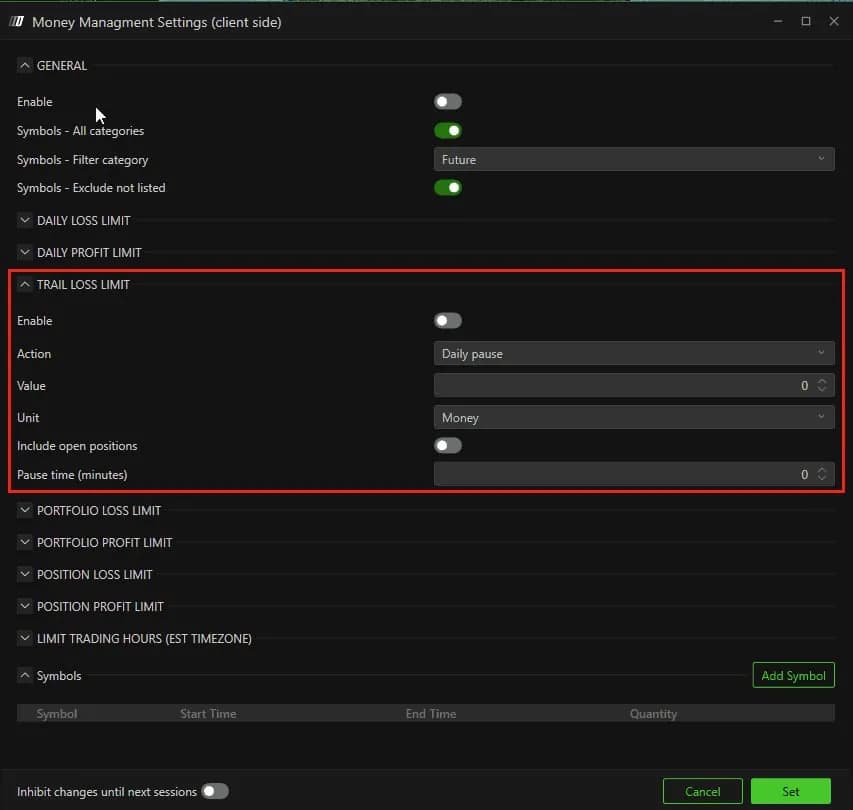
O que verificar primeiro: nas capturas de tela desta versão, a seção DAILY LOSS LIMIT mostra Enable, Value e Unit, sem um campo Action próprio. Acione-a uma vez em uma conta SIM para ver exatamente o que ela faz antes de confiar nela em uma conta financiada.
Limites de portfólio e de posição
Mais duas camadas pegam o que os limites diários deixam passar. PORTFOLIO LOSS LIMIT e PORTFOLIO PROFIT LIMIT observam a soma das posições abertas: um ES e um NQ podem parecer bem cada um, enquanto juntos já passaram do que você aceita. POSITION LOSS LIMIT e POSITION PROFIT LIMIT observam um trade por vez e o zeram quando o limite é violado.
O limite de posição é uma rede de segurança abaixo do seu stop, não um substituto dele. Defina-o um pouco além do stop que você planeja usar, para que ele só atue quando uma ordem não fez o seu trabalho. O risco planejado por trade deve vir do drawdown, como explicado em quantos contratos operar em uma conta de prop firm.
Horários, e depois o congelamento
LIMIT TRADING HOURS (EST TIMEZONE) delimita a sessão com um Begin e um End, sempre no horário de Nova York, seja qual for o relógio do seu computador. Quem opera de Londres ou de Paris deve calcular a diferença de fuso e conferi-la de novo nas mudanças de horário. Termine a janela alguns minutos antes do horário de zeragem da prop firm, e antes da hora em que o seu Strategy Report mostra que você perde.
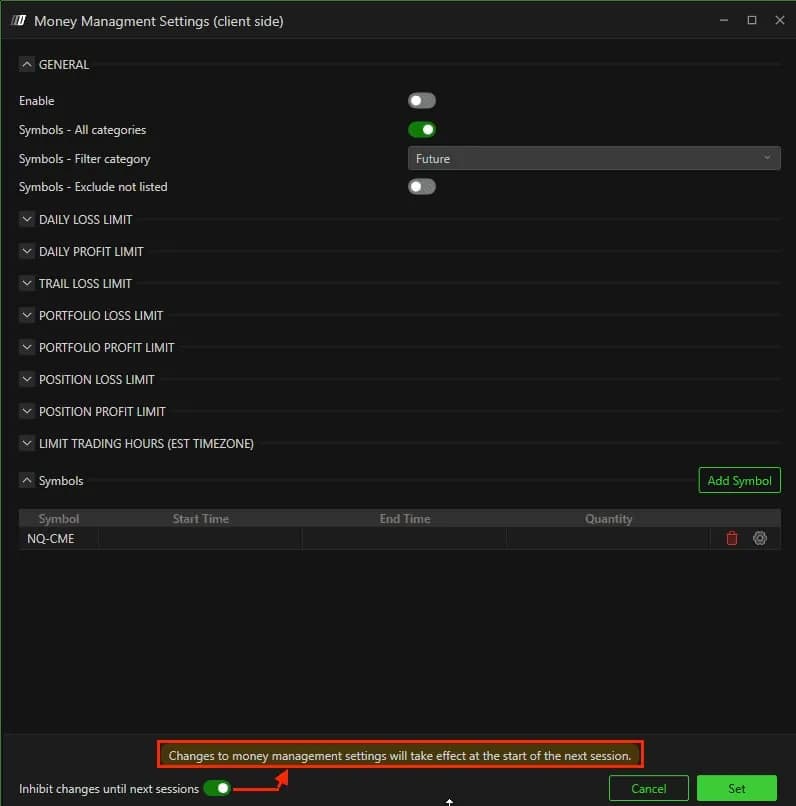
Depois ative Inhibit changes until next sessions na parte de baixo da janela. Uma mensagem confirma que as alterações só valerão a partir da próxima sessão. A partir daí, nenhum limite pode ser afrouxado no momento em que começa a apertar, que é o momento em que ele mais vale. Nada é salvo até você clicar em Set.
Quando a trava é acionada
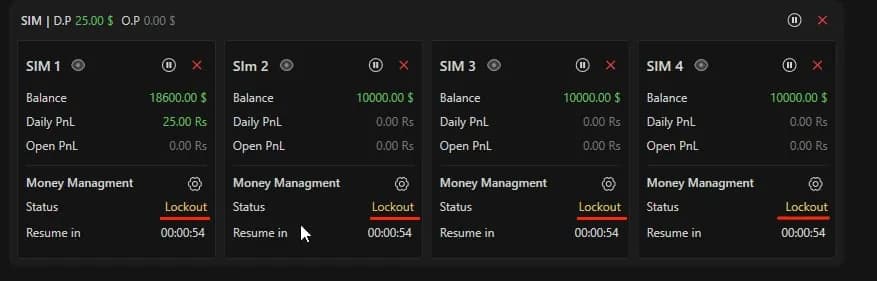
Uma regra violada muda o Status da conta para Lockout, com uma contagem regressiva Resume in. Uma pausa temporizada termina ao fim da contagem. Uma trava diária é liberada sozinha no reset da CME, às 18:00 no horário de Nova York. Antes disso, só o suporte do DeepChartsOFF pode destravar a conta pelo backend, e isso pode demorar. Defina seus limites com isso em mente: a regra é valiosa justamente porque você não pode desfazê-la sozinho.
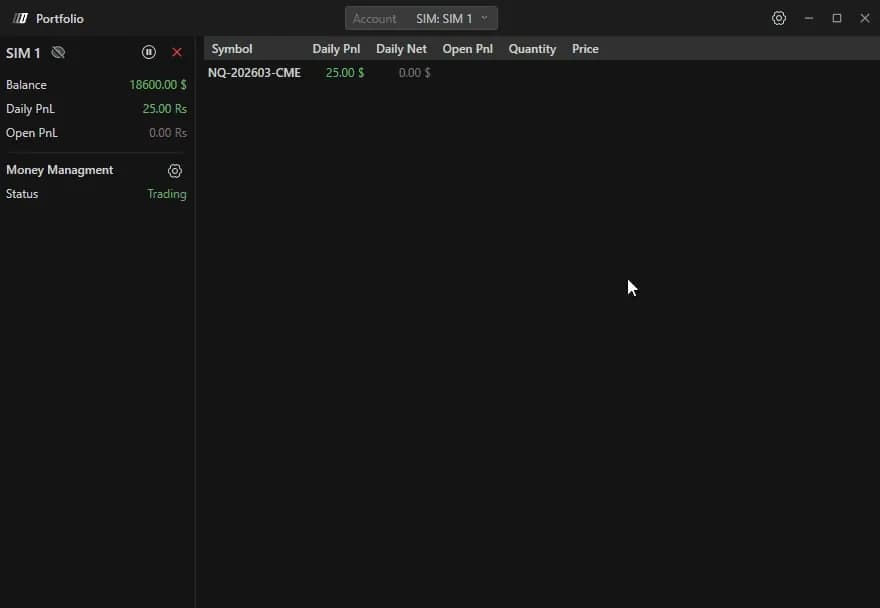
O olho em um cartão de conta abre a visão detalhada, uma linha por símbolo com seu resultado diário e em aberto, para que você veja o que acionou a trava. Lembre-se também de que o Risk Manager roda do lado do cliente: ele protege as contas que você opera pelo DeepChartsOFF, enquanto a plataforma está aberta. Mantenha-o rodando até ficar zerado no dia.
Prop firms que usam DeepCharts