Operar desde el gráfico con órdenes OCO en DeepCharts
Activa el trading en cada gráfico, lee el ES y opera el MES, añade un stop y un objetivo a cada entrada, domina el clic derecho y revisa la ventana Orders antes de cerrar.
Una lectura de order flow vale lo que valen la rapidez y la precisión de la orden que la sigue. Cuando aparece absorción en un nivel de NQ, el tiempo que tardas en cambiar de ventana, escribir un precio y añadir un stop es tiempo que el trade no tiene. DeepChartsOFF te permite ejecutar donde lees: desde un panel de trading junto al gráfico, con un clic en una escalera de precios dibujada a lo largo del eje, y con un stop y un objetivo añadidos a cada entrada antes de que hayas tenido tiempo de olvidarlos.
Tres piezas lo hacen funcionar: el propio gráfico, los brackets OCO y la ventana Orders, que confirma que no queda nada activo al final del día.
Qué resuelve operar desde el gráfico
Operar desde el gráfico elimina el hueco entre el momento en que ves un nivel y el momento en que tu orden está en él. Tu entrada, tu stop y tu objetivo se dibujan sobre las mismas velas que el footprint que los justificó, así que puedes mover un stop justo detrás de un nivel de absorción con el ratón en lugar de calcularlo.
También mantiene tu posición a la vista: cantidad abierta, P/L abierto y P/L del día, la cifra que vigilas frente al límite de pérdida diaria de una prop firm. Primero necesitas una cuenta de trading conectada; la cuenta SIM basta para probar cada paso. Si la tuya aún no está conectada, empieza por la guía para empezar.
Convertir un gráfico en un ticket de órdenes
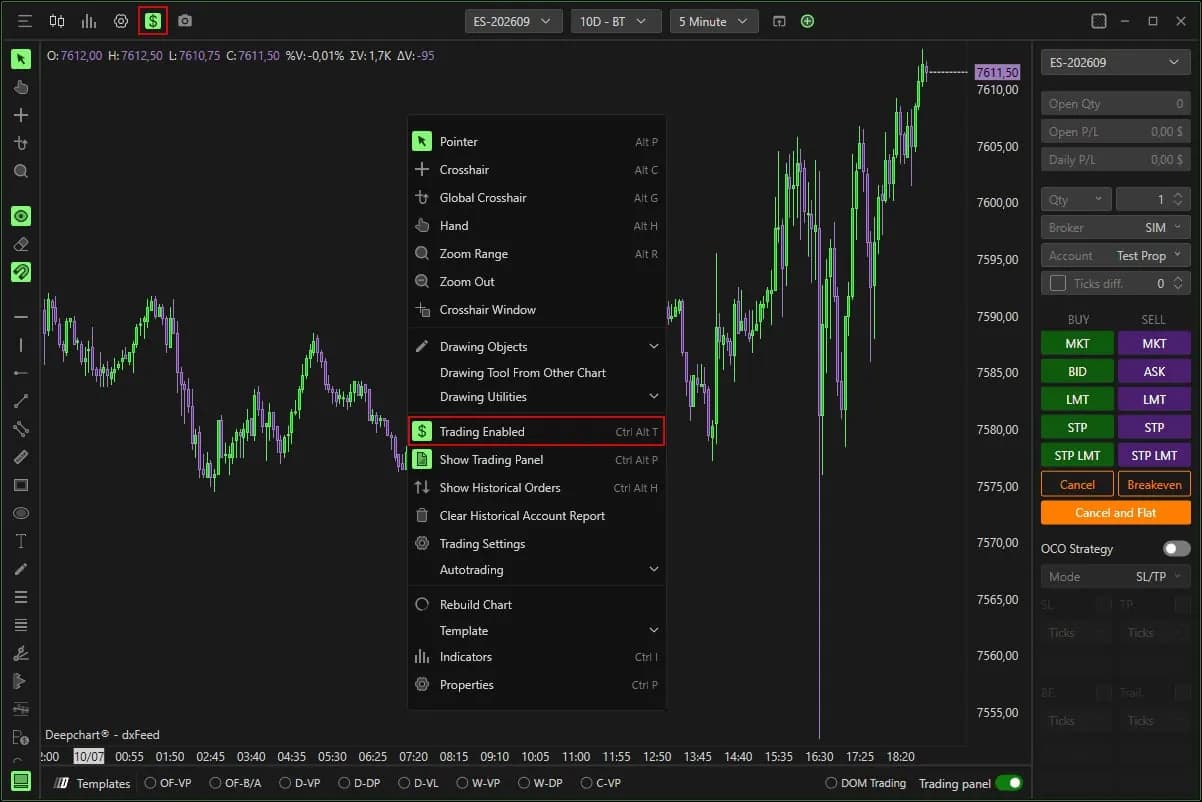
Un gráfico sirve para analizar hasta que le permites enviar órdenes, y ese permiso se fija gráfico por gráfico. Haz clic en el icono del dólar arriba a la izquierda, o haz clic derecho y elige Trading Enabled. Un gráfico de análisis sin este permiso no puede recibir una orden por error, que es justo lo que quieres en una segunda pantalla.
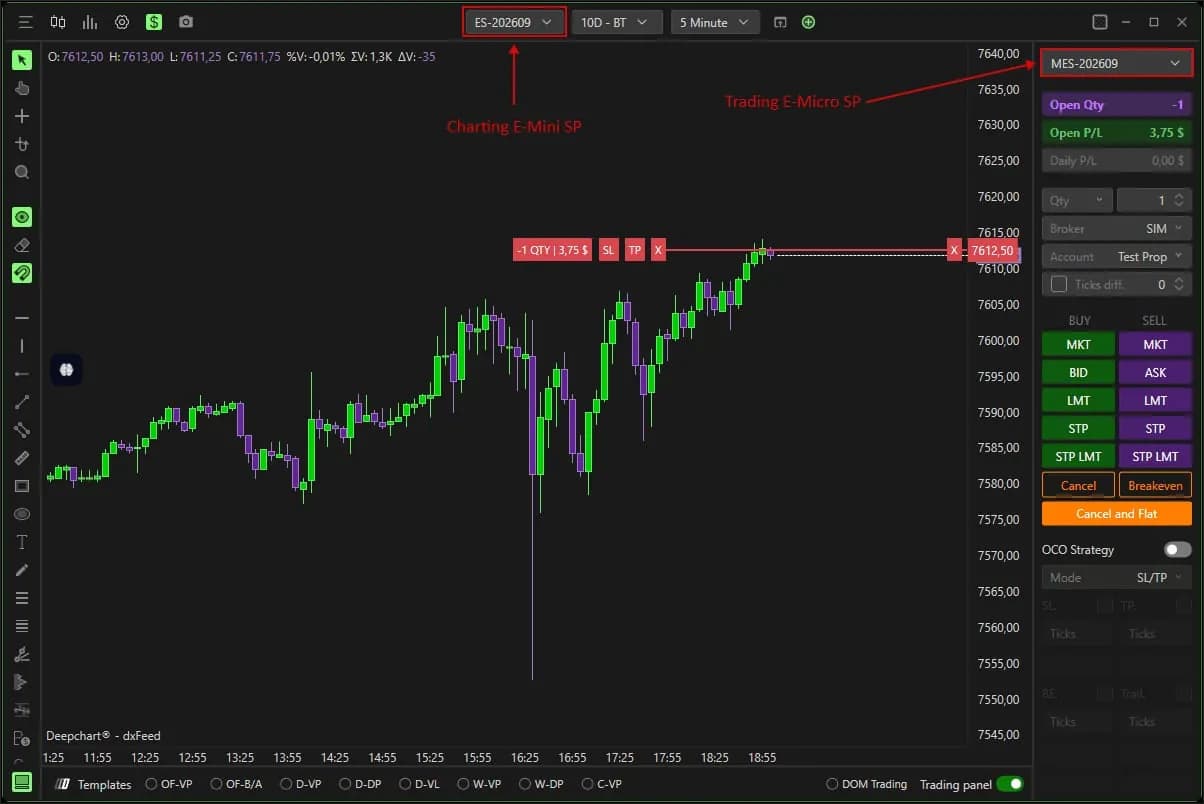
Luego activa el panel Trading abajo a la derecha del gráfico. La lista de la parte superior del panel elige el instrumento al que van las órdenes, con independencia del gráfico. Eso es el cross trading Mini/Micro: lees ES y operas MES, lees NQ y operas MNQ, sin abrir un segundo gráfico. La lectura se queda en el contrato principal, donde se imprime el volumen real, mientras el riesgo va al Micro.
Debajo del instrumento están Qty, Broker y Account. Con una cuenta SIM y varias evaluaciones conectadas, la línea Account es la que debes releer antes de la primera orden de la sesión.
Los botones de órdenes y lo que envía cada uno
El panel tiene una columna BUY y una columna SELL, y cada botón corresponde a un tipo de orden. MKT envía una orden a mercado. BID y ASK colocan una limitada en el mejor bid o el mejor ask. LMT coloca una limitada a tu precio, STP un stop que dispara una orden a mercado, y STP LMT un stop que dispara una limitada: sin deslizamiento más allá de tu precio, pero sin ejecución si el mercado lo atraviesa.
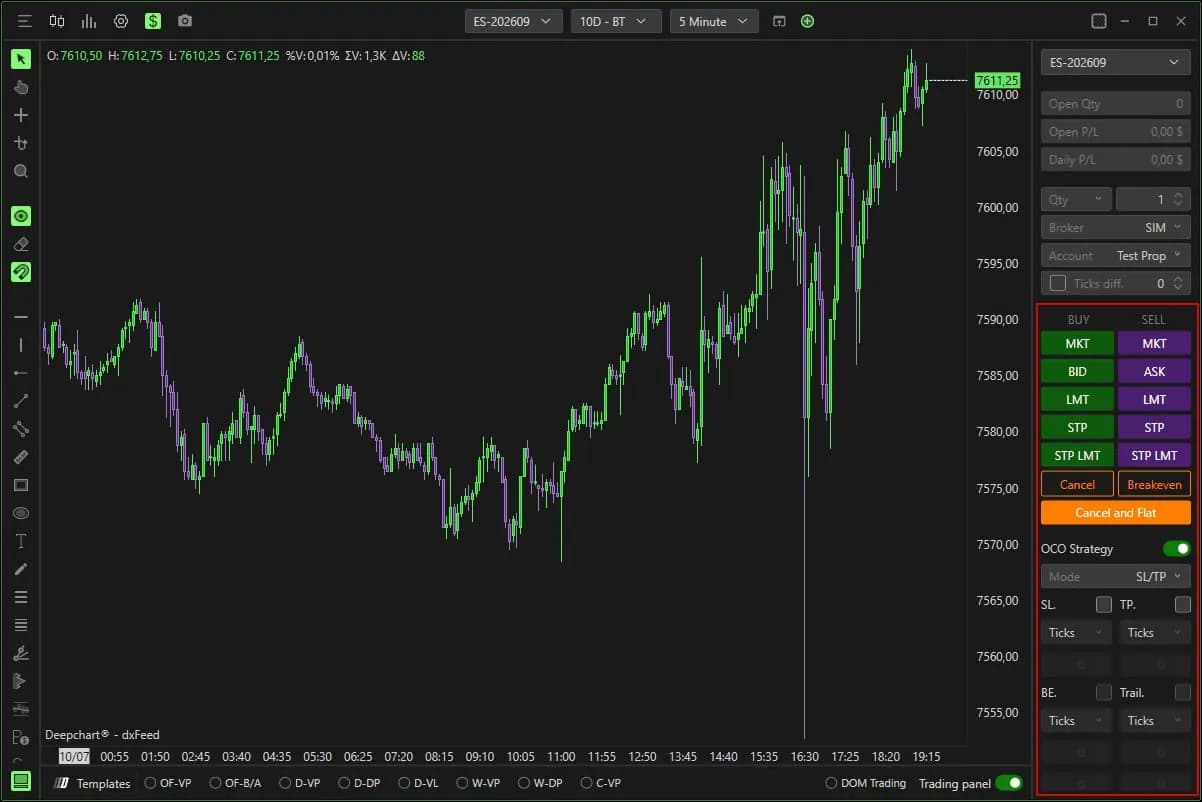
Cancel elimina todas las órdenes pendientes; Cancel and Flat cierra la posición y lo cancela todo. En el propio gráfico, un clic izquierdo sobre una orden activa la mueve y un clic derecho la cancela. Un detalle que conviene revisar: Ticks diff. desplaza las órdenes BID y ASK un número fijo de ticks mientras su casilla está marcada. Déjala sin marcar salvo que quieras usarla.
Brackets OCO: un stop y un objetivo con cada entrada
Una estrategia OCO añade dos salidas a tu entrada, una limitada para el objetivo y un stop para la protección, y cancela una en cuanto se ejecuta la otra. Activa OCO Strategy en el panel, elige un modo, y cada entrada enviada desde el panel sale con sus salidas.
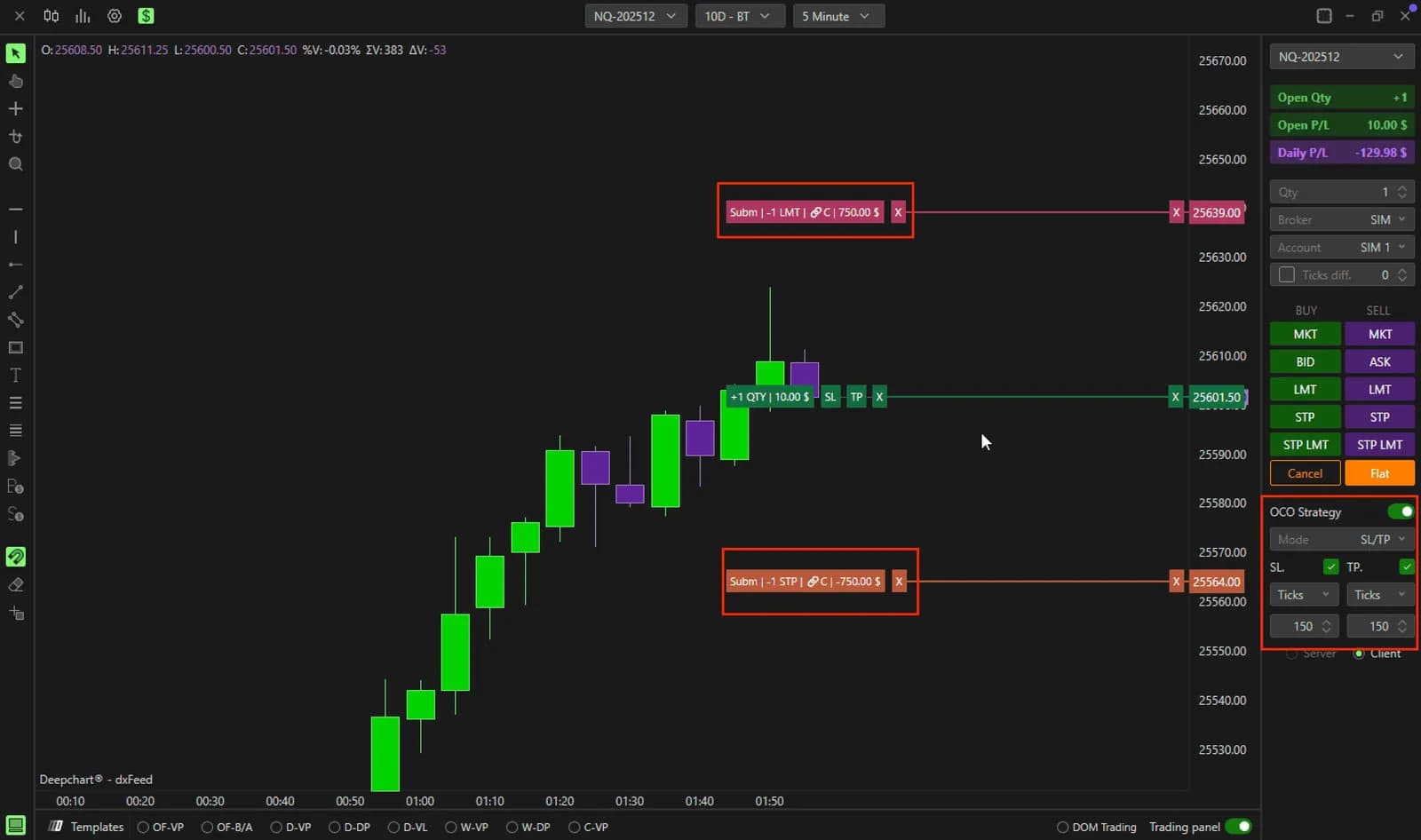
El modo SL/TP coloca un stop y un objetivo. Elige Ticks o Money para cada uno, fija la distancia y marca las casillas SL y TP para activarlos. Ambas órdenes aparecen en el gráfico con su valor en dólares en cuanto se ejecuta la entrada. Piensa en ticks del instrumento: 150 ticks en NQ son 37,5 puntos, o 750 dólares por contrato; los mismos 150 ticks en MNQ son 75 dólares.
El modo Multi sirve para salir por partes. Abre el engranaje junto a la lista de estrategias, elige New strategy y añade cada salida con Add bracket: tipo Stop o Target, unidad, tamaño y distancia. En un objetivo, Move BE lleva el stop al precio de entrada una vez alcanzado ese objetivo. El ejemplo del centro de ayuda es de tres contratos, un stop de 12 ticks y objetivos a 8, 12 y 20 ticks, con breakeven tras el segundo. En ES, ese stop son 150 dólares por contrato.
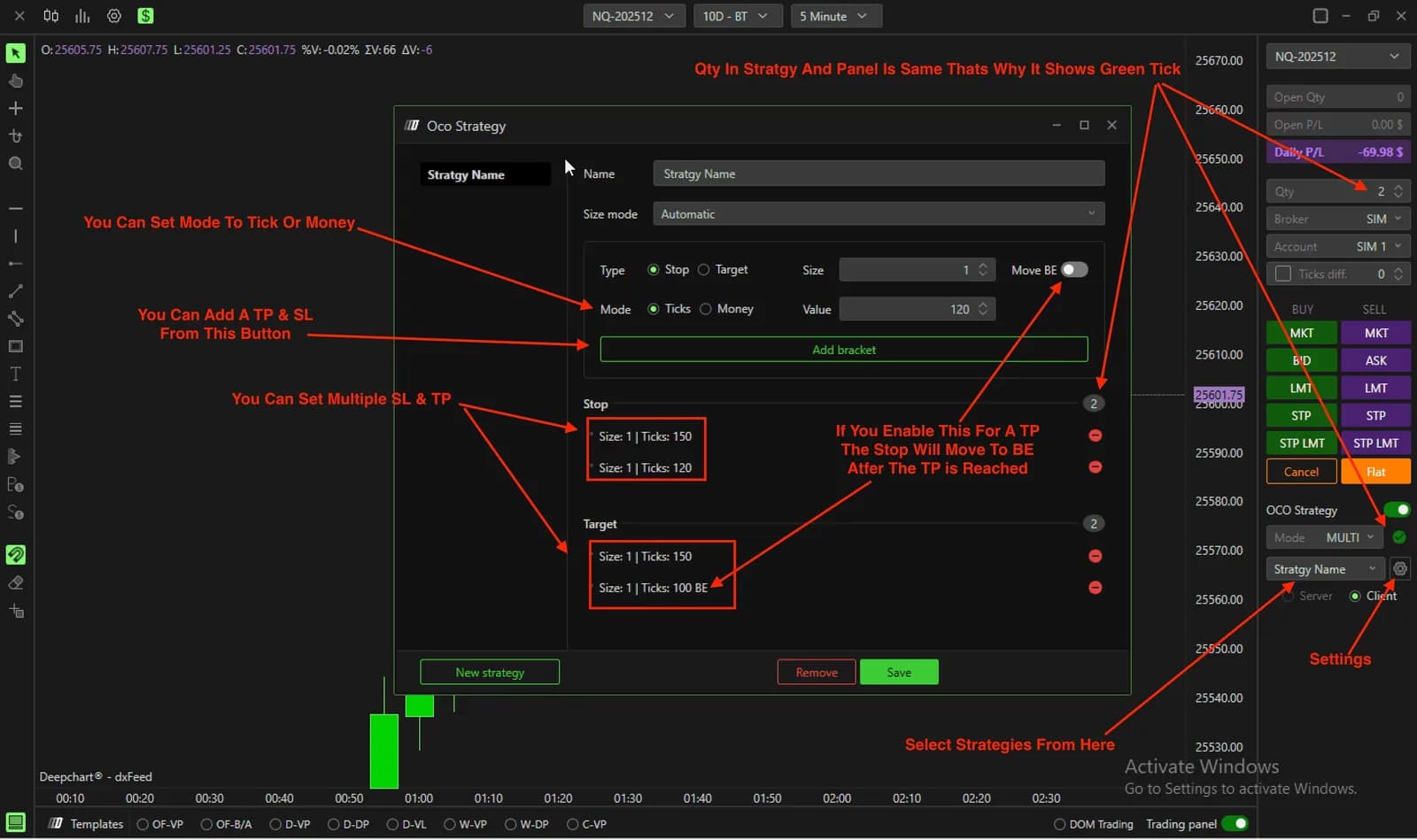
Cuando seleccionas una estrategia Multi, una marca verde confirma que Qty coincide con el total de la estrategia. Un aviso rojo significa que las salidas no se pueden repartir como estaba previsto: corrige primero Qty.
La última elección es dónde vive el bracket. Server lo entrega al servidor del bróker, así que las órdenes sobreviven a un bloqueo o a una conexión caída; actualmente funciona con Rithmic y dxFeed. Client gestiona el bracket en tu PC, que debe seguir encendido y conectado. Un icono de enlace seguido de la letra C en la etiqueta de la orden indica un OCO del lado del cliente. Si alguna vez una entrada sale sin protección, los cuadrados SL y TP junto a la etiqueta de la posición te permiten añadir y vincular ambas salidas a mano.
Click trading en el Chart DOM y sus salvaguardas
Marca DOM Trading abajo a la derecha y aparece una escalera de precios a lo largo del eje, con la profundidad, CANCEL ALL, FLAT ALL y el resultado del día. La pestaña CHART TRADING de sus ajustes decide qué hace cada clic.
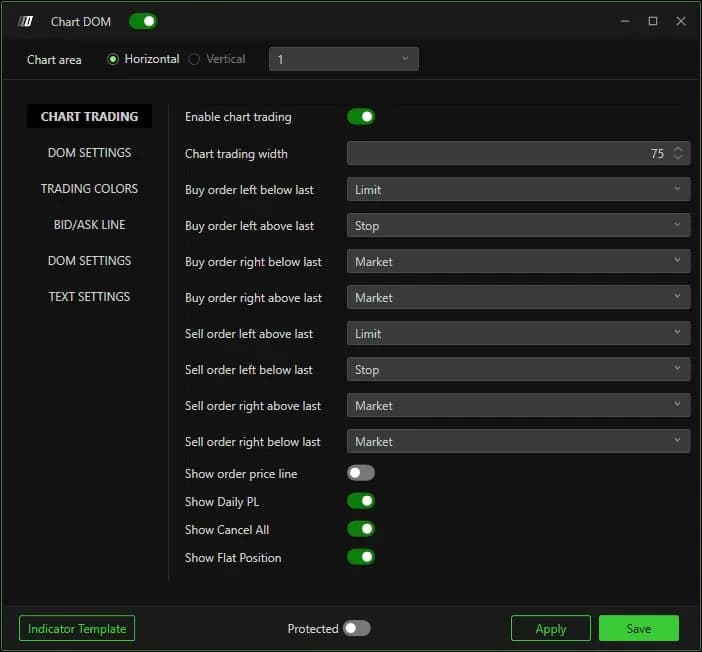
Por defecto, un clic izquierdo por debajo del último precio coloca una Buy Limit y por encima una Buy Stop, y lo simétrico en el lado vendedor. En los cuatro casos de clic derecho, la orden es a mercado. Cambia esas listas si un clic derecho significa otra cosa en tus hábitos.
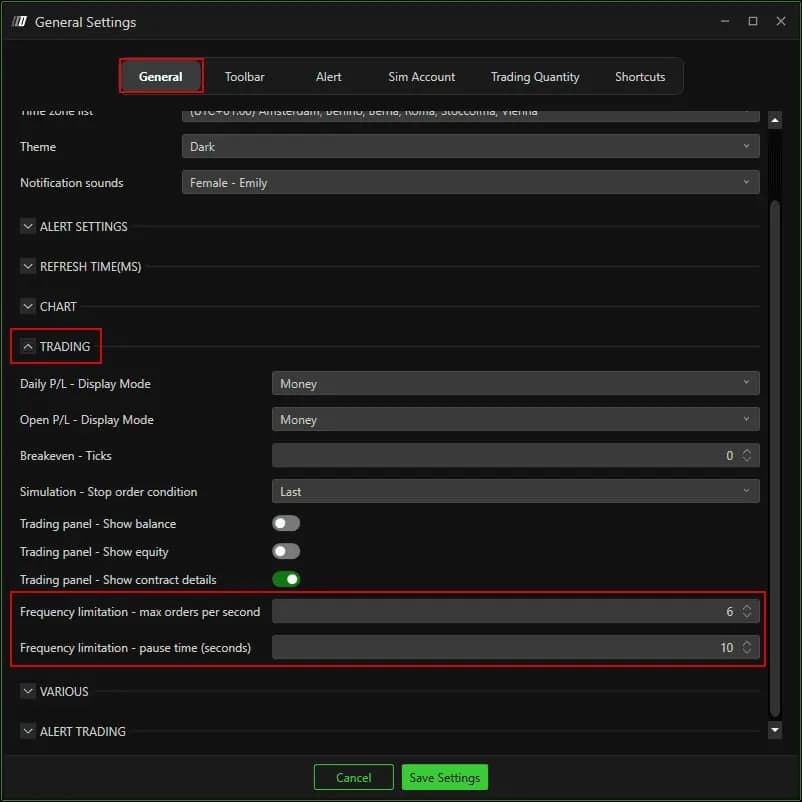
Una segunda salvaguarda está en Options, Settings, General, sección TRADING. Frequency limitation limita las órdenes por segundo y fija una pausa cuando se supera el límite. La captura de la ayuda muestra 6 órdenes por segundo y una pausa de 10 segundos: una ráfaga de clics nerviosos ya no se convierte en una docena de órdenes de NQ.
Los ajustes que importan
Unos pocos ajustes deciden qué envían tus clics y dónde viven tus salidas. Revísalos una vez en la cuenta SIM antes de la primera sesión en real.
| Ajuste | Por defecto | Qué cambia |
|---|---|---|
| Trading Enabled | Desactivado, gráfico por gráfico | Permite a ese gráfico enviar órdenes |
| Instrumento del panel | Se fija en el panel | Leer ES, operar MES: la orden va al instrumento del panel |
| Ticks diff. | Sin marcar | Desplaza las órdenes BID y ASK un número fijo de ticks |
| OCO Strategy | Desactivado | Añade el stop y el objetivo a cada entrada desde el panel |
| Server o Client | A tu elección | Server mantiene el bracket en el bróker, Client necesita tu PC en línea |
| Reglas del clic derecho (Chart DOM) | Market | Un clic derecho en la escalera envía una orden a mercado |
| Frequency limitation | 6 órdenes por segundo, pausa de 10 s en la captura de la ayuda | Bloquea las ráfagas de órdenes |
La ventana Orders: la comprobación de fin de sesión
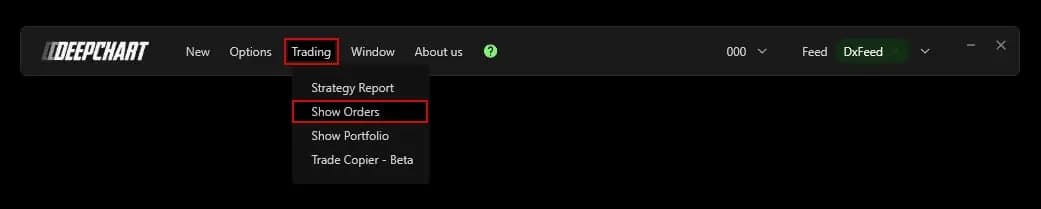
La ventana Orders lista todas las órdenes enviadas desde la plataforma, y su filtro Status te dice en dos clics si queda algo activo. Ábrela desde Trading y luego Show Orders.
Cada fila muestra bróker, cuenta, símbolo, hora, estado, tipo, cantidad solicitada y ejecutada, precio de la orden y precio de ejecución. Una diferencia entre Tot. Qty y Filled Qty es una ejecución parcial; Fill. Price en una orden a mercado muestra tu entrada real. Antes de cerrar la plataforma, pon Status en Submitted. Una lista vacía significa que no queda nada pendiente. En una cuenta de prop firm, una limitada olvidada que se ejecuta en la siguiente apertura es una posición no deseada y a veces una regla incumplida.
Los brackets protegen el trade, el Risk Manager protege el día: juntos mantienen la cuenta dentro de los límites de la firma.
Firmas que usan DeepCharts
