In DeepCharts mit OCO-Orders aus dem Chart handeln
Trading pro Chart freischalten, ES lesen und MES handeln, Stop und Ziel an jedem Einstieg, den Rechtsklick zähmen und vor dem Schließen das Orders-Fenster prüfen.
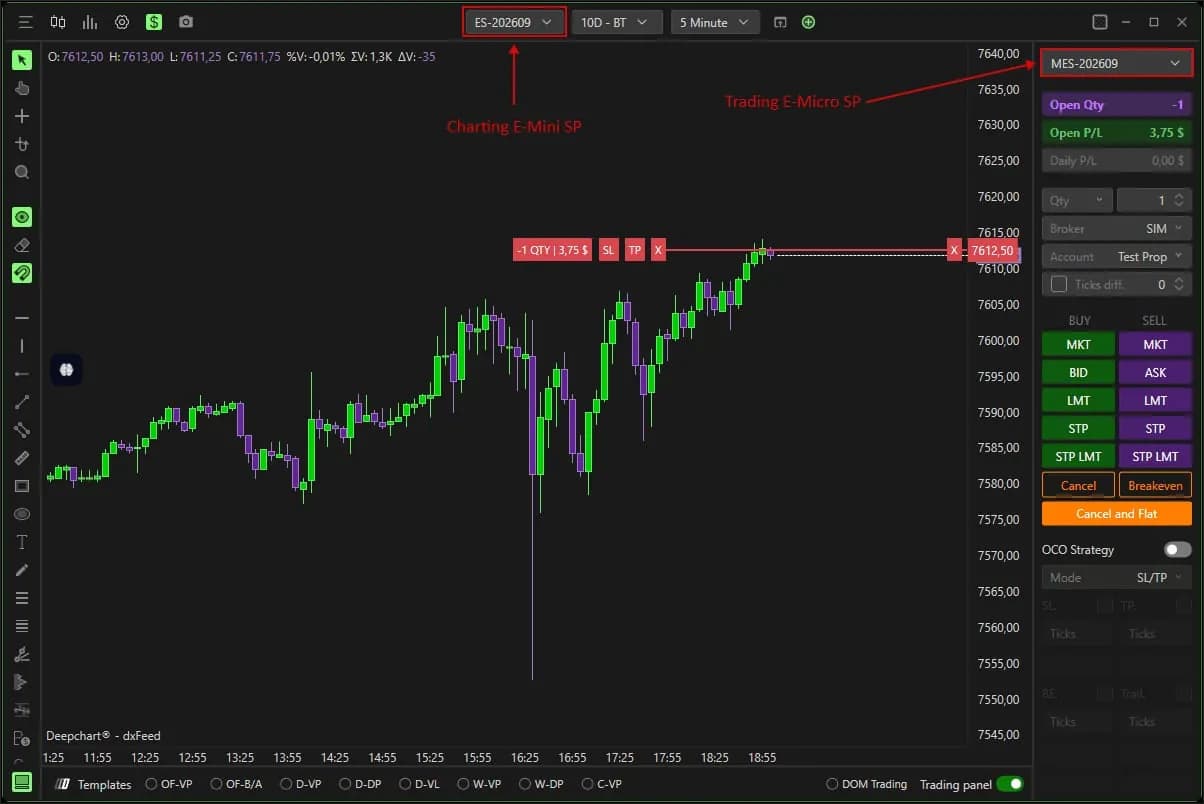
Eine Orderflow-Lesart ist nur so gut wie die Geschwindigkeit und Präzision der Order, die ihr folgt. Wenn sich an einem NQ-Level Absorption zeigt, ist die Zeit, die du mit Fensterwechsel, Preiseingabe und Stop-Setzen verbringst, Zeit, die der Trade nicht hat. DeepChartsOFF lässt dich dort ausführen, wo du liest: aus einem Trading-Panel direkt am Chart, per Klick auf eine Preisleiter entlang der Achse und mit Stop und Ziel an jedem Einstieg, bevor du überhaupt Zeit hast, sie zu vergessen.
Drei Bausteine machen das möglich: der Chart selbst, OCO-Brackets und das Orders-Fenster, das am Ende des Tages bestätigt, dass nichts mehr offen arbeitet.
Was Trading aus dem Chart löst
Trading aus dem Chart schließt die Lücke zwischen dem Moment, in dem du ein Level siehst, und dem Moment, in dem deine Order dort liegt. Einstieg, Stop und Ziel stehen auf denselben Kerzen wie der Footprint, der sie begründet: Du ziehst einen Stop mit der Maus direkt hinter eine Absorptionszone, statt ihn auszurechnen.
Außerdem behältst du deine Position im Blick: offene Menge, offener P/L und Tages-P/L, die Zahl, die du gegen das Tagesverlustlimit einer Prop Firm beobachtest. Zuerst brauchst du ein verbundenes Handelskonto; das SIM-Konto reicht, um jeden Schritt zu testen. Ist deins noch nicht verbunden, starte mit Installation und erste Schritte.
Aus einem Chart ein Orderticket machen
Ein Chart dient der Analyse, bis du ihm erlaubst, Orders zu senden, und diese Erlaubnis gilt Chart für Chart. Klick auf das Dollar-Symbol oben links oder mach einen Rechtsklick und wähle Trading Enabled. Ein Analyse-Chart ohne diese Option kann keine Order aus Versehen empfangen, genau das willst du auf einem zweiten Bildschirm.
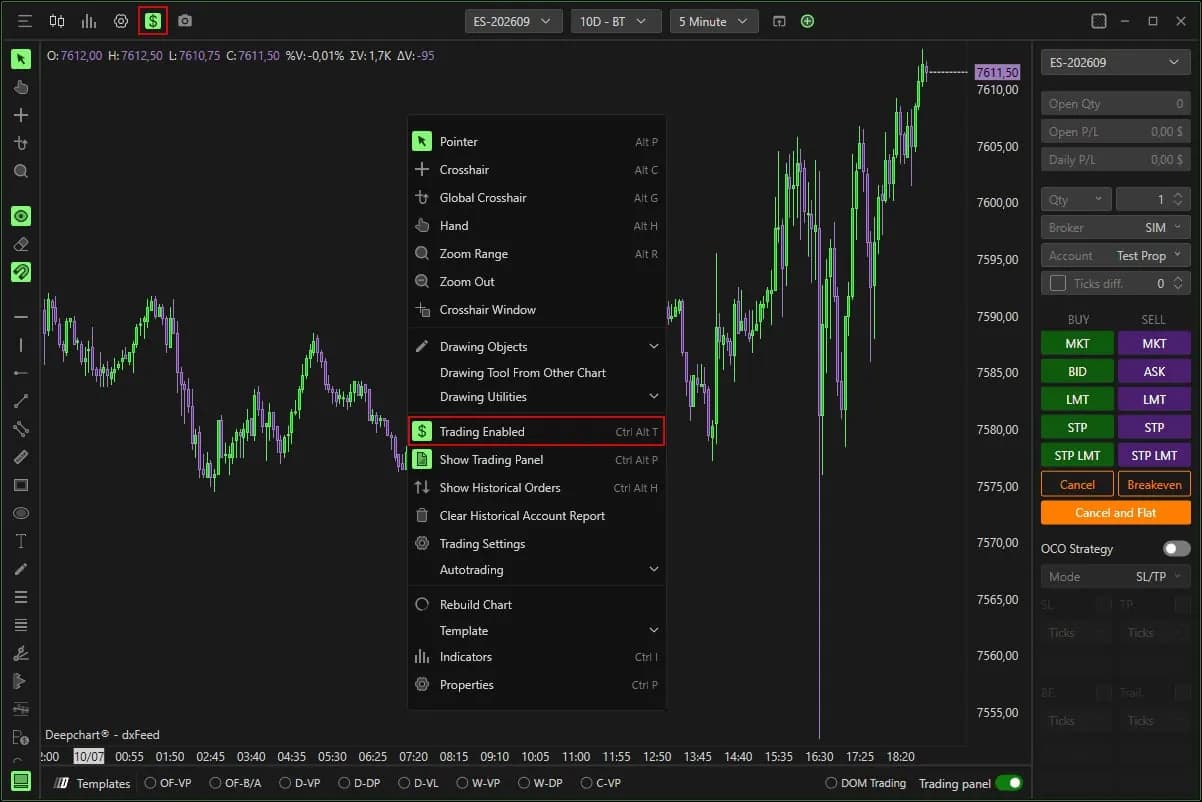
Schalte dann unten rechts das Trading panel ein. Die Liste oben im Panel legt das Instrument fest, an das die Orders gehen, unabhängig vom Chart. Das ist Mini/Micro-Cross-Trading: ES lesen und MES handeln, NQ lesen und MNQ handeln, ohne zweiten Chart. Die Analyse bleibt auf dem Hauptkontrakt, wo das echte Volumen gehandelt wird, das Risiko liegt auf dem Micro.
Unter dem Instrument stehen Qty, Broker und Account. Mit einem SIM-Konto und mehreren verbundenen Evaluationen ist die Zeile Account die, die du vor der ersten Order der Session noch einmal liest.
Die Order-Buttons und was jeder sendet
Das Panel hat eine Spalte BUY und eine Spalte SELL, jeder Button steht für einen Ordertyp. MKT sendet eine Market-Order. BID und ASK legen ein Limit an den besten Bid oder den besten Ask. LMT setzt ein Limit zu deinem Preis, STP einen Stop, der eine Market-Order auslöst, und STP LMT einen Stop, der ein Limit auslöst: kein Slippage über deinen Preis hinaus, aber keine Ausführung, wenn der Markt durchläuft.
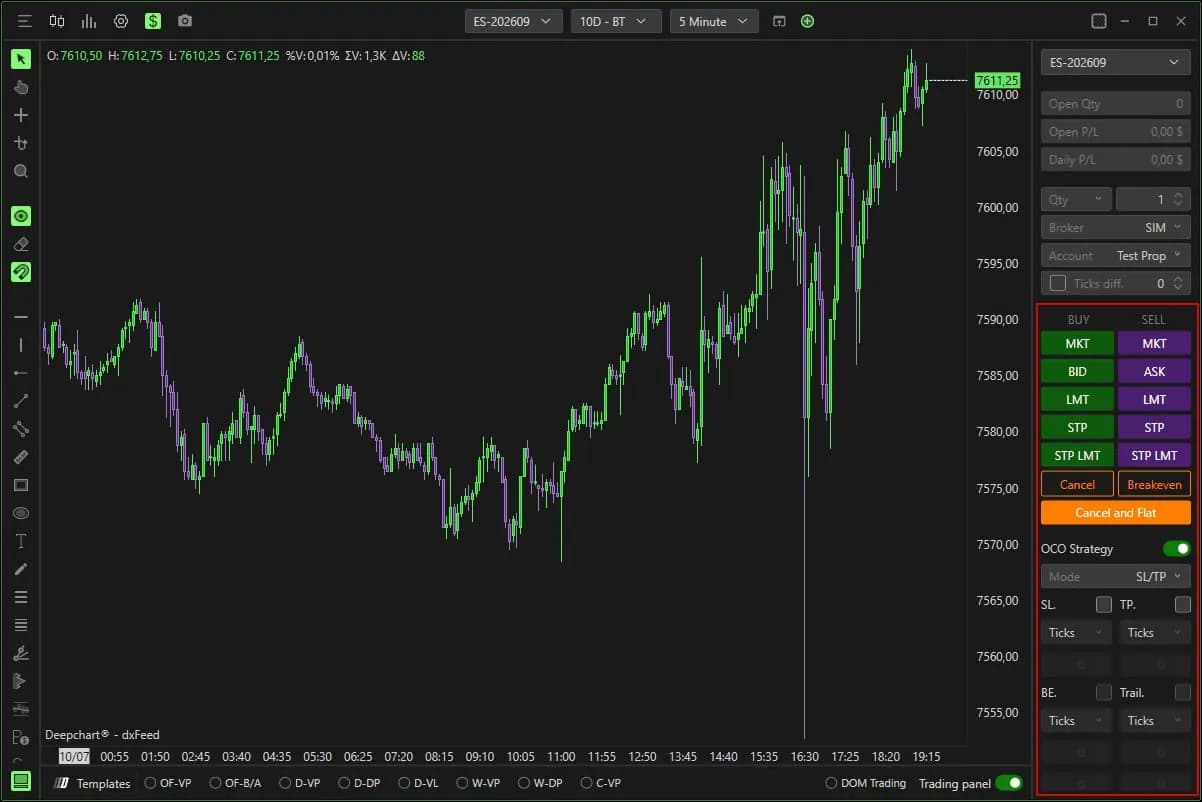
Cancel storniert alle offenen Orders, Cancel and Flat schließt die Position und storniert alles. Auf dem Chart verschiebt ein Linksklick eine arbeitende Order, ein Rechtsklick storniert sie. Ein Punkt zum Prüfen: Ticks diff. versetzt BID- und ASK-Orders um eine feste Zahl Ticks, solange das Kästchen angehakt ist. Lass es leer, außer du willst es bewusst nutzen.
OCO-Brackets: Stop und Ziel an jedem Einstieg
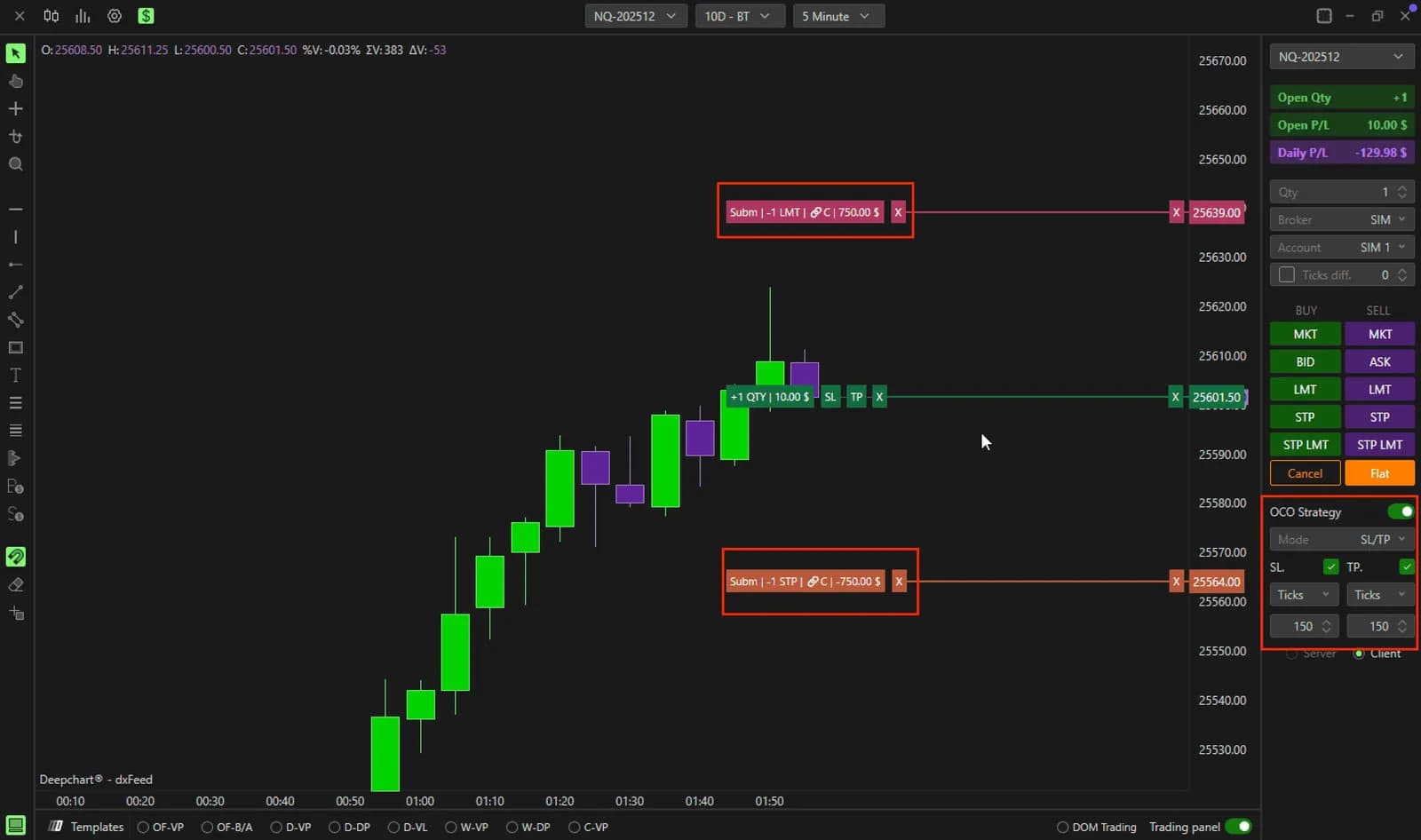
Eine OCO-Strategie hängt zwei Ausstiege an deinen Einstieg, ein Limit als Ziel und einen Stop als Schutz, und storniert den einen, sobald der andere ausgeführt ist. Schalte OCO Strategy im Panel ein, wähle einen Modus, und jeder Einstieg aus dem Panel geht mit seinen Ausstiegen raus.
Der Modus SL/TP setzt einen Stop und ein Ziel. Wähle jeweils Ticks oder Money, stell die Distanz ein und hake SL und TP an, um sie scharf zu schalten. Beide Orders erscheinen mit ihrem Dollarwert auf dem Chart, sobald der Einstieg ausgeführt ist. Denk in Ticks des Instruments: 150 Ticks im NQ sind 37,5 Punkte oder 750 Dollar pro Kontrakt; dieselben 150 Ticks im MNQ sind 75 Dollar.
Der Modus Multi ist für den Ausstieg in Stufen. Öffne das Zahnrad neben der Strategieliste, wähle New strategy und füge jeden Ausstieg mit Add bracket hinzu: Typ Stop oder Target, Einheit, Größe und Distanz. An einem Ziel zieht Move BE den Stop auf den Einstiegspreis, sobald dieses Ziel erreicht ist. Das Beispiel aus dem Help Center: drei Kontrakte, ein Stop bei 12 Ticks und Ziele bei 8, 12 und 20 Ticks, Breakeven nach dem zweiten. Im ES sind das 150 Dollar Stop pro Kontrakt.
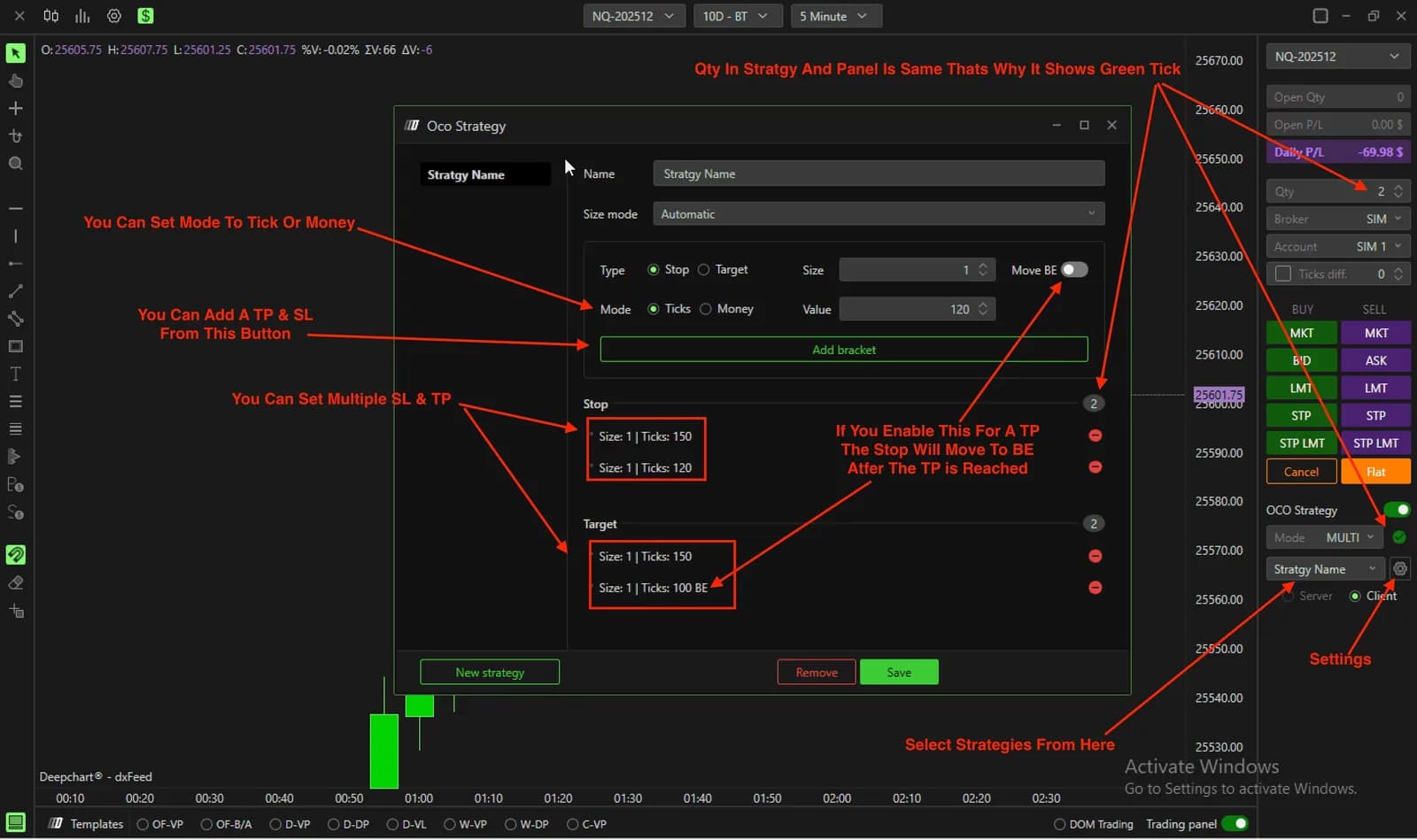
Wählst du eine Multi-Strategie, bestätigt ein grünes Häkchen, dass Qty zur Gesamtmenge der Strategie passt. Eine rote Warnung heißt, dass die Ausstiege nicht wie geplant aufgeteilt werden können: zuerst Qty korrigieren.
Die letzte Wahl betrifft den Ort des Brackets. Server übergibt es dem Server des Brokers, die Orders überleben also einen Absturz oder einen Verbindungsabbruch; das funktioniert derzeit mit Rithmic und dxFeed. Client verwaltet das Bracket auf deinem PC, der an und verbunden bleiben muss. Ein Link-Symbol mit dem Buchstaben C auf dem Order-Label kennzeichnet ein clientseitiges OCO. Geht ein Einstieg doch einmal ungeschützt raus, kannst du über die Kästchen SL und TP neben dem Positions-Label beide Ausstiege von Hand setzen und verknüpfen.
Klick-Trading im Chart DOM und seine Sicherungen
Hake unten rechts DOM Trading an, und entlang der Achse erscheint eine Preisleiter mit Markttiefe, CANCEL ALL, FLAT ALL und dem Tagesergebnis. Der Reiter CHART TRADING in den Einstellungen legt fest, was jeder Klick tut.
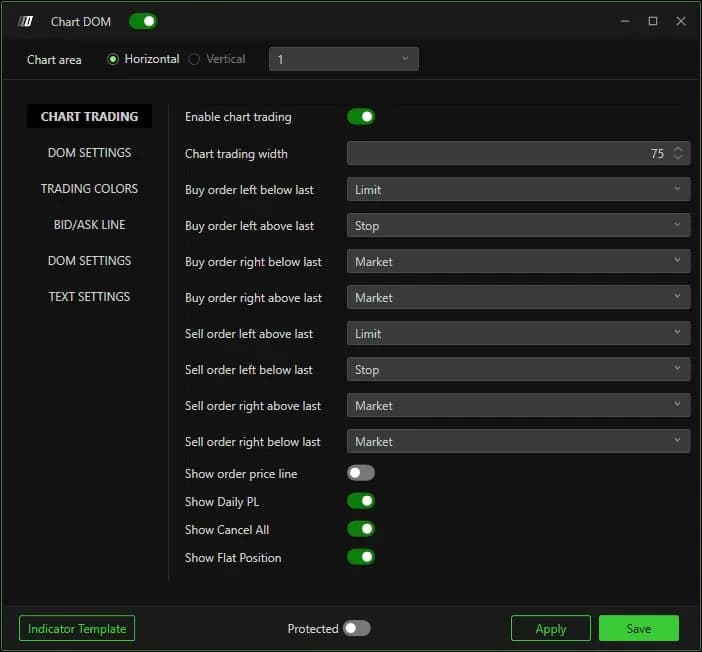
Standardmäßig setzt ein Linksklick unter dem letzten Preis ein Buy Limit, darüber einen Buy Stop, spiegelbildlich auf der Verkaufsseite. In allen vier Rechtsklick-Fällen geht die Order als Market-Order raus. Ändere diese Listen, wenn ein Rechtsklick in deinen Gewohnheiten etwas anderes bedeutet.
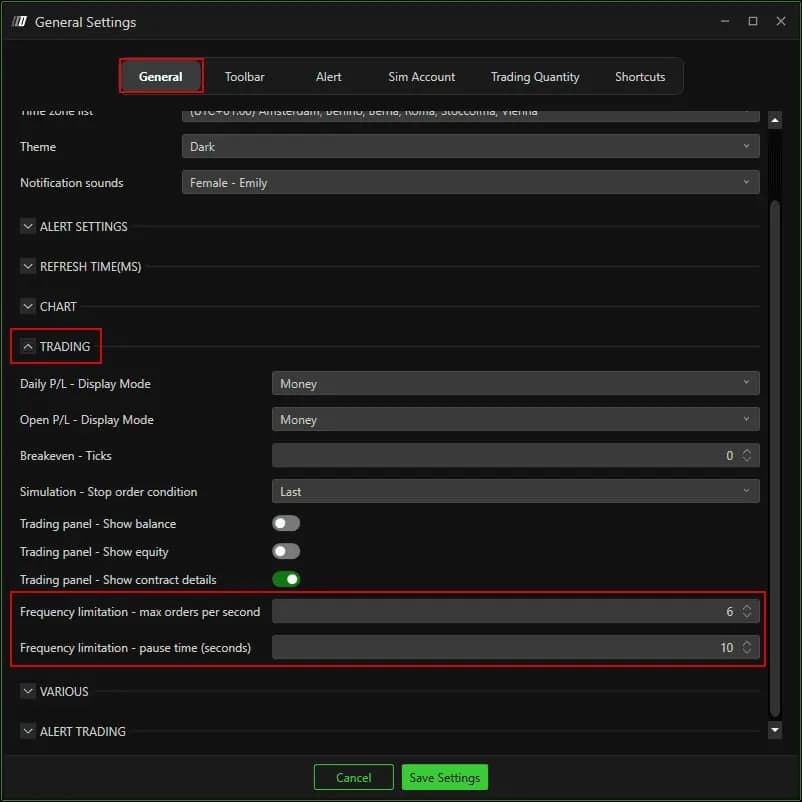
Eine zweite Sicherung liegt unter Options, Settings, Reiter General, Abschnitt TRADING. Frequency limitation begrenzt die Orders pro Sekunde und setzt eine Pause, sobald die Grenze überschritten ist. Der Screenshot im Help Center zeigt 6 Orders pro Sekunde und 10 Sekunden Pause: Eine Serie nervöser Klicks wird nicht mehr zu einem Dutzend NQ-Orders.
Die Einstellungen, auf die es ankommt
Ein paar Einstellungen entscheiden, was deine Klicks senden und wo deine Ausstiege liegen. Prüf sie einmal auf dem SIM-Konto vor der ersten echten Session.
| Einstellung | Standard | Was sie ändert |
|---|---|---|
| Trading Enabled | Aus, Chart für Chart | Erlaubt diesem Chart, Orders zu senden |
| Instrument im Panel | Im Panel gewählt | ES lesen, MES handeln: Die Order geht an das Instrument des Panels |
| Ticks diff. | Nicht angehakt | Versetzt BID- und ASK-Orders um eine feste Zahl Ticks |
| OCO Strategy | Aus | Hängt Stop und Ziel an jeden Einstieg aus dem Panel |
| Server oder Client | Deine Wahl | Server hält das Bracket beim Broker, Client braucht deinen PC online |
| Rechtsklick-Regeln (Chart DOM) | Market | Ein Rechtsklick auf die Leiter sendet eine Market-Order |
| Frequency limitation | 6 Orders pro Sekunde, 10 s Pause im Screenshot | Blockiert Order-Salven |
Das Orders-Fenster: der Check zum Session-Ende
Das Orders-Fenster listet jede Order, die aus der Plattform gesendet wurde, und sein Filter Status sagt dir mit zwei Klicks, ob noch etwas arbeitet. Du öffnest es über Trading und dann Show Orders.
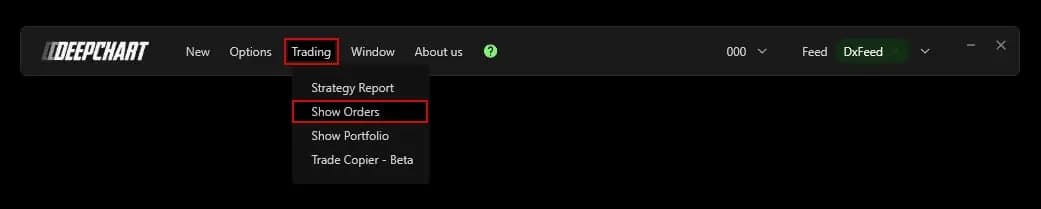
Jede Zeile zeigt Broker, Konto, Symbol, Uhrzeit, Status, Typ, angefragte und ausgeführte Menge, Orderpreis und Ausführungspreis. Eine Lücke zwischen Tot. Qty und Filled Qty ist eine Teilausführung; bei einer Market-Order zeigt Fill. Price deinen echten Einstieg. Bevor du die Plattform schließt, stell Status auf Submitted. Eine leere Liste heißt, dass nichts zurückbleibt. Auf einem Prop-Firm-Konto ist ein vergessenes Limit, das zur nächsten Eröffnung ausgeführt wird, eine ungewollte Position und manchmal eine gebrochene Regel.
Brackets schützen den Trade, der Risk Manager schützt den Tag: Zusammen halten sie das Konto innerhalb der Limits der Firm.
Firms mit DeepCharts
