在DeepCharts图表上用OCO订单交易
逐个图表开启交易,看ES做MES,每笔进场都挂上止损和目标,管住右键,收工前再查一遍Orders窗口。
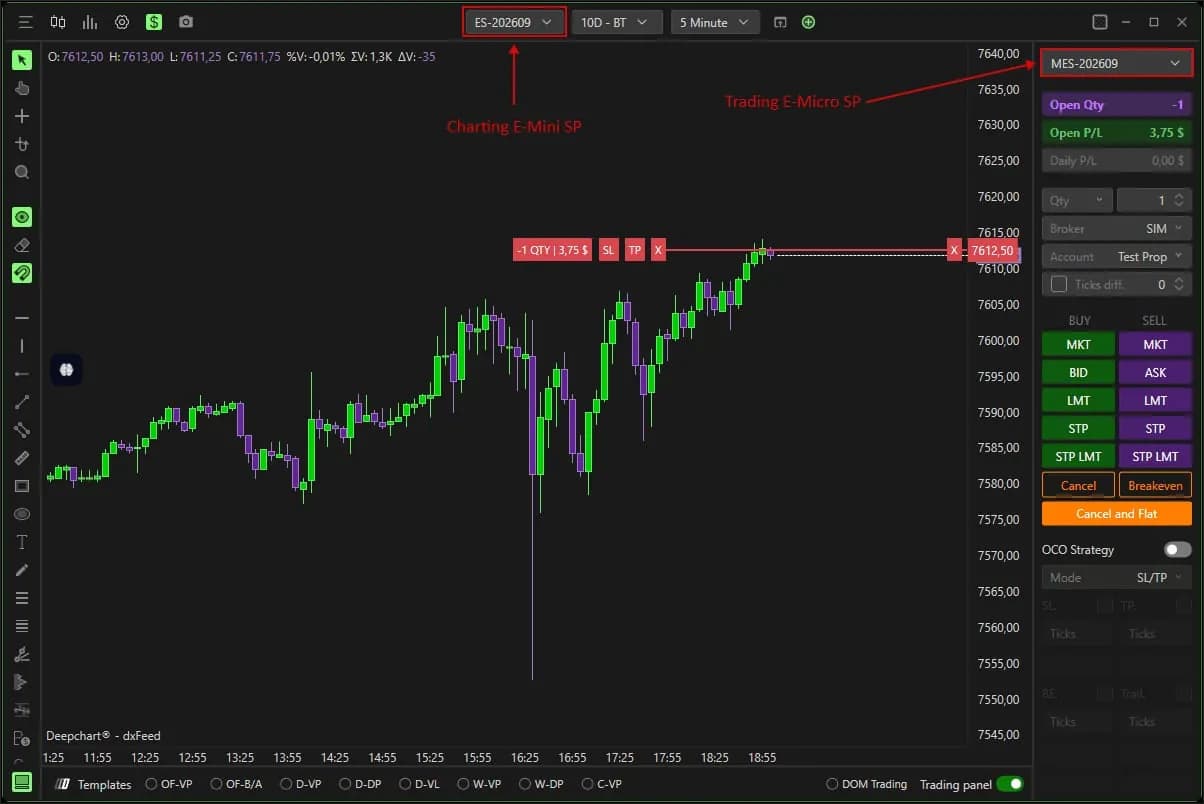
订单流解读得再好,也得看随后那笔单子下得够不够快、够不够准。NQ在某个价位出现吸收时,切换窗口、输入价格、再挂上止损,这笔交易根本等不起这些时间。DeepChartsOFF让你在哪里看盘,就在哪里下单:可以用图表旁的交易面板,也可以直接点击沿价格轴绘出的价格阶梯,而且每笔入场都会自动带上止损和止盈,快到你根本来不及忘。
这套流程由三部分组成:图表本身、OCO括号订单,以及收盘时帮你确认没有遗留挂单的Orders窗口。
在图表上交易解决了什么问题
在图表上直接交易,消除了从你看到一个价位到订单挂上去之间的时间差。入场、止损和止盈都画在同一组K线上,也就是给出交易依据的那张足迹图上,所以你可以用鼠标把止损直接拖到吸收价位的后面,而不用去算。
它还让持仓始终在你的视线之内:持仓数量、浮动盈亏和当日盈亏,而当日盈亏正是你要对照自营交易公司每日亏损上限紧盯的数字。前提是先连接一个交易账户;用SIM账户就足以把每一步都测试一遍。如果还没连接,请先看入门指南。
把图表变成下单工具
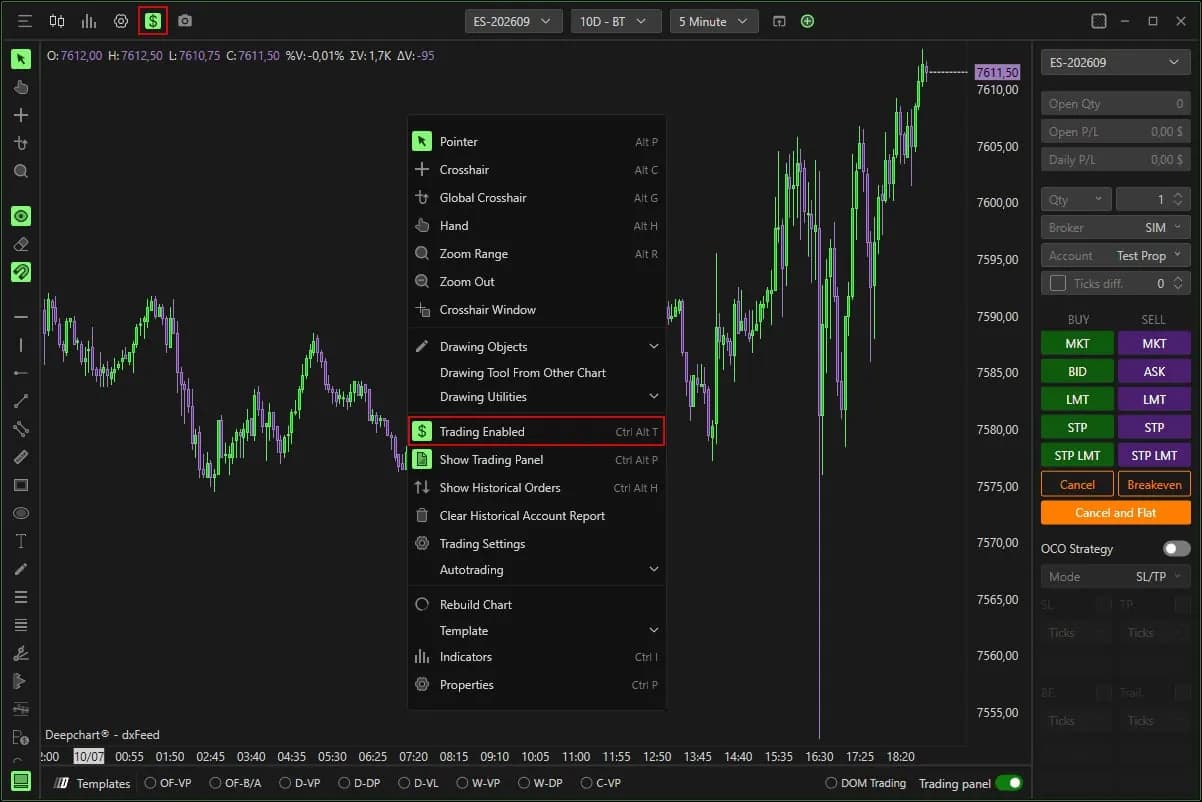
在你允许它发送订单之前,图表只用于分析,而且这项权限要逐个图表设置。点击左上角的美元图标,或者右键选择Trading Enabled。没有开启权限的分析图表不可能误收订单,这正是副屏上需要的效果。
然后打开图表右下角的Trading面板。面板顶部的列表用来选择订单发往哪个合约,与图表本身无关。这就是Mini/Micro交叉交易:看ES做MES,看NQ做MNQ,不用再开第二张图表。读盘留在真实成交量所在的主合约上,风险则放在微型合约上。
合约下方依次是Qty、Broker和Account。如果同时连着SIM账户和好几个考核账户,那么每个交易时段下第一笔单之前,务必再核对一遍Account这一行。
下单按钮及其对应的订单类型
面板上有BUY和SELL两列,每个按钮对应一种订单类型。MKT发送市价单。BID和ASK分别在最优买价或最优卖价挂限价单。LMT在你指定的价格挂限价单,STP是触发后转为市价单的止损单,STP LMT则是触发后转为限价单的止损限价单:成交价不会比你的价格更差,但如果行情一口气穿过去,就不会成交。
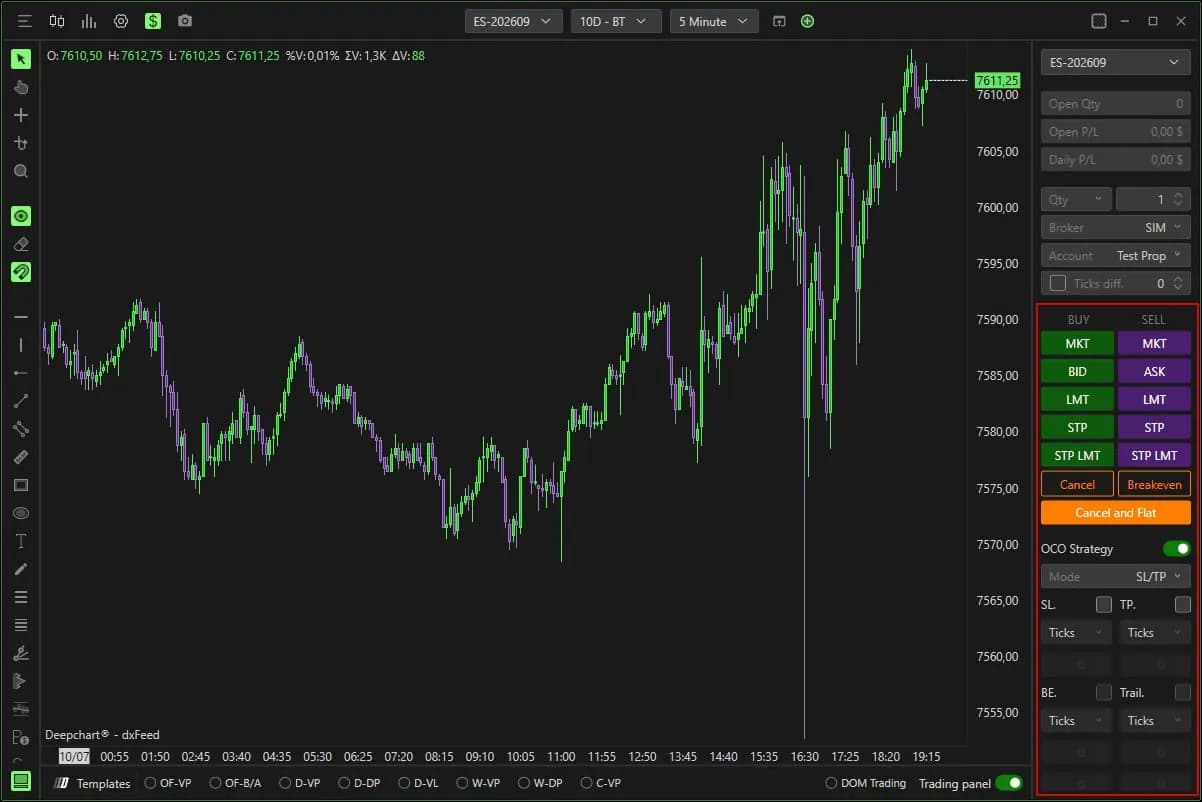
Cancel撤销所有挂单,Cancel and Flat则平掉持仓并撤销全部订单。在图表上,左键点击挂单可以移动它,右键点击则撤单。有个细节要检查:勾选Ticks diff.后,BID和ASK订单会偏移固定的跳数。除非你确实打算用,否则不要勾选。
OCO括号订单:每笔入场都带止损和止盈
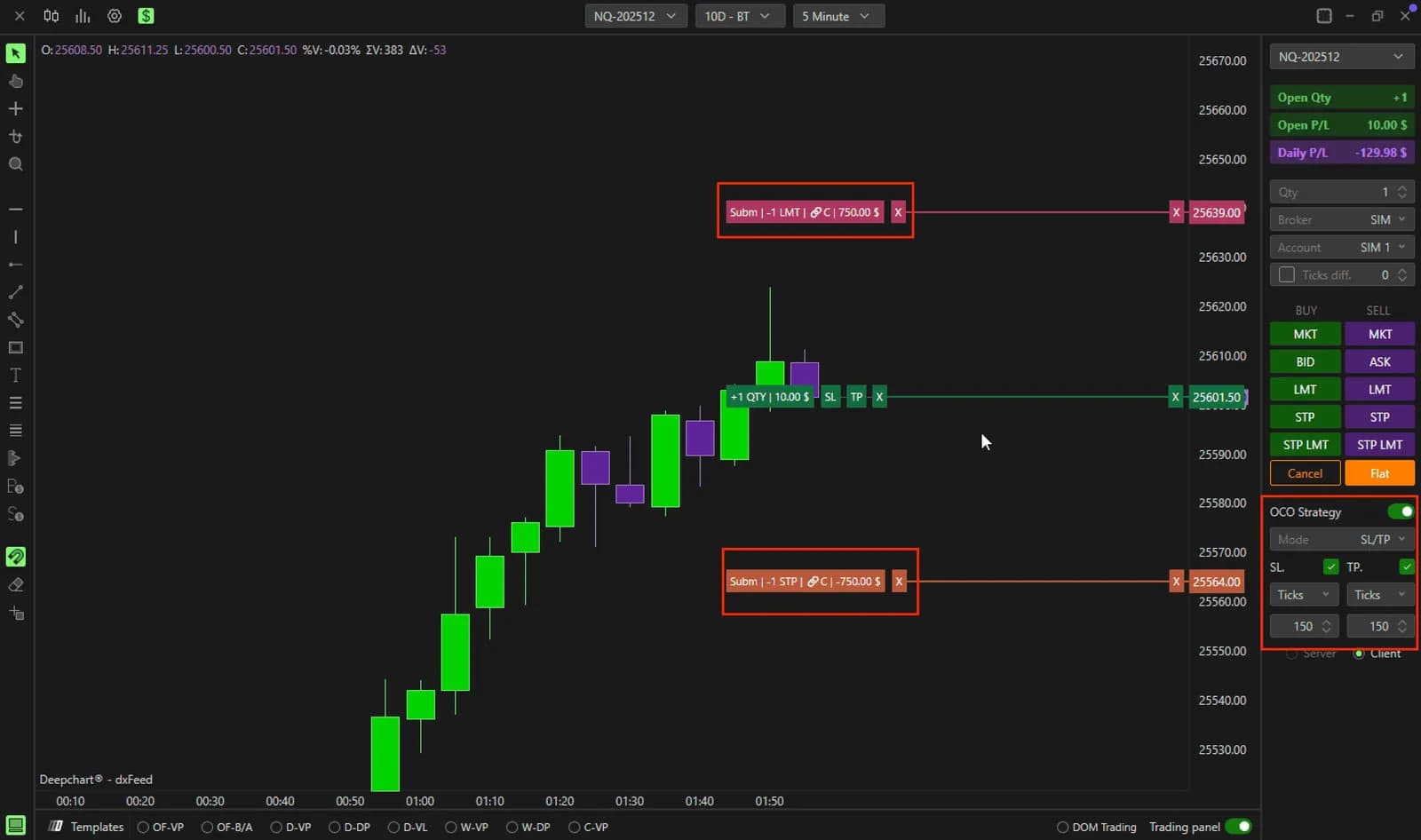
OCO策略会给你的入场单附上两个离场单:一个用于止盈的限价单,一个用于保护的止损单,其中一个成交后,另一个立即撤销。在面板中打开OCO Strategy,选好模式,此后从面板发出的每笔入场都会带上离场单。
SL/TP模式设置一个止损和一个止盈。分别选择Ticks或Money,设定距离,再勾选SL和TP复选框使其生效。入场单一成交,这两张订单就会连同各自的美元金额显示在图表上。要按合约自身的跳来思考:NQ的150跳是37.5点,即每手750美元;同样是150跳,在MNQ上只有75美元。
Multi模式用于分批平仓。点击策略列表旁的齿轮,选择New strategy,再用Add bracket逐个添加离场单:类型(Stop或Target)、单位、数量和距离。在某个止盈单上启用Move BE后,该止盈一旦成交,止损就会移到入场价。帮助中心的示例是3手合约、12跳止损,止盈分别设在8跳、12跳和20跳,第二个止盈成交后止损移至保本。在ES上,这个止损相当于每手150美元。
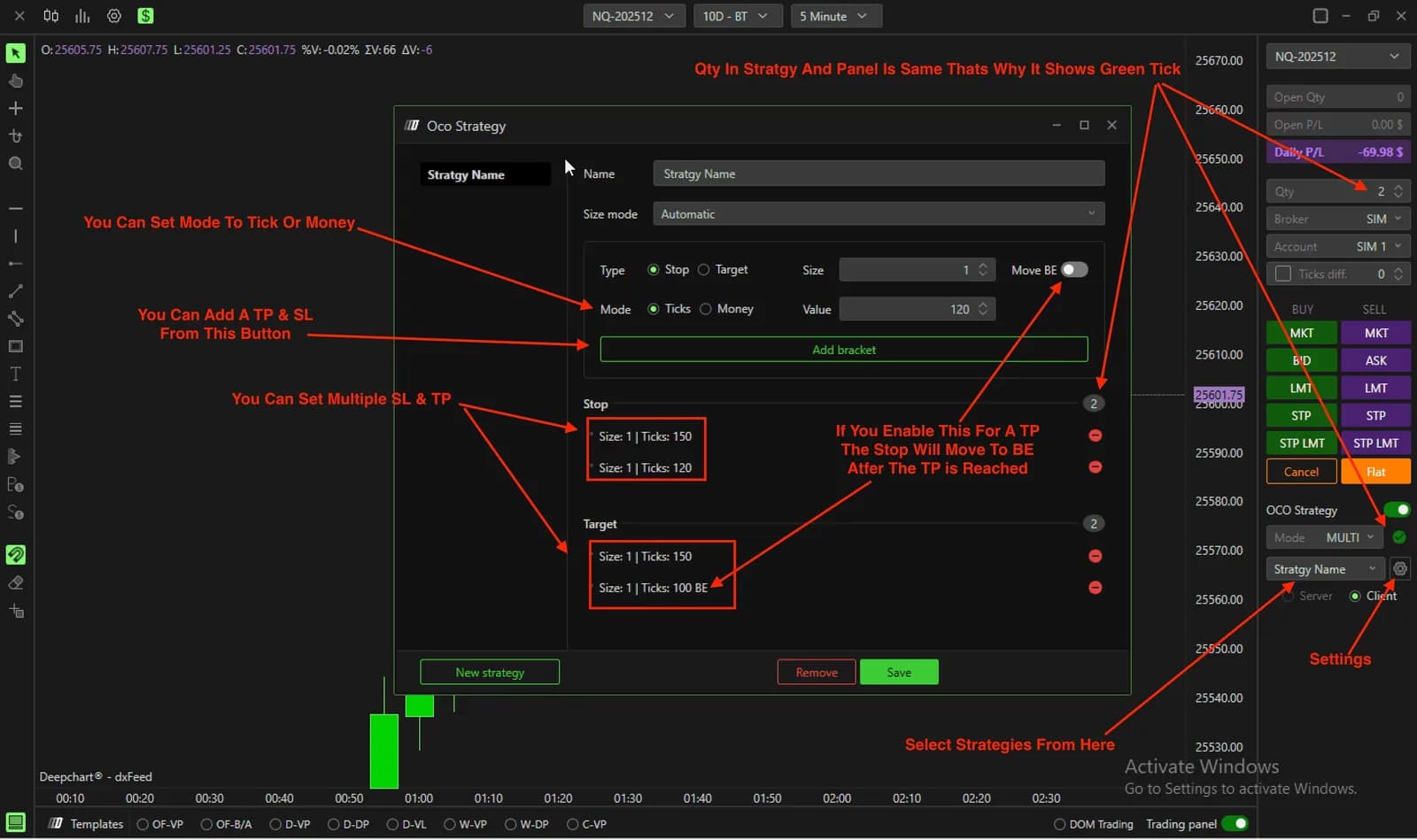
选择Multi策略时,如果Qty与策略的合计数量一致,会显示绿色对勾。如果出现红色警告,说明离场单无法按计划拆分:先修正Qty。
最后一项选择是括号订单放在哪里。Server会把它交给经纪商的服务器管理,即使电脑崩溃或断线,订单也依然有效;目前支持Rithmic和dxFeed。Client则在你的电脑上管理括号订单,电脑必须保持开机并在线。订单标签上出现链接图标加字母C,就表示这是客户端OCO。万一某笔入场单发出时没带保护,可以用持仓标签旁边的SL和TP小方块,手动添加两个离场单并把它们关联起来。
在Chart DOM上点击下单,以及相应的保护措施
勾选右下角的DOM Trading,价格轴旁就会出现价格阶梯,显示盘口深度、CANCEL ALL、FLAT ALL和当日盈亏。每次点击会执行什么操作,由其设置中的CHART TRADING标签页决定。
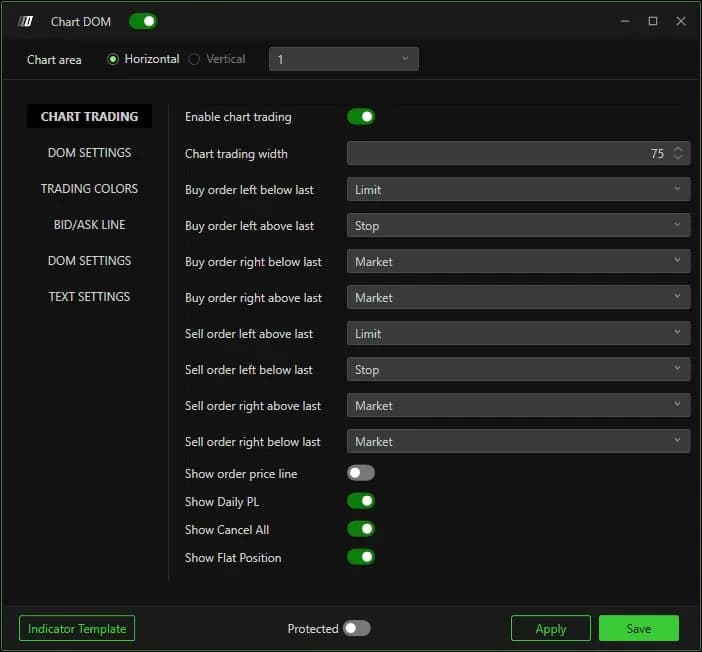
默认设置下,在最新价下方左键点击会挂Buy Limit(买入限价单),在上方点击则挂Buy Stop(买入止损单),卖出一侧正好相反。右键点击的四种情况,下的都是市价单。如果按你的习惯右键另有用途,就修改这些列表。
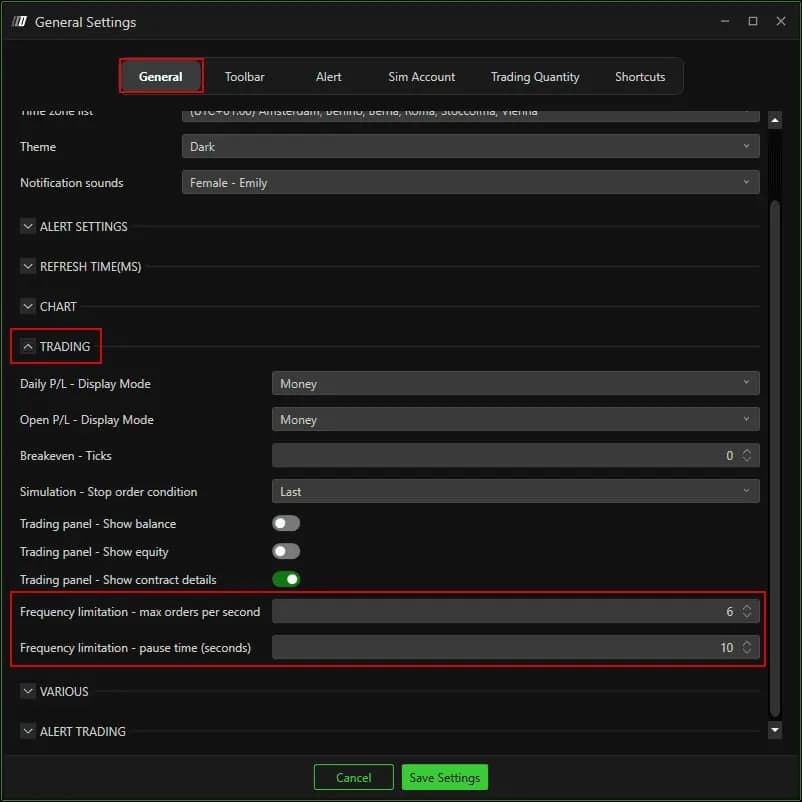
第二道保护在Options、Settings、General下的TRADING部分。Frequency limitation限制每秒的下单数量,并在超过上限后暂停一段时间。帮助文档的截图中设置为每秒6笔、暂停10秒:这样一来,一阵手忙脚乱的连点就不会再变成十几笔NQ订单。
关键设置
有几项设置决定了你的点击会发出什么订单、离场单放在哪里。第一次实盘交易之前,先在SIM账户上把它们检查一遍。
| 设置 | 默认值 | 作用 |
|---|---|---|
| Trading Enabled | 关,逐个图表设置 | 允许该图表发送订单 |
| 面板合约 | 在面板中设置 | 看ES、做MES:订单发往面板中选定的合约 |
| Ticks diff. | 未勾选 | 让BID和ASK订单偏移固定跳数 |
| OCO Strategy | 关 | 为从面板发出的每笔入场附上止损和止盈 |
| Server或Client | 自选 | Server把括号订单放在经纪商端,Client要求你的电脑保持在线 |
| 右键规则(Chart DOM) | Market | 在价格阶梯上右键点击即发送市价单 |
| Frequency limitation | 帮助截图中为每秒6笔、暂停10秒 | 拦截短时间内的密集下单 |
Orders窗口:收盘前的最后检查
Orders窗口列出从平台发出的所有订单,用它的Status筛选器点两下,就能知道是否还有未了结的挂单。依次打开Trading、Show Orders即可。
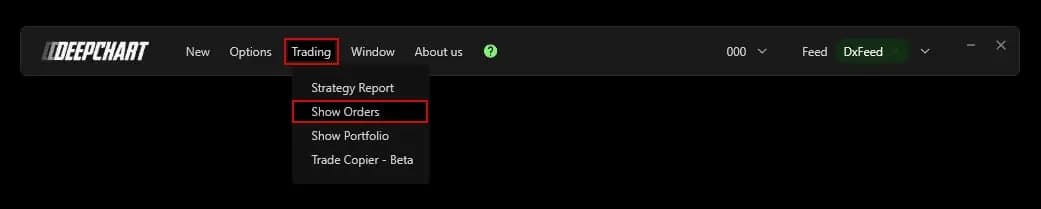
每一行显示经纪商、账户、品种、时间、状态、类型、委托数量与成交数量、委托价格与成交价格。Tot. Qty和Filled Qty不一致,说明是部分成交;市价单的Fill. Price显示的是你真实的入场价。关闭平台之前,把Status设为Submitted。列表为空,就说明没有遗留订单。在自营交易公司账户上,一张忘了撤的限价单如果在下一次开盘时成交,就是一笔你不想要的持仓,有时还意味着违反规则。
括号订单保护的是单笔交易,Risk Manager保护的是一整天:两者配合,才能把账户控制在公司的限额之内。
支持DeepCharts的自营交易公司
