Trade Copier与Portfolio:同时管理多个自营交易账户
一个主账户、若干子账户、一份品种列表:第一天就该改的跟单设置,OCO括号订单要用的Client模式,以及用Portfolio盯住每个账户当天的表现。

同一家公司的三个考核账户,同一套策略,同一次入场:没有工具帮忙,就得下三次单,也就多了三次手滑下错单的机会。DeepChartsOFF的Trade Copier(跟单工具)省去了这种重复操作。你在主账户上交易,每一笔订单都会实时复制到一个或多个从账户上。Portfolio窗口则按品种列出每个账户当天的盈亏,让你随时清楚某个账户离它的每日限额还有多远。
这两个工具都在Trading菜单里。跟单工具目前仍标注为Beta,这也决定了你该怎么上手:先用模拟账户,采用开发商自己推荐的设置,并且事先读清楚你的公司允许什么。
Trade Copier能做什么
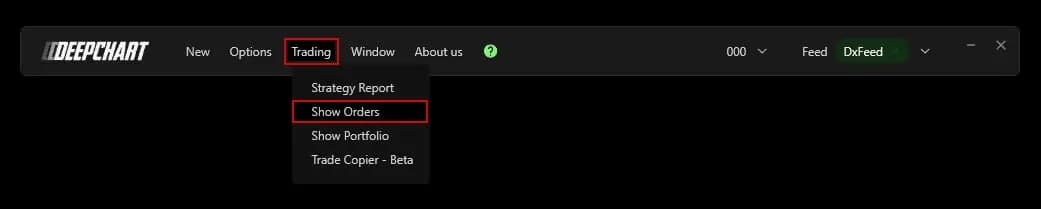
Trade Copier在你自定义的分组内,把一个主账户的订单复制到各个从账户上。依次打开Trading、Trade Copier - Beta,点击Add new group。一个分组由一个主账户、任意数量的从账户、一份品种列表以及该组自己的跟单规则组成。你可以同时运行多个分组,比如各家自营交易公司的合约数量上限不同时,就每家公司建一个分组。
首先,所有账户都必须已在平台中连接。未连接的账户会在分组中显示Waiting Connection,收不到任何订单。如果你的账户还没接入,请先看如何连接自营交易公司账户。
Copy mode:原样复制订单,还是成交后以市价跟进
Copy mode决定主账户的订单以什么方式传到从账户,这是影响成交的第一个选择。默认的OrdersToOrders会原样复制订单:主账户上的限价单,到每个从账户上也是限价单。这样没有滑点,但无法保证每个从账户都能成交。NQ行情快的时候,主账户的限价单可能已经成交,而从账户的限价单还差1跳,仍在等待。
OrdersToMarket会等主账户成交后,再向各从账户发送市价单。所有账户最终总能持有相同的仓位,代价是从账户可能出现滑点。用限价单入场的剥头皮交易员通常偏好第一种模式,并接受偶尔有从账户没成交;用市价单入场的交易员,选第二种模式也损失不大。
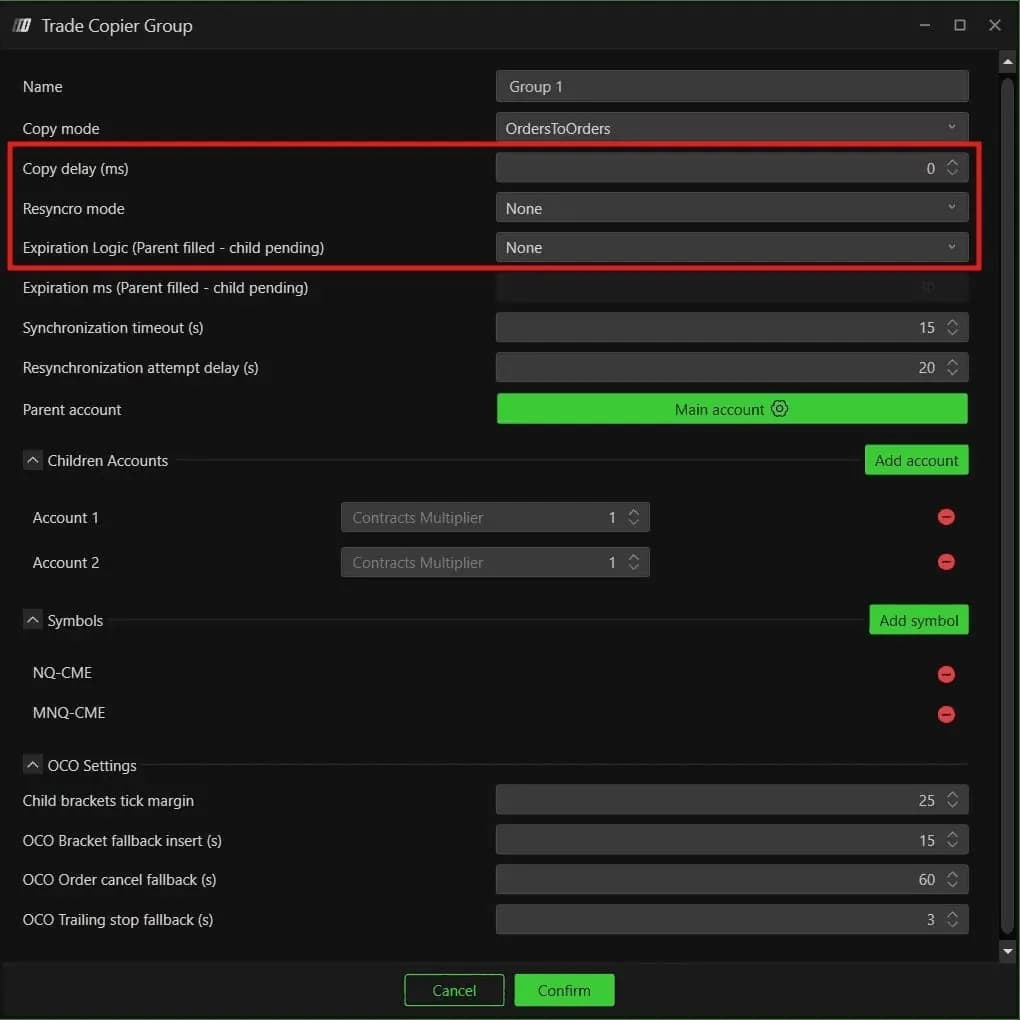
Copy delay会在复制之前加入一段延迟。出厂默认值为5毫秒,推荐设为0,以实现最快的复制。
重新同步、过期处理与推荐的初始设置
重新同步设置决定了当从账户与主账户出现偏差时,跟单工具会自行采取什么动作。Resyncro mode默认为FullMarketAtBestPrice,无论行情是否剧烈波动,都会发出一切必要的订单,让从账户重新与主账户对齐。CloseOnlyAtBestPrice只会削减从账户多出来的合约。None则把修正工作留给你,这也是推荐的基础设置,这样在行情飞快、成交密集的时候,就不会有市价单自己冒出来。
Expiration Logic处理的是主账户已成交、从账户订单仍未成交的情况。None不做处理;ToMarketAfterMs会将其转为市价单,CancelAfterMs则将其撤销,两者都在Expiration ms设定的延迟之后执行。如果你想让系统自动处理,推荐选择撤单。
| 设置 | 默认值 | 推荐初始值 | 作用 |
|---|---|---|---|
| Copy mode | OrdersToOrders | OrdersToOrders | 从账户使用相同的订单类型,或在主账户成交后以市价跟进 |
| Copy delay (ms) | 5 | 0 | 订单复制前的延迟 |
| Resyncro mode | FullMarketAtBestPrice | None | 跟单工具是否自行发单,让从账户重新对齐 |
| Expiration Logic | None | None,或CancelAfterMs | 主账户成交后,从账户上仍未成交的订单如何处理 |
| Synchronization timeout (s) | 15 | 15 | 两个账户多久之后被判定为不同步 |
| Resynchronization attempt delay (s) | 20 | 20 | 两次重新同步尝试之间的间隔 |
从账户、倍数与品种列表
每个从账户都有一个Contracts Multiplier(合约倍数),而分组只会复制你列出的品种。倍数设为2时,主账户上的1手合约到了从账户上就变成2手。这会让该账户的风险翻倍,而它的回撤额度可能比主账户还紧。请按每个从账户自身的限额来确定仓位,就像手动下单时那样。
Symbols部分是最先要检查的。只有通过Add symbol添加的品种才会被复制。如果你在主账户上会在NQ和MNQ之间切换,就要把NQ-CME和MNQ-CME都列上。漏掉一个品种,这笔交易就只会留在主账户上,而且没有任何提示。
启动、监控,以及单独移出某个账户
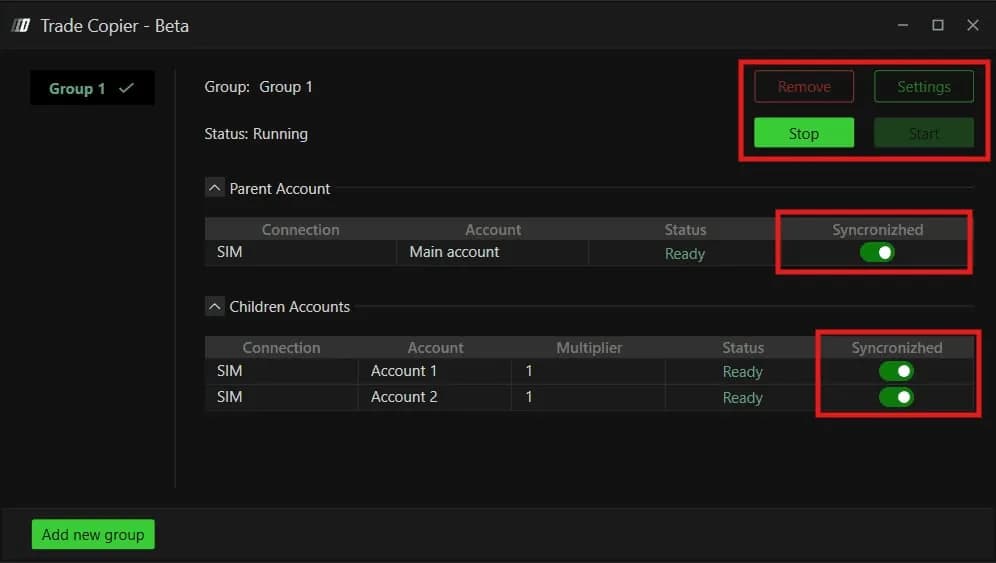
所有账户都显示Ready、你也接受了免责声明之后,分组就会开始运行。面板上该分组先显示为Stopped,下方有Parent Account和Children Accounts两张表,列出连接、账户、倍数和状态。点击Start。随后弹出的免责声明值得一读:它坦率地说明了任何跟单工具都可能出现的问题,比如延迟、持仓偏差或成交价不同,并建议你实时盯住持仓。
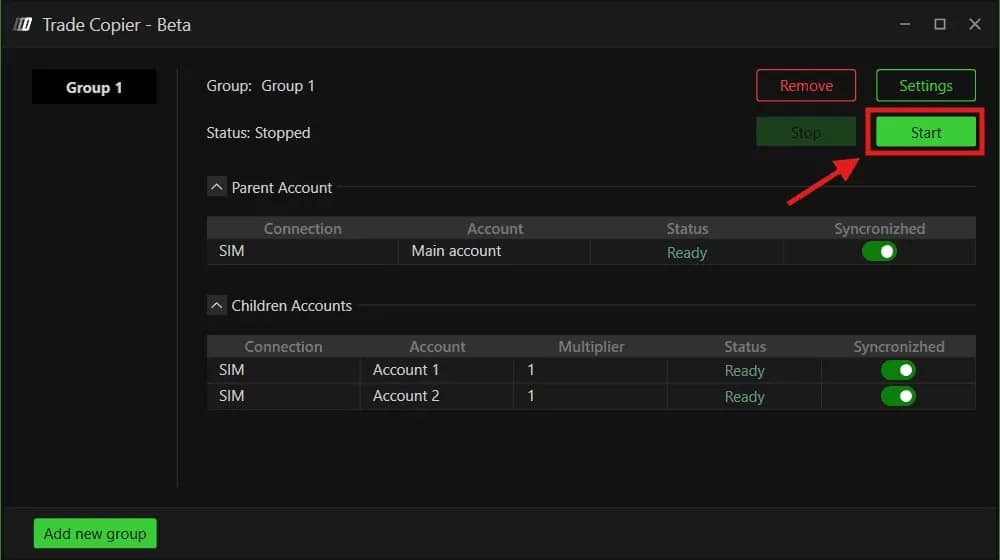
分组进入Running后,Stop可暂停分组,Settings可重新打开配置,Remove则删除分组。在自营交易公司的实际操作中,最有用的是每个账户各自的开关,屏幕上拼作Syncronizhed。它能把单个账户移出跟单,而不影响其他账户。当某个考核账户达到盈利目标或触及每日限额时,把它关掉,其余账户继续交易。
OCO括号订单:切换到Client模式
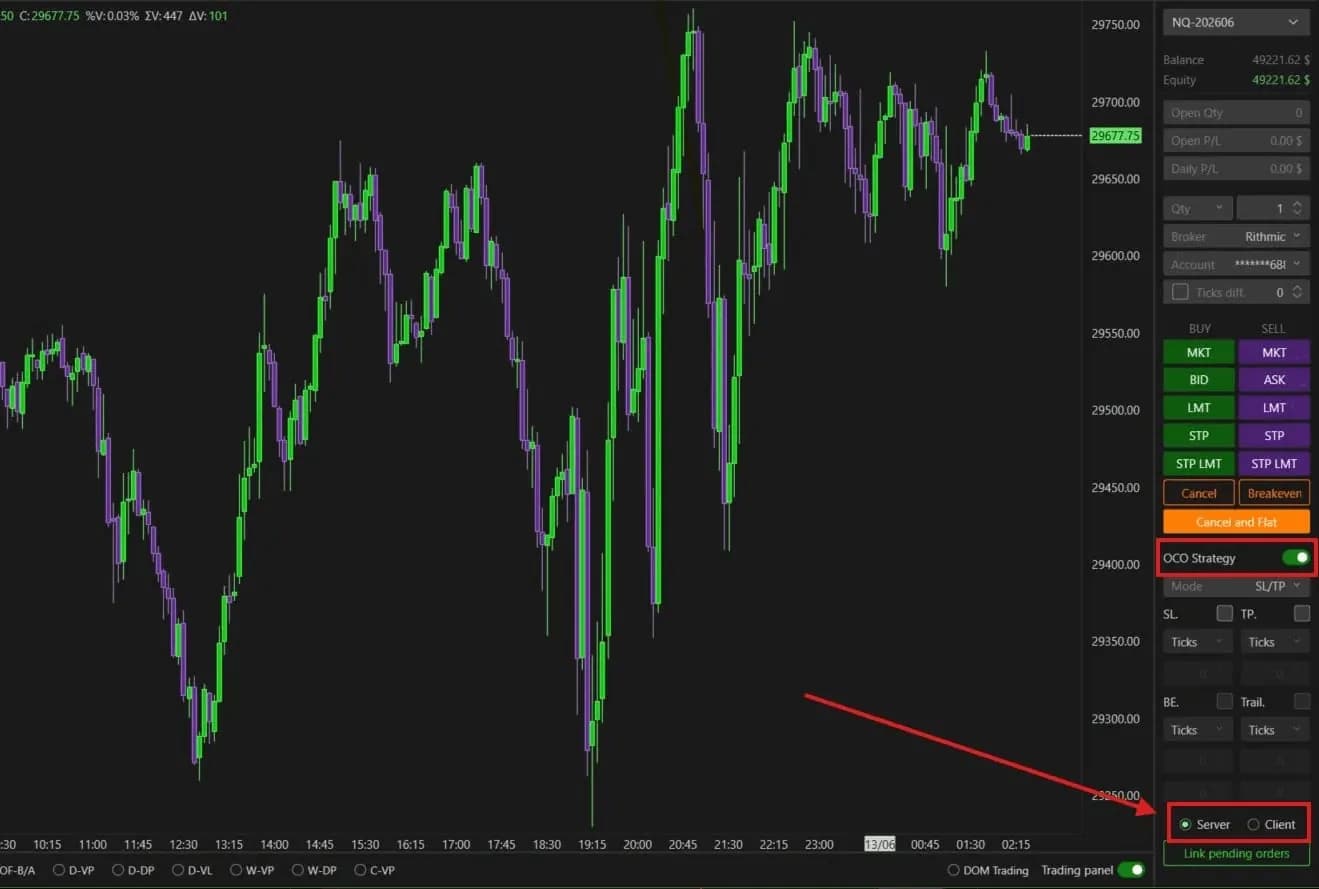
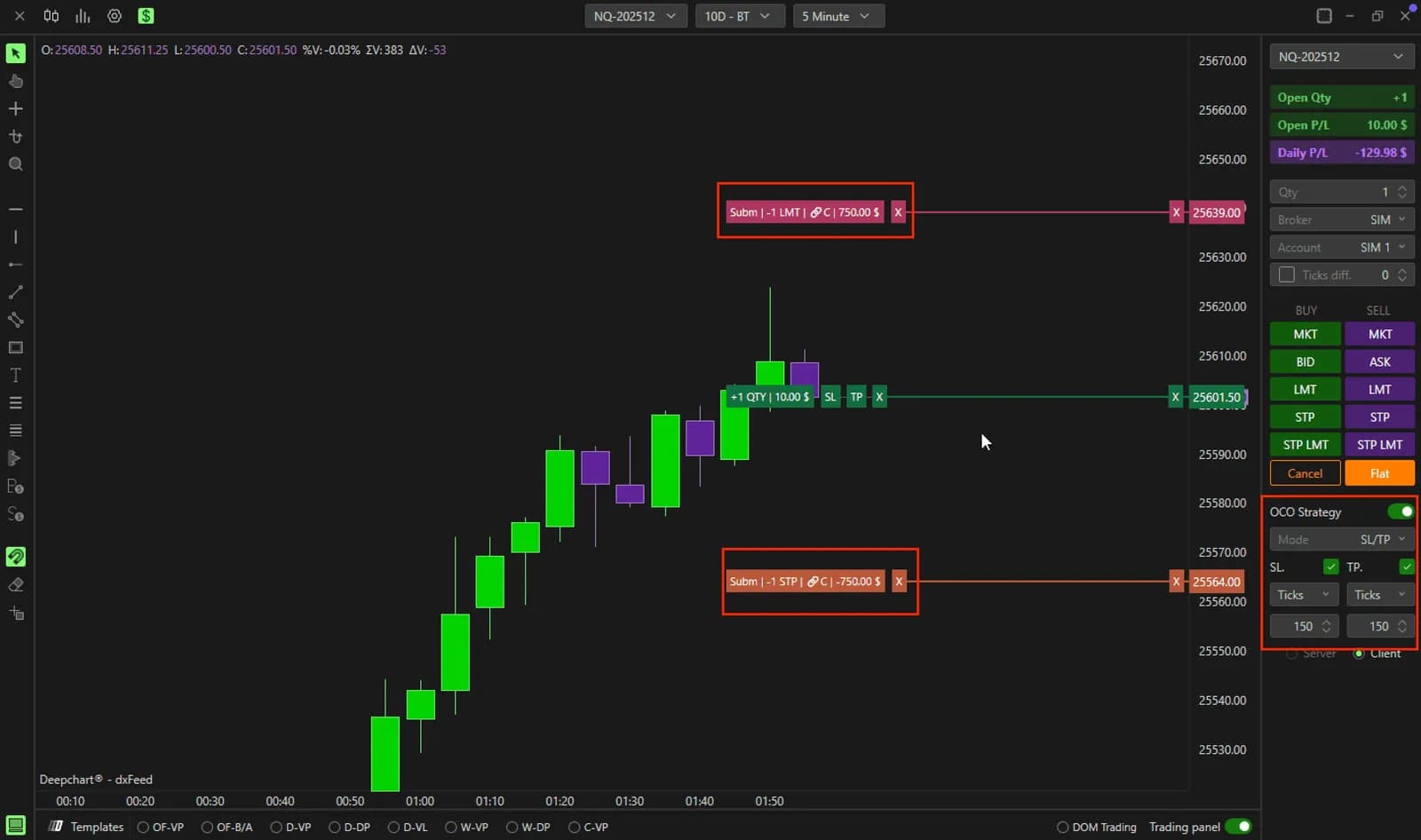
如果你的入场单带有OCO括号订单,就在图表的交易面板中把OCO Strategy设为Client。默认的Server模式由经纪商的服务器管理括号订单,而有些经纪商不支持与跟单工具配合使用,导致止损和止盈无法正确复制到从账户上。设为Client后,由平台自己管理括号订单。代价很简单:只要还有持仓,就得让DeepChartsOFF保持打开并在线。括号订单的各种模式,详见用OCO订单在图表上交易。
其余细节在分组的OCO Settings中微调。Child brackets tick margin默认为25,即使成交价略有差异,也能让从账户的括号订单与主账户的保持关联。三项兜底机制分别为15秒、60秒和3秒,依次用于补上缺失的括号订单、在止盈成交后撤销残留的止损单,以及同步移动止损。
Portfolio:每个账户当天的盈亏一目了然
Portfolio按品种显示单个账户的盈亏,同时运行多个账户时,你在两笔交易之间要查看的就是它。依次打开Trading、Show Portfolio,在Account列表中选择账户,显示格式为Broker: account。每一行是一个标明到期月份的合约。Daily PL是该品种的当日盈亏,Open是当前浮动盈亏,Quantity是持有的合约数量,Price是与该持仓对应的价格。Quantity为零但有Daily PL的行,就是你今天交易过并已平仓的品种。
这个窗口一次只显示一个账户。跟单运行时,每笔交易之后都要把从账户逐个看一遍:倍数带来的偏差或漏掉的成交,最先会在这里暴露出来。图表旁的交易面板会在你下单的地方显示Open Qty、Open P/L和Daily P/L;如果你在同一个交易时段里混着交易NQ和MNQ,或者ES和NQ,Portfolio还能补上分品种的明细。
收盘之后,逐笔订单的明细可以在Orders窗口里查看,复盘则交给Strategy Report。
支持DeepCharts的自营交易公司