用Deep Trades和Big Trades识别大户
一个读取MBO数据,另一个适用任何数据源,而一笔大单本身从来不代表方向:如何解读某个价位上的大单聚集,以及每个品种该设多大的阈值。
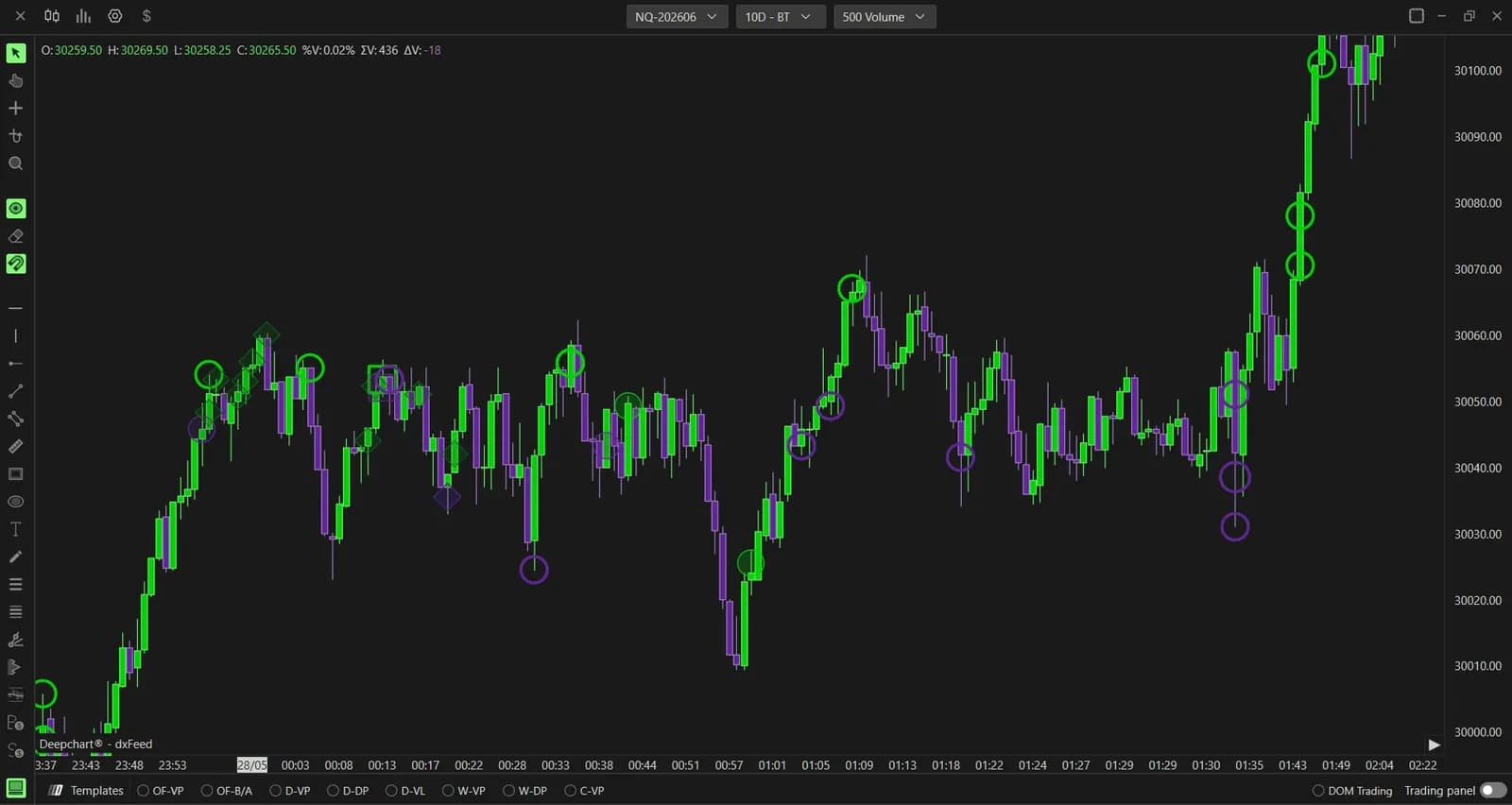
逐笔成交里的每一笔,分量并不相同。在ES上,一笔200手的单子砸向Bid,传递的信息是一连串1手单永远给不了的;能不能快速找到这些成交,是解读订单流的一大部分功夫。DeepChartsOFF有两个指标专门做这件事。Big Trades把大额主动订单以气泡的形式标在图表上,气泡大小与成交量对应,还可以把它们延伸成水平区域。Deep Trades则更进一步:它读取逐单(MBO)数据源,把大额活动单独挑出来,并用4种标记类型加以分类。
这两个指标有一段渊源,所以名字很容易让人混淆。本指南会帮你把两者理清楚,讲解如何在实时行情中解读大额成交,并逐一介绍每个指标真正重要的设置。
Big Trades与Deep Trades:哪个是哪个
Big Trades是最早的那个大单指标,Deep Trades则是基于MBO数据的新指标。在15.6版本中,原来叫Deep Trades的指标改名为Big Trades,功能不变,Deep Trades这个名字则用在了一个新指标上。实际使用中的区别在于数据源:
- Big Trades基于普通数据源的成交数据,默认按Aggregate trades(聚合成交)分组,这样同一张主动订单的多笔成交会被算作一笔,而不是许多笔小成交。任何标准连接都能运行它。
- Deep Trades需要开启了MBO的Level 2数据源。正是因为能逐一追踪每张订单,它才能把大额活动分为空心圆、实心圆、方块和菱形。没有MBO,无论怎么设置,它都是空的。
拿不准的时候,看一下设置窗口的标题:上面写的就是你实际打开的指标。
大额成交能告诉你什么,不能告诉你什么
大额成交告诉你的是谁在用力打、在哪个价位打;它本身并不能告诉你方向。一笔大额成交,可能是主动发起,价格跟着主动方走;也可能是吸收,被动大单接下一切,价格停滞不前。两者在标记上看起来一模一样。区分它们的,是接下来几根K线里价格在这笔成交附近的表现。
所以这类指标最适合作为一个叠加的分析层,而不是当作信号。配合流动性热力图,它们能告诉你承接这些大单的挂单墙有没有守住。配合足迹图和Delta,它们能告诉你主动成交有没有推动价格。一个价位在吸收,和一段行情只是动力耗尽,两者的区别见吸收与衰竭。
如何在实时行情中解读
有用的解读,是看某个价位上的大单聚集,并根据价格的反应来判断。一个气泡只是一个数据点;几分钟内同一价位出现好几笔大额成交,才构成一个完整的故事。
设想美盘开盘时,ES一路下探到交易时段低点。就在这个低点,正对着热力图上一条明亮的买单,出现了一簇大额Deep Trades标记。价格没能再创新低,并在接下来几根K线中向上脱离。大买家进场吸收了这波下跌,而这簇标记当时就实时显示了出来。如果价格继续下跌、穿过这簇标记,同样的标记描述的就是卖方在主动发起,而不是买方在防守。
结合关键价位,解读会更精准。在前一天的价值区域边缘或POC处(可以用Deep Profile Values画出来)形成的大单聚集,比前不着村后不着店的聚集分量更重。在大额活动频繁的NQ和ES上,这正是这些指标发挥价值的地方。在考核账户上,这种纪律很重要:标记只是你事先在某个价位计划好的交易的背景信息,而不是追单的理由。
设置Deep Trades
Deep Trades的设置分为4个选项卡,第一个决定显示什么,另外3个只改变外观。从指标列表中添加它,然后在已启用指标列表中打开它的设置。
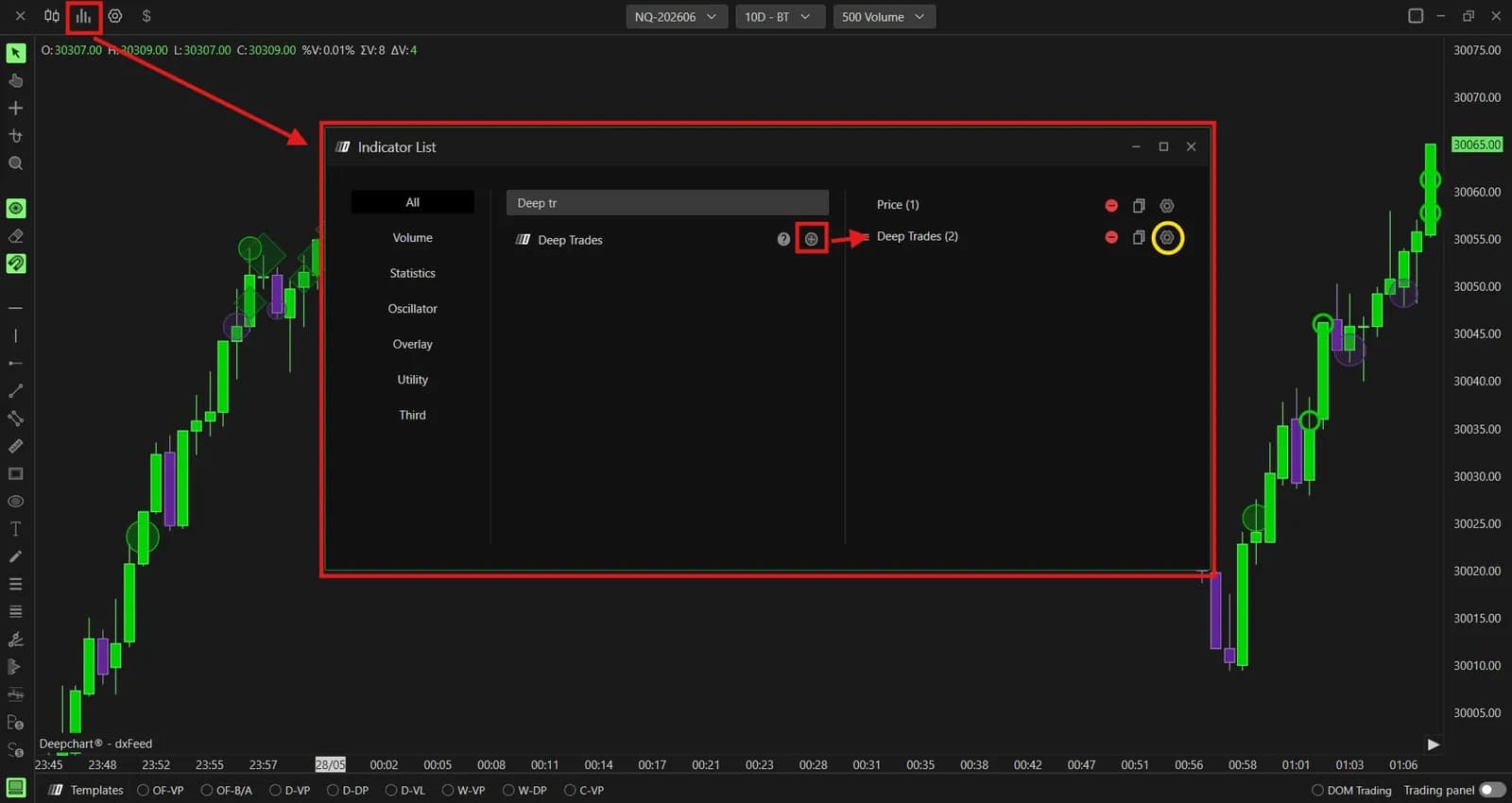
在Data Settings中,Days to Load默认显示10天,但只包括你电脑上已经收集到的那些天:MBO历史数据不会回溯下载,而是在数据源启用后才开始积累。刚安装时,要给它几个交易时段的时间。Filter Mode用来设置单量阈值:Manual使用Manual Filter,默认值为60;Automatic则根据品种近期的流动性自动调整阈值,Intensity可选Low、Medium或Strong。
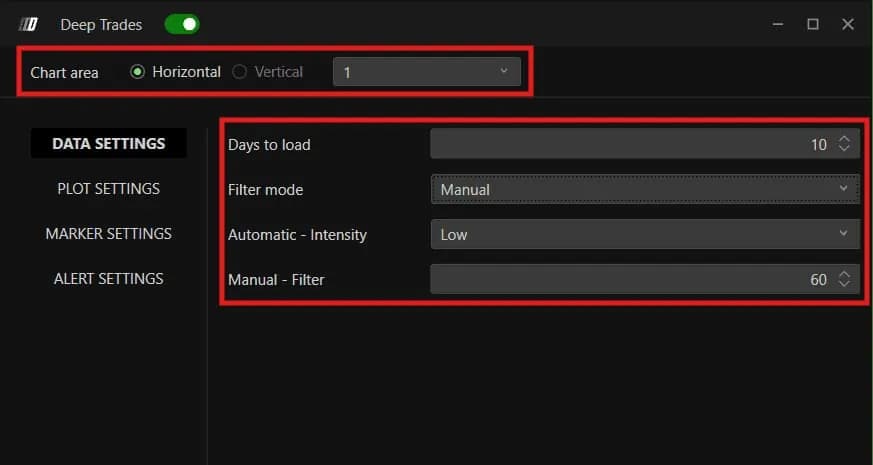
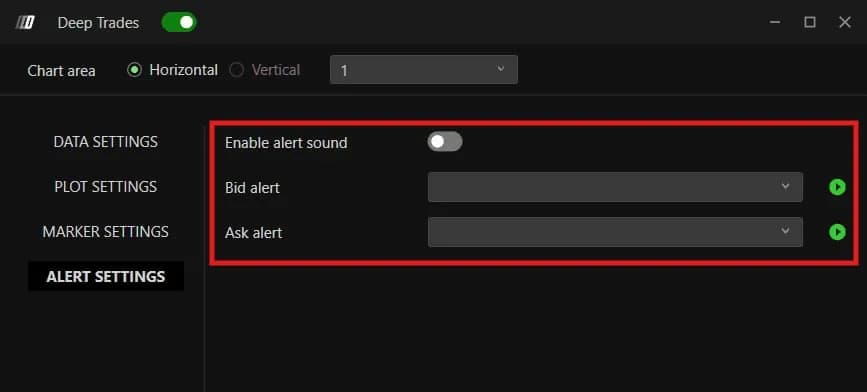
Plot Settings中,Standard Dev.为2.50,不透明度上下限为10和40,这样刚过阈值的成交显示得很淡,最大的成交则格外醒目。买卖每一侧各有两种颜色,其中battle变体用来标记争夺最激烈的成交。Marker Settings把符号大小限定在8到12之间:如果所有标记看起来都差不多大,就逐步拉宽这个范围。Alert Settings默认关闭,开启后会为Bid压力和Ask压力分别播放不同的声音,在你盯着另一块屏幕时很有用。
设置Big Trades
Big Trades最关键的决定只有一个:单量阈值,而且要按品种分别设定。在Data Settings中,Manual Filter Min.是图上显示的最小成交量,参考截图中为30手,Manual Filter Max.保持为0。为ES调好的阈值,放到NQ图表上会满屏都是气泡,放到MNQ上又什么都不显示,所以每个品种保留一个模板,并逐步调高过滤值,直到每个交易时段只剩下少数几个气泡。
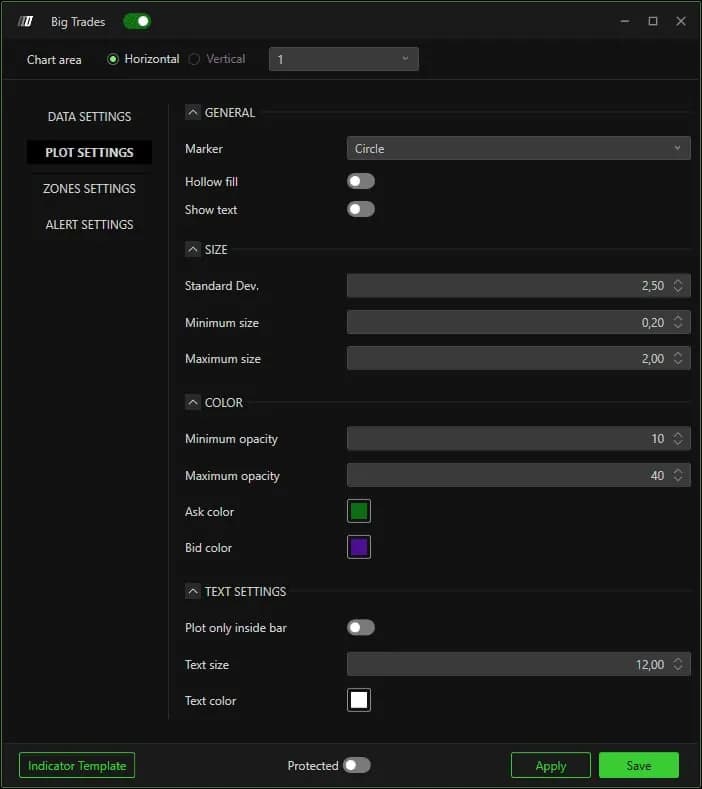
Plot Settings决定气泡的样子。Hollow fill只画轮廓,能让信息密集的足迹图依然清晰可读;Show text会在气泡内显示成交量。按照平台的建议,Standard Dev.保持默认值,让不透明度范围来突出最大的成交。
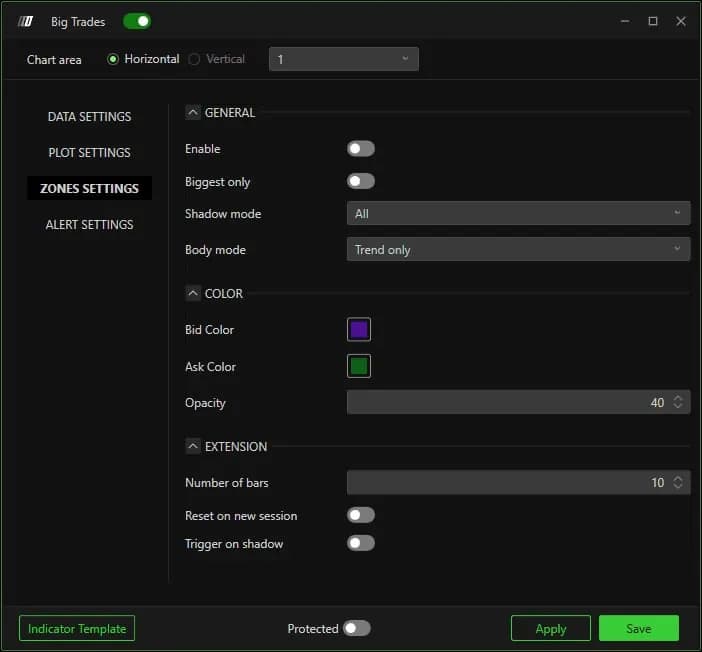
Zones Settings会把符合条件的成交变成向右延伸的水平区域,参考截图中长度为10根K线。Shadow mode处理影线上的成交,Body mode处理K线实体内的成交:Reverse only只保留与K线方向相反的一侧,Trend only只保留与K线同向的一侧。
| 设置 | 默认值 | 作用 |
|---|---|---|
| Days to Load(Deep Trades) | 10 | 显示多少天本地收集的MBO历史数据 |
| Filter Mode、Manual Filter(Deep Trades) | Manual,60 | 显示标记的单量阈值 |
| Marker Size(Deep Trades) | 8到12 | 最小与最大符号之间的大小范围 |
| Input data(Big Trades) | Aggregate trades | 把同一张主动订单的多笔成交合并为一笔 |
| Manual Filter Min.(Big Trades) | 参考截图中为30 | 显示的最小成交量,需按品种设置 |
| Number of bars(Big Trades区域) | 参考截图中为10 | 每个区域向右延伸的长度 |
让Big Trades Analysis来设定阈值
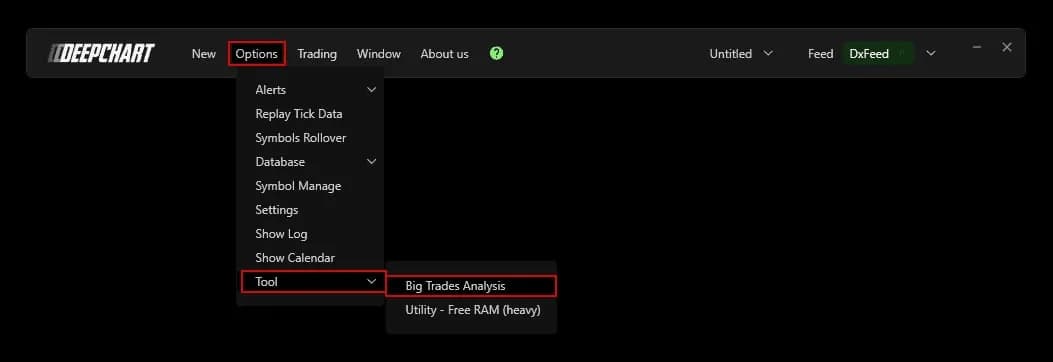
Big Trades Analysis会为每个品种计算一个阈值,省得你自己一点点去试。在Data Settings中把Filter mode设为Automatic,选择一个Intensity,然后保存。接着在菜单栏中依次打开Options、Tool、Big Trades Analysis并运行。这项分析会研究每个品种的价格行为和波动率,并保存结果,所以每周或每月运行一次就够了。如果气泡没有立刻变化,重新加载图表即可。
单量阈值按品种设好、区域保持精简之后,这两个指标在交易时段的大部分时间里都会保持安静,只有大单真正到来时才会发声。订阅方案和行情数据费用见我们的平台介绍页。
支持DeepCharts的公司
