如何将自营交易公司账户连接到DeepCharts
在RTrader Pro中接受Rithmic协议,dxFeed选MBO还是MBP,CQG是含行情数据还是只能下单,再到Symbol Manage和DeepDom:从拿到凭证到看见实时图表的完整路径。
DeepChartsOFF不是经纪商:它登录的是自营交易公司分配给你的数据源(同时负责行情和下单执行),你的账户就通过这个数据源交易。实际上,这个数据源只会来自Rithmic、dxFeed、CQG三家中的一家,而每一家都有一个决定能否一次连通的关键步骤。Rithmic的这一步在平台之外,要在RTrader Pro里完成。dxFeed的这一步只是一个字段:Dom Type。CQG的这一步,则是在你输入任何信息之前,先向经纪商问清一个问题。
其余步骤都一样:在Feed Settings中创建连接,在Symbol Manage中映射交易所,打开图表,再让DeepDomOFF接入同一个数据源。如果还没安装平台,请先看我们的安装与首次启动指南,拿到登录凭据后再回到这里。
先查清你的账户用的是哪个数据源
你购买考核或获得资助时,公司发来的邮件会写明数据源,并附上该数据源的用户名和密码。这组凭据既不是自营交易公司门户的登录信息,也不是你的DeepChartsOFF账户:能建立连接的,只有数据源的这组用户名和密码。下面列出目前支持该平台的公司,以及我们为每家记录的数据源,数据在每次网站重新构建时从实时对比表读取。

- 最便宜账户
- $69
- 分成
- 90%
- 回撤
- 日终
- 数据源
- dxFeed
- 优惠码
- —

- 最便宜账户
- $105
- 分成
- 90%
- 回撤
- 日终
- 优惠码
- 链接自动生效

- 最便宜账户
- $44
- 分成
- 80%
- 回撤
- 静态
- 数据源
- dxFeed
- 优惠码
- OFF
付款前该问哪些问题,比如考核期间就能用这个平台,还是要等获得资助之后,请参阅哪些自营交易公司支持该平台。
Rithmic:先在RTrader Pro中签署协议
Rithmic账户必须先在RTrader Pro中接受过一次Rithmic的协议,才能连接。在此之前,即使凭据完全正确,连接也会失败,或一直显示“not authorized”,因为签署完成之前,Rithmic不会向第三方平台开放行情数据或订单路由。
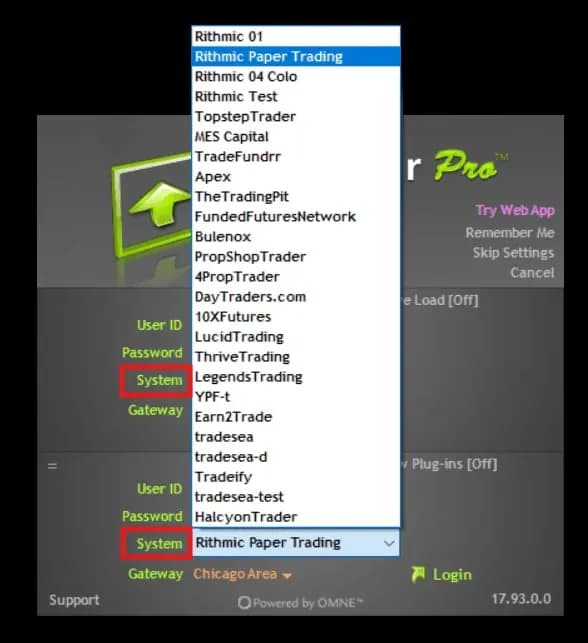
通过公司提供的链接安装RTrader Pro,用Rithmic凭据登录。在System中选择你所在公司的名称;如果列表里没有,就选Rithmic Paper Trading。Bulenox账户是唯一的例外:它们要选Rithmic Paper Trading,而不是Bulenox那一项。Gateway选离你最近的一个,或者选Chicago Area。
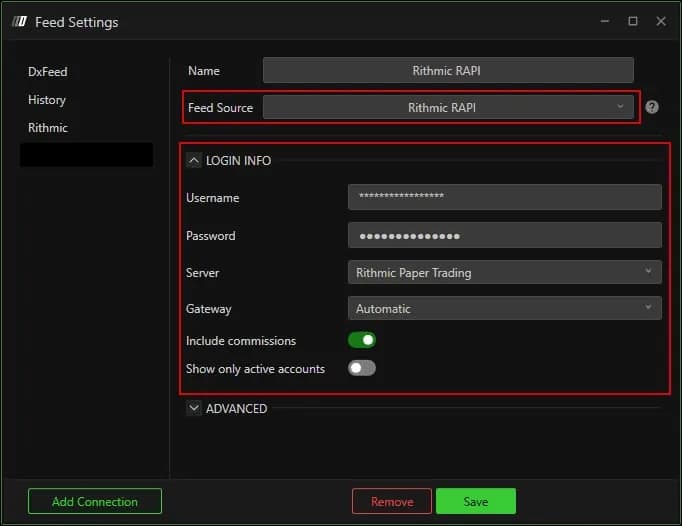
当系统询问你的行情数据身份时,用自己账户交易的个人属于Non-Professional(非专业用户),交易所费用也更低。每个窗口都点接受,直到出现主界面,然后关闭RTrader Pro:签署记录保存在Rithmic的服务器上。回到DeepChartsOFF,依次进入Feed Settings、Add Connection,Feed Source选Rithmic RAPI,填入同一组凭据,Server也按照与RTrader Pro相同的规则选择。Gateway设为Automatic,平台会自动选择最近的网关。
dxFeed:先测网络线路,再选MBO或MBP
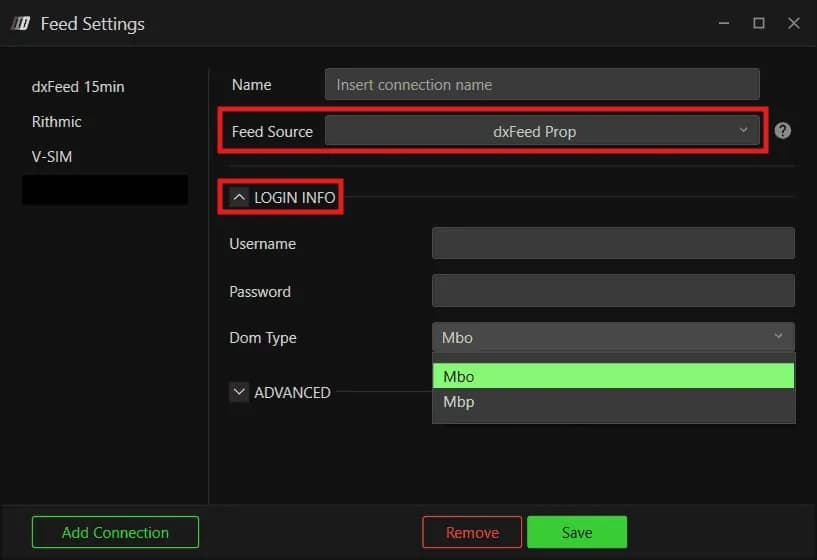
dxFeed账户通过dxFeed Prop这一数据源连接,关键的选择是Dom Type:Mbo对应逐单显示的订单簿,Mbp对应按价位汇总的深度。MBO是能拿到的最精细的数据,也是数据量最大的,美盘开盘时的NQ尤其如此,所以选择之前要先测试你的网络线路。
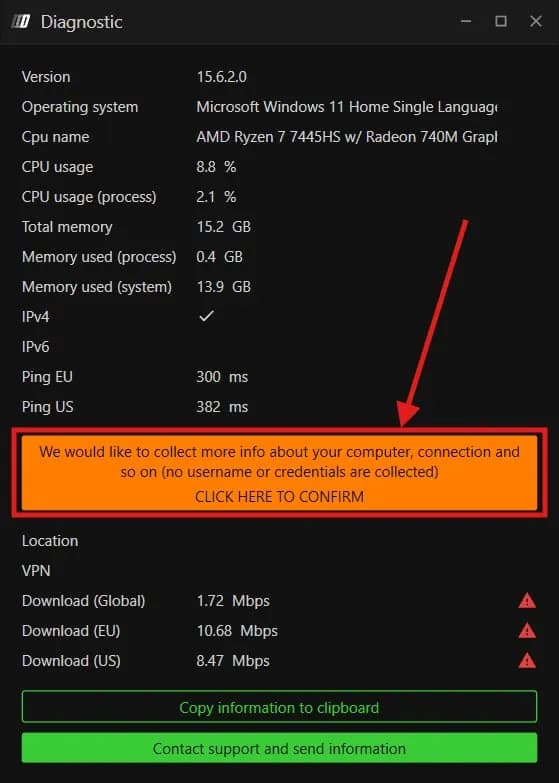
测试只需两分钟。点击工具栏上的问号图标,选择Contact Support,再点击“I have a problem or delay with the platform”。Diagnostic窗口会显示你到欧洲和美国的ping值,点击Click here to confirm则会运行下载速度测试。整个过程不会读取任何凭据。线路快且稳定,就选MBO;速度旁边出现红色三角,就选MBP。
然后进入Feed Settings、Add Connection,Feed Source选dxFeed Prop(不要选列表里的其他dxFeed选项),填入公司提供的用户名和密码。如果真正开始交易后,订单簿在MBO下出现延迟,就把Dom Type改成Mbp,然后重新连接。逐单数据为什么会改变订单簿能告诉你的信息,见流动性热力图解读。
CQG:确认是否包含行情数据
无论CQG覆盖哪些服务,连接的设置方式都一样,但只有你的CQG权限包含行情数据源,图表才会有数据。有些经纪商提供的CQG带完整行情数据,有些只提供执行通道。开始之前,请以书面形式问清楚。
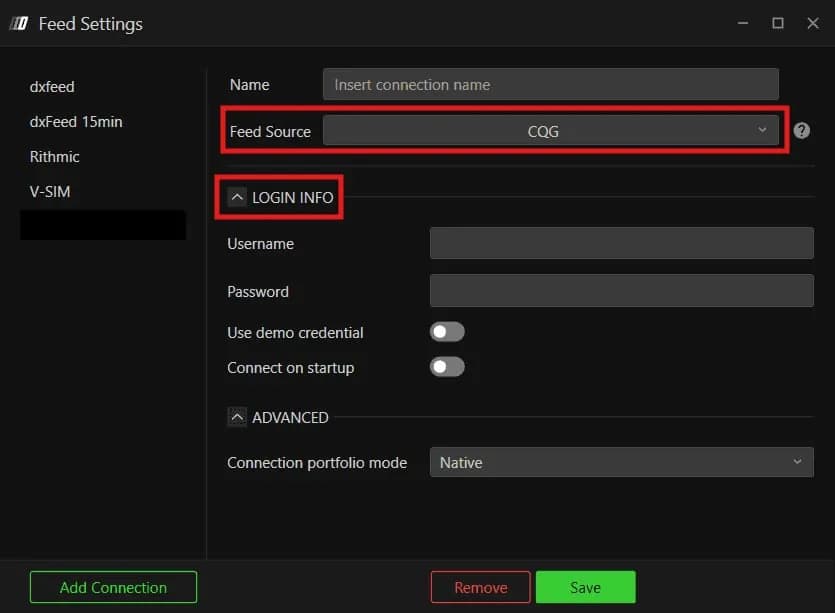
在Feed Settings中,Feed Source选CQG,给连接起一个清楚易认的名称,再填入CQG用户名和密码。除非凭据属于CQG模拟(demo)账户,否则Use demo credential保持关闭;Connect on startup会在每次启动时自动重新连接。如果你的CQG只能执行交易,它依然会为你路由订单,图表则继续使用dxFeed或Rithmic数据源。
映射交易所并打开图表
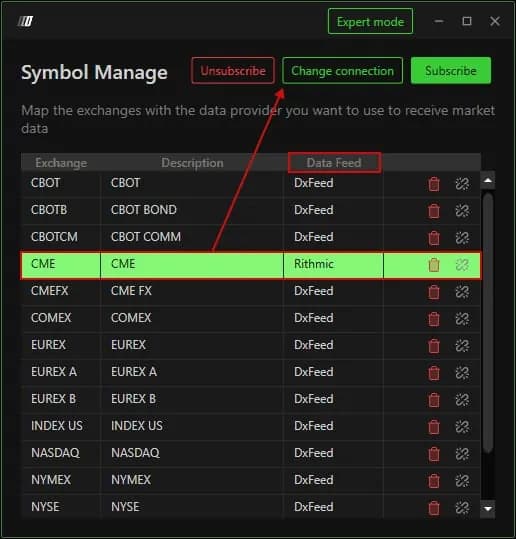
Feed菜单里的绿点只表示连接已建立,并不代表图表在从这个连接读取数据:你还必须在Symbol Manage中让交易所指向这个连接。打开Options、Symbol Manage,找到涵盖ES、NQ、MES和MNQ的CME,查看Data Feed列。
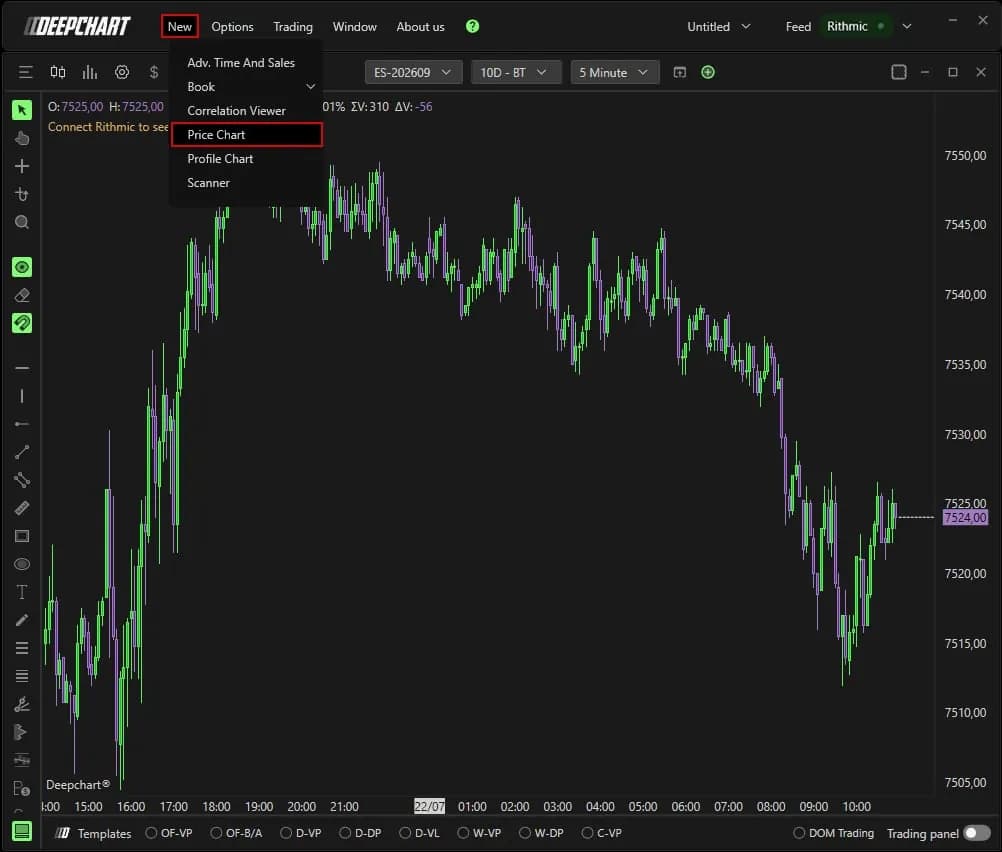
如果CME对应的是其他数据源,右键点击Data Feed单元格,选择你新建的连接,点Set确认。如果列表里没有CME,就用Subscribe找到该交易所,分配连接后点Select。然后依次点New、Price Chart,选ES或NQ,点OK:图表就会加载实时数据。绿灯亮着而图表空白,几乎总是这个映射出了错。
用同一个数据源连接DeepDom
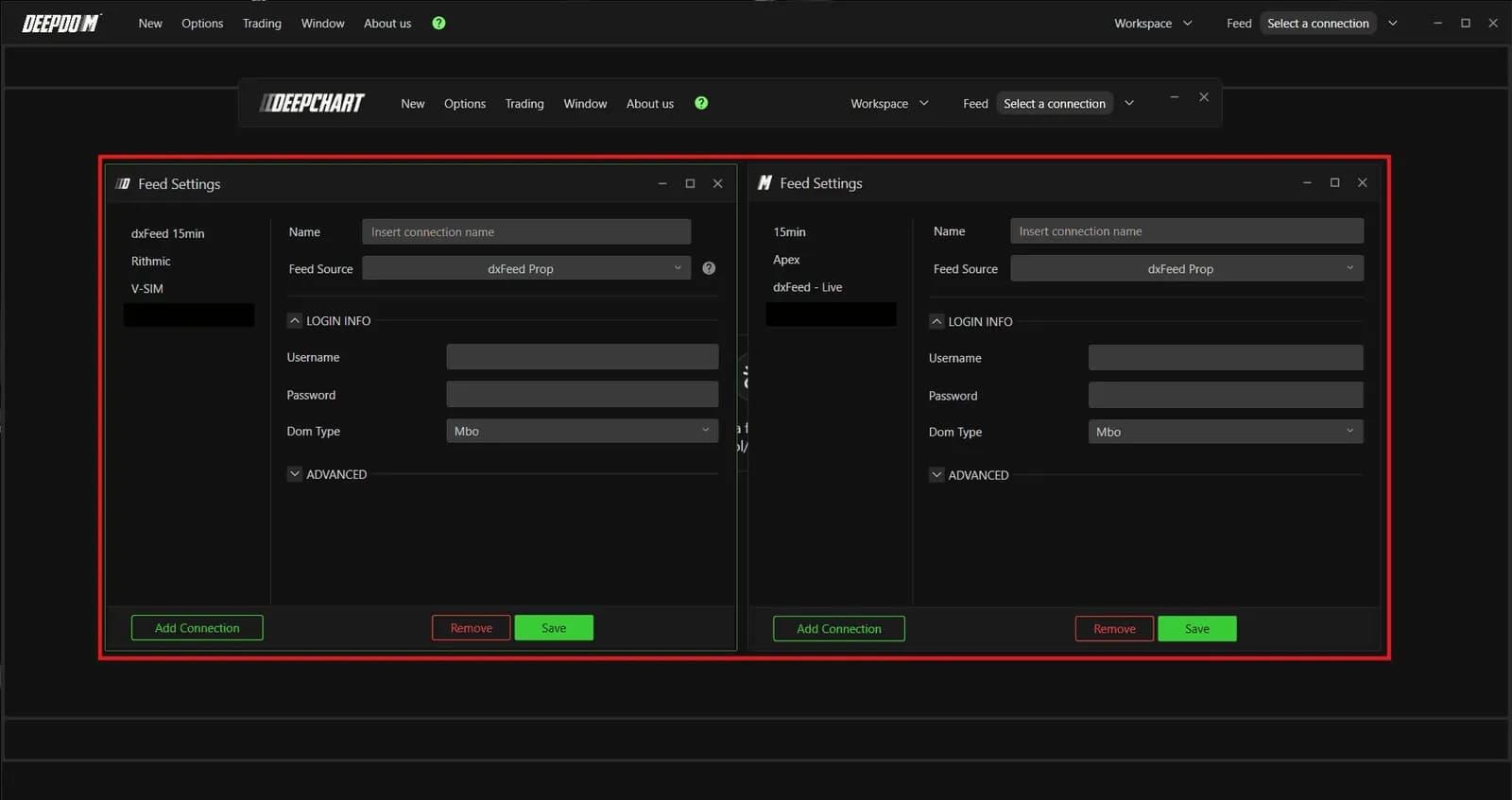
DeepDomOFF与图表使用同一组凭据,所以不需要再向公司申请任何东西。在它的Feed Settings中创建同类型的连接,各项细节保持完全一致。
用Rithmic时,两边使用相同的Server和Gateway。用dxFeed时,按推荐在两个平台中都把Dom Type设为Mbo。用CQG时,确认你的权限包含DeepDomOFF所需的Level 2数据;如果只有Level 1,可以用dxFeed或Rithmic的深度数据源补上。这样,两个平台就能在同一个数据源上并行运行,互不冲突。
优先检查的设置
连接被拒时,原因几乎总是出在少数几个设置上,按顺序逐一检查,能帮你省下一整晚。
| 设置 | 默认值 | 作用 |
|---|---|---|
| Feed Source | 自行选择 | Rithmic RAPI、dxFeed Prop或CQG:dxFeed选项中只有prop版接受公司提供的凭据 |
| Server(Rithmic) | 你所在公司的名称 | 公司不在列表中时选Rithmic Paper Trading,Bulenox一律选它 |
| Gateway(Rithmic) | Automatic | 平台自动选择最近的区域 |
| Connect only trading(Rithmic) | 关闭 | 只执行交易、不含行情数据:图表将无法加载 |
| Dom Type(dxFeed) | Mbo | 线路较慢时,Mbp能减轻数据负担 |
| Use demo credential(CQG) | 关闭 | 仅在使用CQG模拟凭据时开启 |
| Connection portfolio mode | Native | 从经纪商读取持仓,与你的对账单一致 |
账户启用后,下一步是把公司的限制也设到你自己的屏幕上:我们的Risk Manager设置指南会把这些限制设得比公司规定再严一档。
支持DeepCharts的公司