Detectar grandes traders con Deep Trades y Big Trades
Uno lee MBO, el otro cualquier feed, y un print grande nunca es por sí solo una dirección: cómo leer clusters de grandes operaciones en un nivel, y qué umbrales fijar por instrumento.
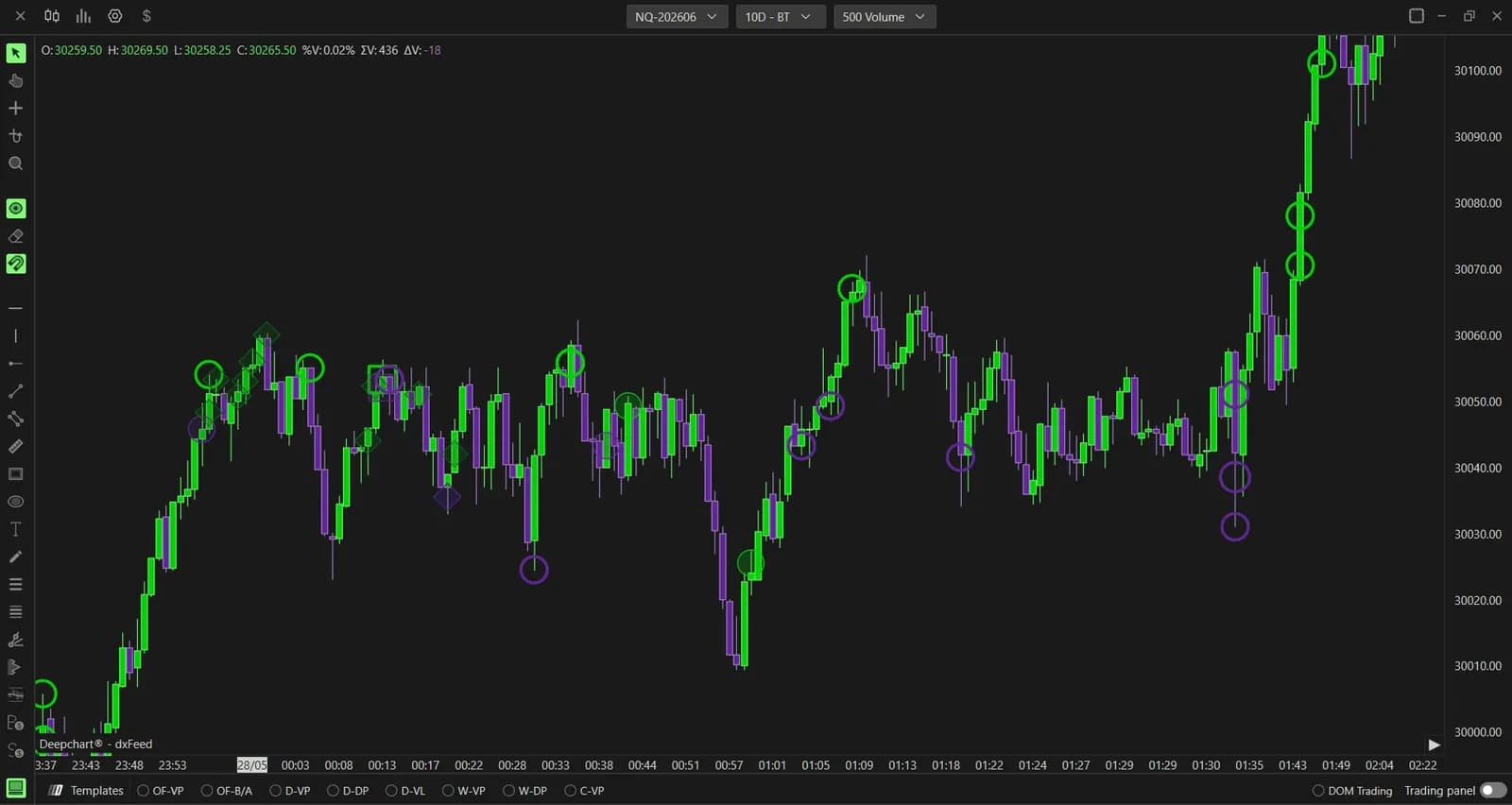
No todas las ejecuciones de la cinta pesan lo mismo. Un lote de 200 golpeando el bid en el ES dice algo que una serie de lotes de uno nunca dirá, y encontrar esas ejecuciones rápido es gran parte de la lectura del order flow. DeepChartsOFF tiene dos indicadores para ello. Big Trades marca las órdenes agresivas grandes en el gráfico como burbujas dimensionadas según el volumen, y puede prolongarlas en zonas horizontales. Deep Trades va un nivel más allá: lee el feed orden por orden (MBO) para aislar la actividad grande y clasificarla con cuatro tipos de marcadores.
Los dos comparten historia, por eso sus nombres generan confusión. Esta guía los aclara, explica cómo leer una ejecución grande en una sesión en vivo y repasa los ajustes que importan en cada uno.
Big Trades y Deep Trades: cuál es cuál
Big Trades es el indicador original de operaciones grandes, y Deep Trades es uno más reciente basado en datos MBO. En la versión 15.6, el indicador que antes se llamaba Deep Trades pasó a llamarse Big Trades, con la misma función, y el nombre Deep Trades pasó a un indicador nuevo. La diferencia práctica es el feed:
- Big Trades funciona con las operaciones de un feed normal, agrupadas por defecto como Aggregate trades para que las ejecuciones de una misma orden agresiva cuenten como una sola y no como muchas pequeñas. Cualquier conexión estándar lo hace funcionar.
- Deep Trades necesita un feed de Level 2 con MBO activado. Seguir cada orden individualmente es lo que le permite clasificar la actividad grande en círculos vacíos, círculos rellenos, cuadrados y rombos. Sin MBO se queda vacío, sean cuales sean los ajustes.
En caso de duda, lee el título de la ventana de ajustes: indica qué indicador tienes realmente abierto.
Lo que te dice una ejecución grande, y lo que no
Una ejecución grande te dice quién está golpeando fuerte y a qué precio; no te dice la dirección por sí sola. Una ejecución grande puede ser una iniciación, en la que el precio sigue al agresor, o una absorción, en la que un tamaño pasivo se lo come todo y el precio se frena. Las dos se ven idénticas en el marcador. Lo que las distingue es cómo se comporta el precio alrededor de la ejecución en las barras siguientes.
Por eso estos indicadores funcionan mejor como una capa, no como una señal. Combinados con el heatmap de liquidez, muestran si el muro que recibió el tamaño aguantó. Combinados con el footprint y el delta, muestran si la agresión consiguió avanzar. La diferencia entre un nivel que absorbe y un movimiento que simplemente se queda sin combustible se explica en absorción frente a agotamiento.
Cómo leerlos en una sesión en vivo
La lectura útil es un grupo en un nivel, juzgado por la reacción del precio. Una sola burbuja es un dato; varias ejecuciones grandes al mismo precio en pocos minutos cuentan una historia.
Imagina el ES empujando hacia un mínimo de sesión durante la apertura de EE. UU. Aparece un nudo de marcadores grandes de Deep Trades en ese mínimo, justo contra un bid brillante en el heatmap. El precio no consigue marcar más abajo y se separa al alza en las barras siguientes. Grandes compradores entraron para absorber la caída, y el grupo lo mostró en el momento. Si el precio hubiera seguido cayendo a través del grupo, los mismos marcadores habrían descrito a vendedores iniciando, no a compradores defendiendo.
Los niveles afinan la lectura. Un grupo que se forma en el borde del área de valor o en el POC de ayer, trazados con Deep Profile Values, pesa más que uno en mitad de la nada. En el NQ y el ES, donde la actividad grande es frecuente, es aquí donde los indicadores se ganan su sitio. En una cuenta de evaluación, esa disciplina importa: un marcador es contexto para una operación que ya habías planificado en un nivel, no un motivo para perseguir el precio.
Configurar Deep Trades
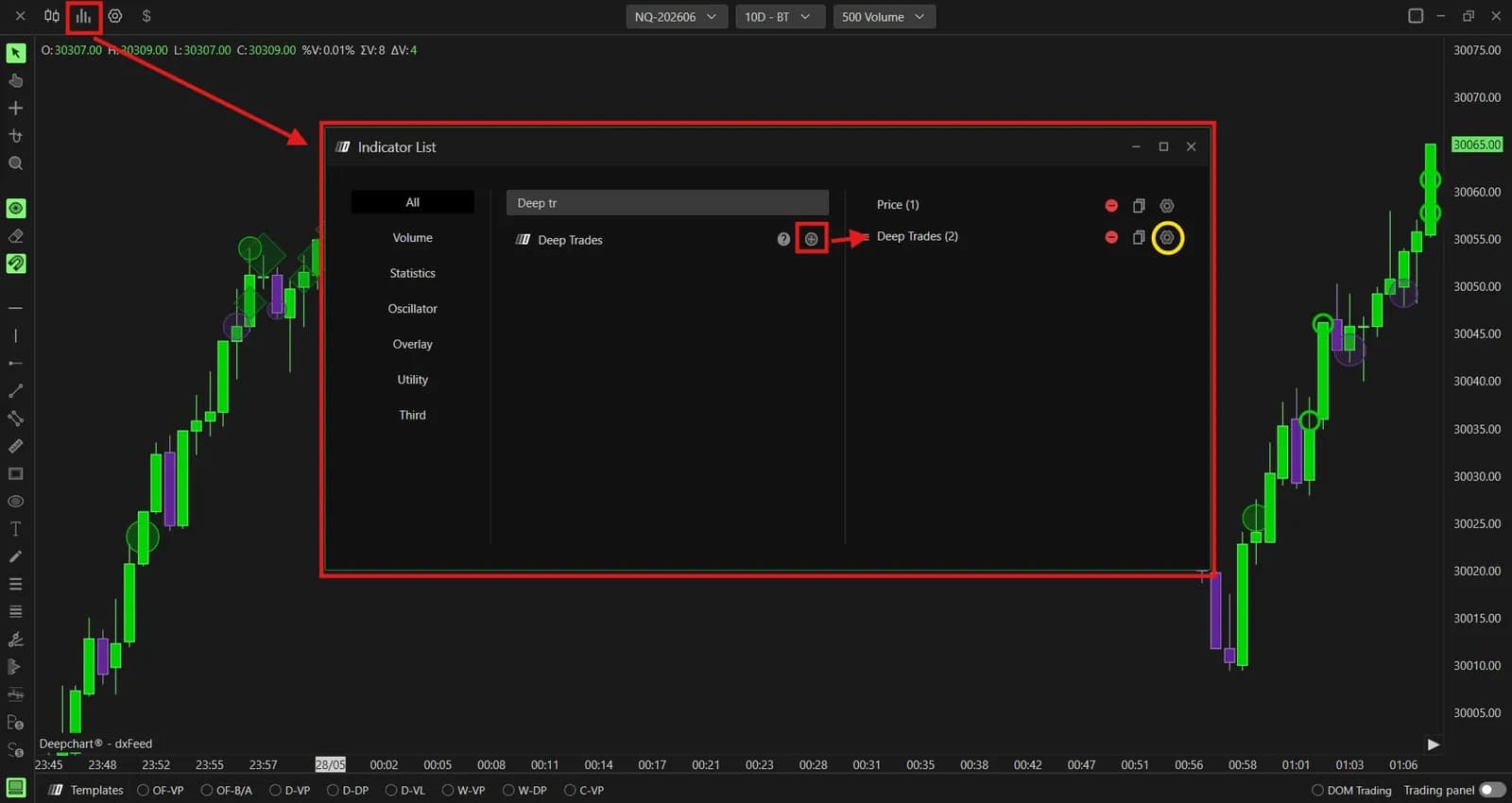
Deep Trades se configura en cuatro pestañas, y la primera decide qué aparece, mientras que las otras tres solo cambian su aspecto. Añádelo desde la lista de indicadores y luego abre sus ajustes desde la lista de indicadores activos.
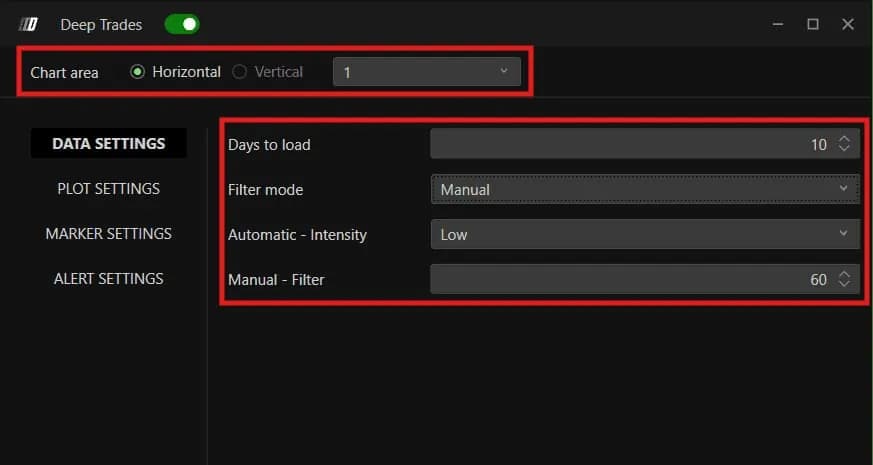
En Data Settings, Days to Load muestra 10 días por defecto, pero solo los días ya recopilados en tu equipo: el historial MBO no se descarga de forma retroactiva, se va acumulando una vez que el feed está activo. En una instalación nueva, dale unas cuantas sesiones. Filter Mode fija el umbral de tamaño: Manual usa Manual Filter, 60 por defecto, mientras que Automatic adapta el umbral a la liquidez reciente del instrumento con una Intensity Low, Medium o Strong.
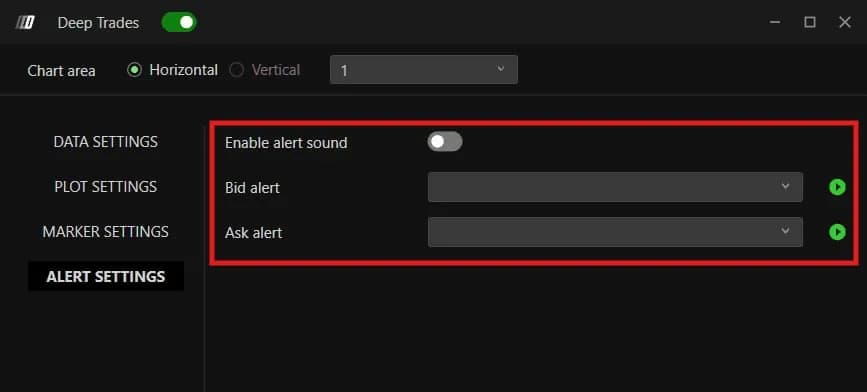
Plot Settings tiene Standard Dev. en 2,50 y límites de opacidad de 10 y 40, así que las ejecuciones que apenas superan el umbral se quedan tenues y las más grandes destacan. Cada lado tiene dos colores; la variante battle marca las operaciones más disputadas. Marker Settings limita el tamaño de los símbolos entre 8 y 12: amplíalo poco a poco si todos los marcadores parecen iguales. Alert Settings, desactivado por defecto, reproduce sonidos distintos para la presión en el bid y en el ask, útil cuando estás mirando otra pantalla.
Configurar Big Trades
Big Trades necesita una decisión por encima de todo: el umbral de tamaño, y es propio de cada instrumento. En Data Settings, Manual Filter Min. es la operación más pequeña que se dibuja, 30 contratos en la captura de referencia, con Manual Filter Max. en 0. Un umbral ajustado para el ES inunda un gráfico del NQ o no muestra nada en el MNQ, así que ten un template por símbolo y sube el filtro hasta que solo queden unas pocas burbujas por sesión.
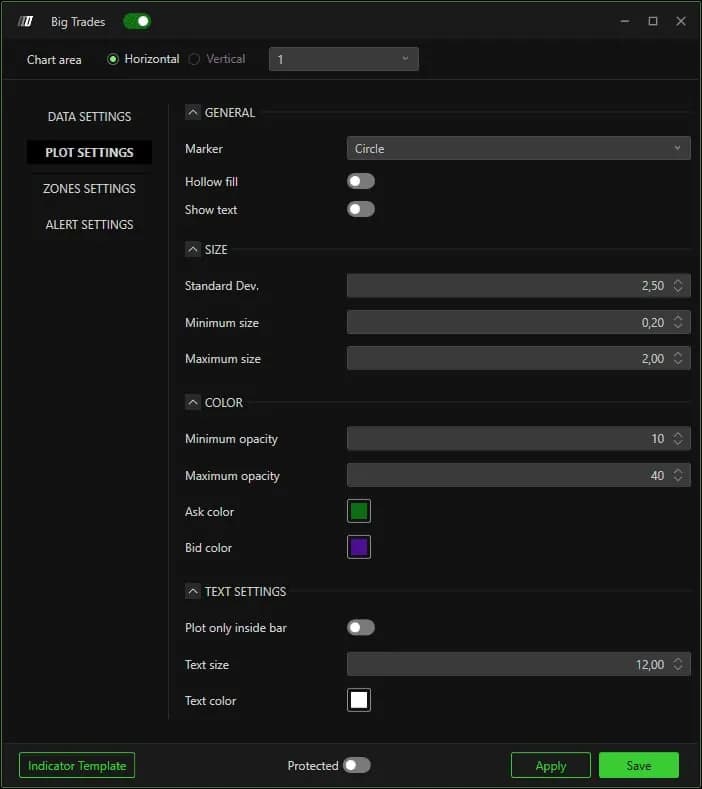
Plot Settings da forma a las burbujas. Hollow fill dibuja solo los contornos, lo que mantiene legible un footprint cargado, y Show text muestra el tamaño de la operación dentro. Deja Standard Dev. en su valor por defecto, como recomienda la plataforma, y deja que el rango de opacidad haga destacar las operaciones más grandes.
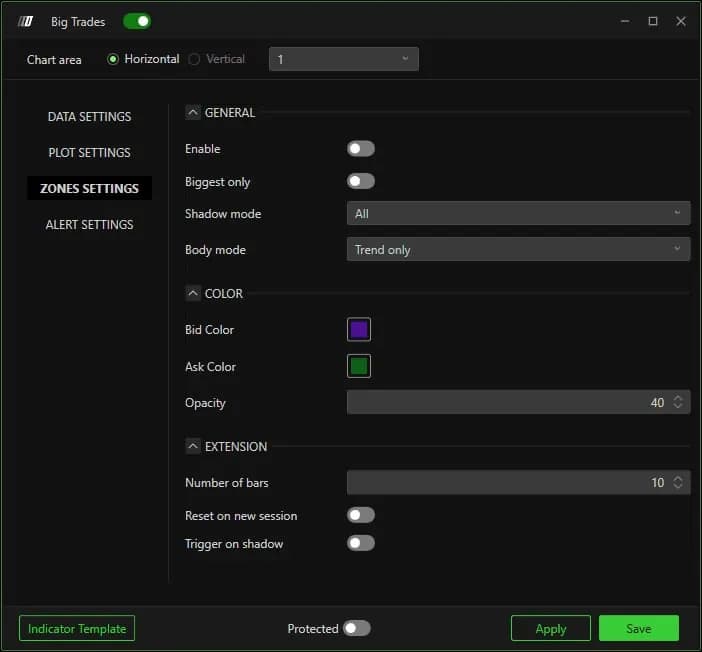
Zones Settings convierte las operaciones que cumplen los criterios en zonas horizontales prolongadas hacia la derecha, de 10 barras de longitud en la captura de referencia. Shadow mode gestiona las ejecuciones en la mecha, Body mode las del cuerpo de la vela: Reverse only conserva solo el lado que lucha contra la vela, Trend only el lado que se mueve con ella.
| Ajuste | Por defecto | Qué cambia |
|---|---|---|
| Days to Load (Deep Trades) | 10 | Días de historial MBO recopilado localmente que se muestran |
| Filter Mode, Manual Filter (Deep Trades) | Manual, 60 | Umbral de tamaño para un marcador |
| Marker Size (Deep Trades) | 8 a 12 | Rango entre los símbolos más pequeños y los más grandes |
| Input data (Big Trades) | Aggregate trades | Agrupa las ejecuciones de una misma orden agresiva en una sola |
| Manual Filter Min. (Big Trades) | 30 en la captura de referencia | Operación más pequeña que se dibuja, a fijar por instrumento |
| Number of bars (Big Trades zones) | 10 en la captura de referencia | Longitud de cada zona hacia la derecha |
Deja que Big Trades Analysis fije los umbrales
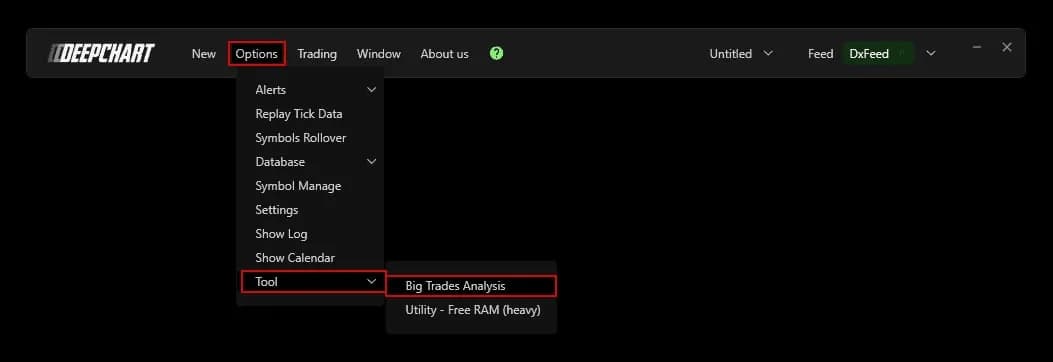
Big Trades Analysis calcula un umbral para cada símbolo para que no tengas que buscarlo tú. Pon Filter mode en Automatic en Data Settings, elige una Intensity y guarda. Luego abre Options, Tool, Big Trades Analysis en la barra de menús y ejecútalo. El análisis estudia el comportamiento del precio y la volatilidad de cada símbolo y guarda los resultados, así que basta con ejecutarlo una vez a la semana o una vez al mes. Si las burbujas no cambian enseguida, recarga el gráfico.
Con el umbral fijado por instrumento y las zonas reducidas al mínimo, los dos indicadores se quedan en silencio la mayor parte de la sesión y hablan cuando realmente llega el tamaño. Los planes y los costes de datos de mercado están en nuestra página de la plataforma.
Firmas que usan DeepCharts
