Grote traders spotten met Deep Trades en Big Trades
De ene leest MBO, de andere elke feed, en een grote print is op zichzelf nooit een richting: hoe je clusters van grote trades op een niveau leest, en de drempels die je per instrument instelt.
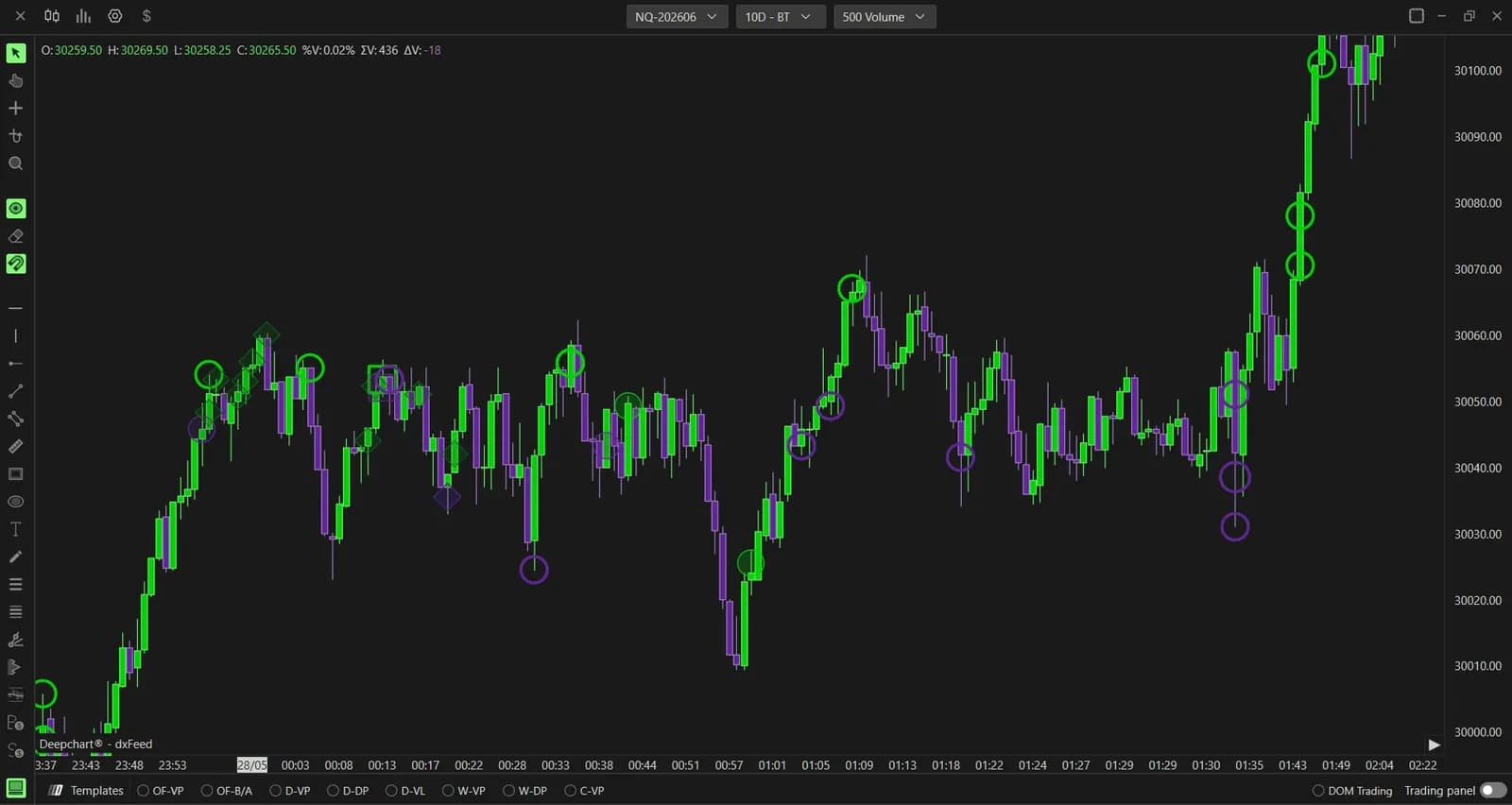
Niet elke print op de tape heeft hetzelfde gewicht. Een order van 200 lots die op ES de bid raakt, zegt iets wat een stroom orders van één lot nooit zal zeggen, en die prints snel vinden is een groot deel van het lezen van orderflow. DeepChartsOFF heeft twee indicatoren voor die taak. Big Trades markeert grote agressieve orders op de grafiek als bellen waarvan de grootte het volume volgt, en kan ze doortrekken tot horizontale zones. Deep Trades gaat een laag dieper: hij leest de feed order voor order (MBO) om grote activiteit eruit te lichten en in te delen met vier soorten markers.
De twee delen een geschiedenis, en daarom zorgen hun namen voor verwarring. Deze gids zet ze op een rij, legt uit hoe je een grote print in een live sessie leest en loopt de instellingen door die er bij elk van de twee toe doen.
Big Trades en Deep Trades: wat is wat
Big Trades is de oorspronkelijke indicator voor grote trades, en Deep Trades is een nieuwere die op MBO-data is gebouwd. In versie 15.6 werd de indicator die eerder Deep Trades heette hernoemd tot Big Trades, met ongewijzigde functie, en ging de naam Deep Trades naar een nieuwe indicator. Het praktische verschil zit in de feed:
- Big Trades werkt met de trades van een gewone feed, standaard gegroepeerd als Aggregate trades, zodat de deeluitvoeringen van één agressieve order als één print tellen in plaats van als veel kleine. Elke standaardverbinding kan hem draaien.
- Deep Trades heeft een Level 2-feed met MBO ingeschakeld nodig. Doordat hij elke order afzonderlijk volgt, kan hij grote activiteit indelen in open cirkels, gevulde cirkels, vierkanten en ruiten. Zonder MBO blijft hij leeg, welke instellingen je ook kiest.
Twijfel je, lees dan de titel van het instellingenvenster: die noemt de indicator die je echt open hebt staan.
Wat een grote print je vertelt, en wat niet
Een grote print vertelt je wie hard toeslaat en op welke koers; de richting vertelt hij je op zichzelf niet. Een grote uitvoering kan initiatief zijn, waarbij de koers de agressor volgt, of absorptie, waarbij passief volume alles opneemt en de koers stokt. Op de marker zien de twee er identiek uit. Wat ze onderscheidt, is hoe de koers zich in de volgende bars rond de print gedraagt.
Daarom werken deze indicatoren het best als laag, niet als signaal. Samen met de liquiditeitsheatmap laten ze zien of de muur die het volume opving, standhield. Samen met de footprint en de delta laten ze zien of de agressie vooruitgang boekte. Het onderscheid tussen een niveau dat absorbeert en een beweging die gewoon door haar brandstof heen raakt, komt aan bod in absorptie vs. uitputting.
Zo lees je ze in een live sessie
De nuttige lezing is een cluster op een niveau, beoordeeld op de reactie van de koers. Eén bel is een datapunt; meerdere grote prints op dezelfde koers binnen een paar minuten vertellen een verhaal.
Stel je voor dat ES tijdens de Amerikaanse opening naar een nieuwe low van de sessie duwt. Op die low verschijnt een kluwen grote Deep Trades-markers, pal tegen een felle bid op de heatmap. De koers slaagt er niet in lager te handelen en trekt in de volgende bars weg naar boven. Grote kopers stapten in om de daling te absorberen, en de cluster liet het zien terwijl het gebeurde. Was de koers door de cluster heen blijven zakken, dan hadden dezelfde markers verkopers beschreven die het initiatief namen, niet kopers die verdedigden.
Niveaus maken de lezing scherper. Een cluster die zich vormt op de rand van de value area van gisteren of op de POC, uitgezet met Deep Profile Values, weegt zwaarder dan een cluster in het niemandsland. Op NQ en ES, waar grote activiteit vaak voorkomt, verdienen de indicatoren hier hun plek. Op een evaluatieaccount telt die discipline: een marker is context voor een trade die je al op een niveau had gepland, geen reden om de koers achterna te jagen.
Deep Trades instellen
Deep Trades stel je in via vier tabbladen: het eerste bepaalt wat er verschijnt, terwijl de andere drie alleen het uiterlijk veranderen. Voeg hem toe vanuit de lijst met indicatoren en open daarna zijn instellingen vanuit de lijst met actieve indicatoren.
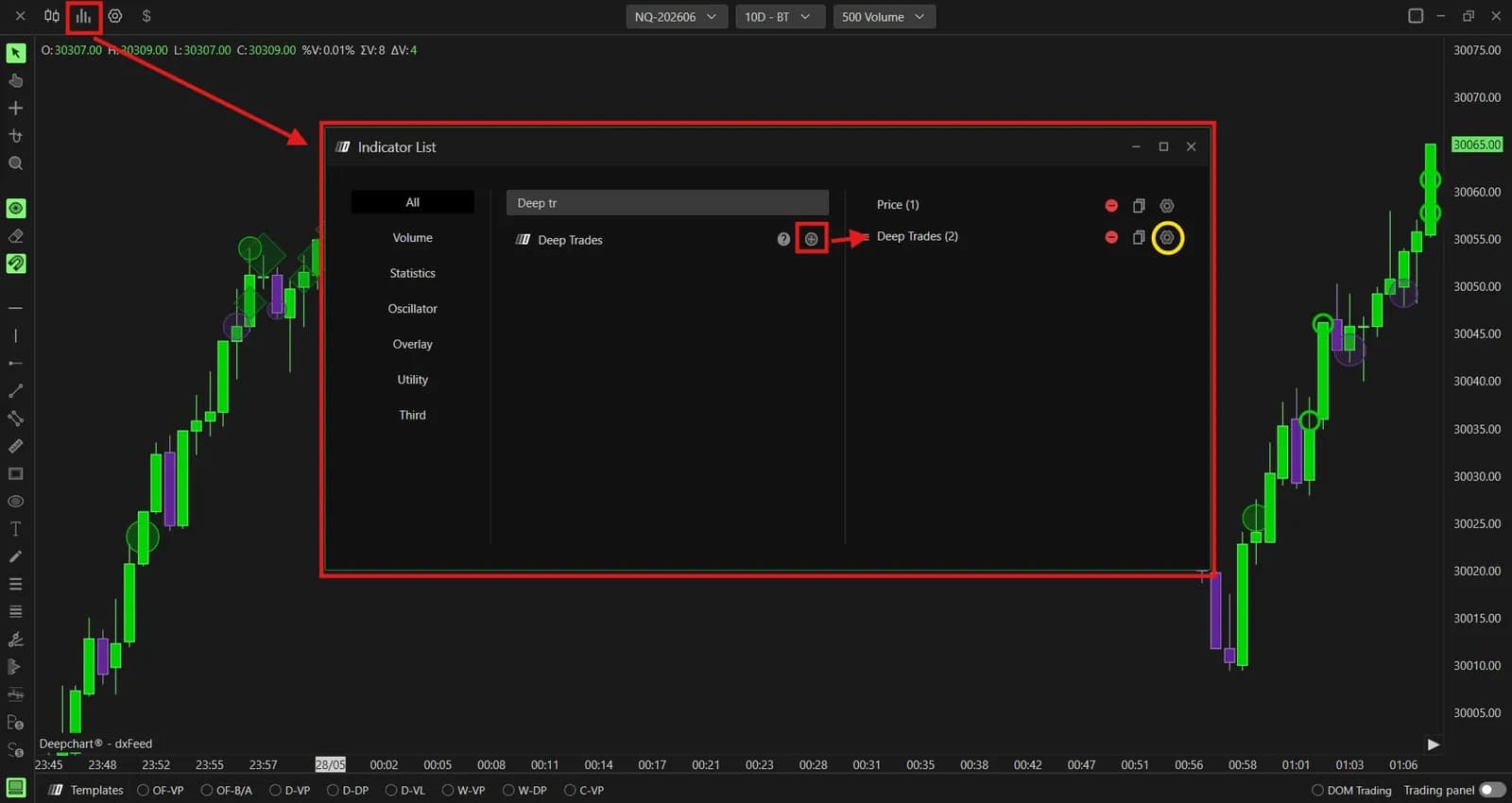
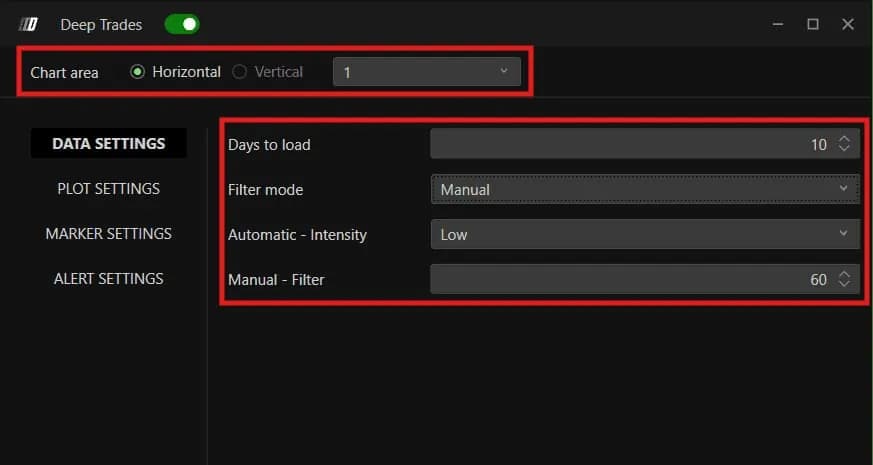
In Data Settings toont Days to Load standaard 10 dagen, maar alleen dagen die al op je computer zijn verzameld: MBO-historie wordt niet met terugwerkende kracht gedownload, die bouwt zich op zodra de feed actief is. Geef een verse installatie een paar sessies. Filter Mode stelt de drempel voor de omvang in: Manual gebruikt Manual Filter, standaard 60, terwijl Automatic de drempel aanpast aan de recente liquiditeit van het instrument, met een Intensity van Low, Medium of Strong.
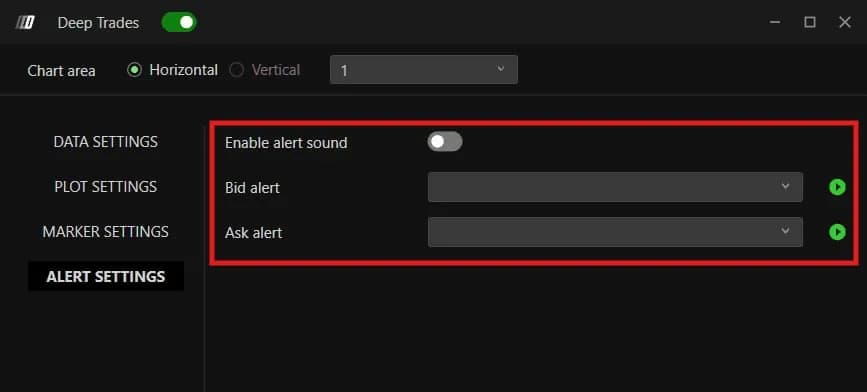
Plot Settings heeft Standard Dev. op 2,50 en dekkingsgrenzen van 10 en 40, zodat prints die net boven de drempel uitkomen vaag blijven en de grootste opvallen. Elke kant heeft twee kleuren, waarbij de battle-variant de meest omstreden trades markeert. Marker Settings begrenst de symboolgrootte tussen 8 en 12: maak het bereik geleidelijk groter als alle markers er hetzelfde uitzien. Alert Settings, standaard uit, speelt aparte geluiden af voor druk op de bid en op de ask, handig als je naar een ander scherm kijkt.
Big Trades instellen
Big Trades vraagt vooral om één beslissing: de drempel voor de omvang, en die hoort bij elk instrument apart. In Data Settings is Manual Filter Min. de kleinste trade die wordt getekend, 30 contracten in de referentiescreenshot, met Manual Filter Max. op 0 gelaten. Een drempel die is afgestemd op ES overspoelt een NQ-grafiek of toont niets op MNQ, dus houd één template per symbool aan en verhoog het filter tot er per sessie nog maar een handvol bellen overblijft.
Plot Settings geeft de bellen vorm. Hollow fill tekent alleen omtrekken, wat een drukke footprint leesbaar houdt, en Show text zet de tradegrootte erin. Laat Standard Dev. op de standaardwaarde staan, zoals het platform aanraadt, en gebruik het dekkingsbereik om de grootste trades te laten opvallen.
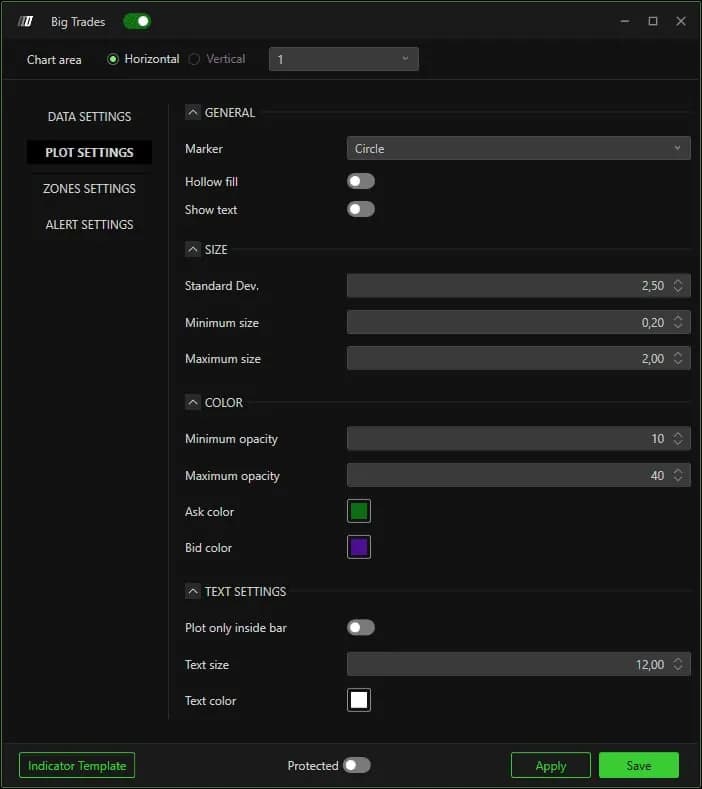
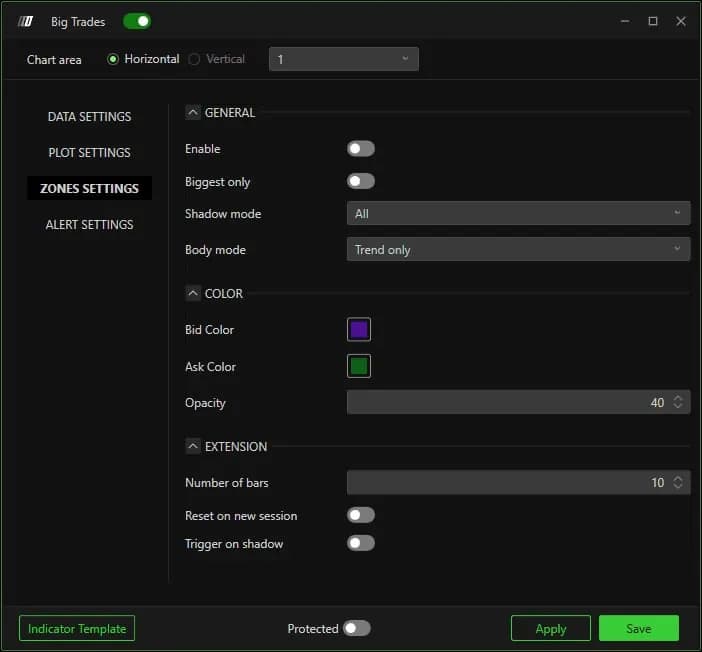
Zones Settings maakt van trades die aan de drempel voldoen horizontale zones die naar rechts worden doorgetrokken, 10 bars lang in de referentiescreenshot. Shadow mode behandelt prints in de wick, Body mode die in de body van de candle: Reverse only houdt alleen de kant over die tegen de candle in vecht, Trend only de kant die met de candle meebeweegt.
| Instelling | Standaard | Wat het verandert |
|---|---|---|
| Days to Load (Deep Trades) | 10 | Getoonde dagen aan lokaal verzamelde MBO-historie |
| Filter Mode, Manual Filter (Deep Trades) | Manual, 60 | Minimale omvang voor een marker |
| Marker Size (Deep Trades) | 8 tot 12 | Bereik tussen de kleinste en de grootste symbolen |
| Input data (Big Trades) | Aggregate trades | Groepeert de deeluitvoeringen van één agressieve order tot één print |
| Manual Filter Min. (Big Trades) | 30 in de referentiescreenshot | Kleinste getekende trade, per instrument in te stellen |
| Number of bars (zones van Big Trades) | 10 in de referentiescreenshot | Lengte van elke zone naar rechts |
Big Trades Analysis de drempels laten bepalen
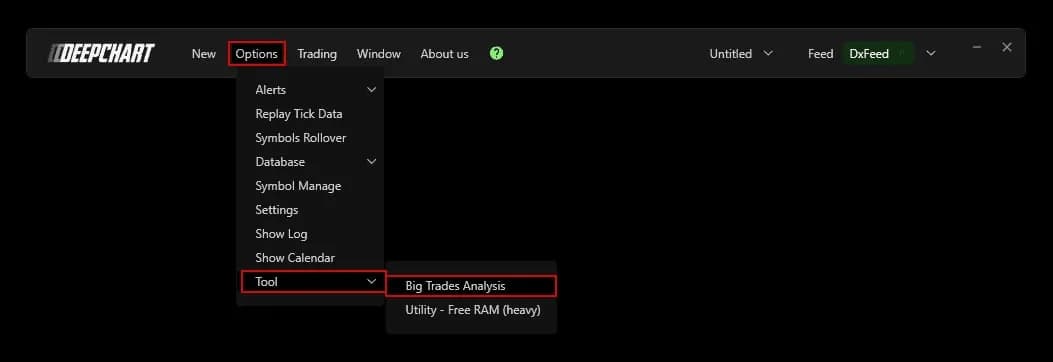
Big Trades Analysis berekent voor elk symbool een drempel, zodat je er zelf niet naar hoeft te zoeken. Zet Filter mode in Data Settings op Automatic, kies een Intensity en sla op. Open daarna Options, Tool, Big Trades Analysis in de menubalk en voer de analyse uit. Die bestudeert het koersgedrag en de volatiliteit van elk symbool en slaat de resultaten op, dus één keer per week of per maand draaien is genoeg. Veranderen de bellen niet meteen, laad de grafiek dan opnieuw.
Met de drempel per instrument ingesteld en de zones spaarzaam gehouden, blijven beide indicatoren het grootste deel van de sessie stil en laten ze van zich horen wanneer er echt volume binnenkomt. Abonnementen en kosten voor marktdata staan op onze platformpagina.
Firms die DeepCharts ondersteunen
