DeepCharts Risk Manager einrichten, Punkt für Punkt
Konto oder Verbindung, Symbolliste, Tages- und Trailing-Limits, das Feld Action, Handelszeiten und Einfrieren: die Regeln der Firm als Sperren, Schritt für Schritt.
Der Risk Manager ist der Teil von DeepChartsOFF, der das Regelwerk einer Prop Firm in Sperren auf deinem eigenen Bildschirm verwandelt. Was er kann und warum er in einer Evaluation zählt, steht in unserem Überblick zur Plattform in der Prop-Firm-Evaluation. Dieser Leitfaden geht den nächsten Schritt: wie du ihn einrichtest, Abschnitt für Abschnitt, in der Reihenfolge, die die üblichen Überraschungen vermeidet.
Die Arbeit dauert zehn Minuten, sobald deine Limits aufgeschrieben sind. Mach das zuerst, mit den Regeln der Firm vor Augen: Der Risk Manager setzt genau das durch, was du einträgst, nicht mehr.
Alles beginnt im Portfolio-Fenster
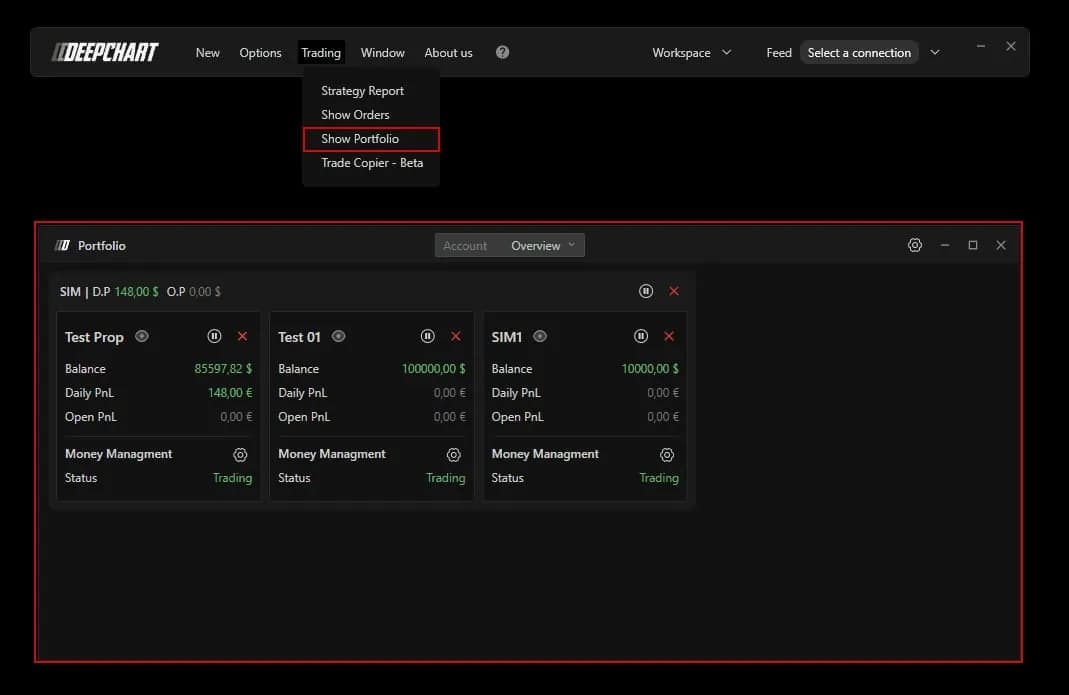
Der Risk Manager sitzt im Portfolio-Fenster, nicht in den Chart-Einstellungen: Öffne Trading, dann Show Portfolio. Der Reiter Overview zeigt eine Karte pro Verbindung, SIM, Rithmic oder dxFeed je nach Setup, und darin eine Karte pro Konto mit Balance, Daily PnL und Open PnL. Der Kopf der Verbindung ergänzt D.P, das Tagesergebnis über alle ihre Konten, und O.P, das offene Ergebnis.
Zwei Knöpfe funktionieren schon, bevor es überhaupt eine Regel gibt. Pause sperrt die Konten für 1, 10, 30 oder 60 Minuten oder für die ganze Session. Das Kreuz stellt alle Positionen auf einmal glatt. Jede Kontokarte hat dasselbe Paar nur für sich, das Paar im Kopf wirkt auf die ganze Verbindung. Nach zwei Verlusttrades in Folge ist der Pause-Knopf das schnellste Risikowerkzeug der Plattform.
Die Ebene wählen: Konto oder Verbindung
Regeln können für ein Konto oder für eine ganze Verbindung gelten, und diese Wahl kommt vor jeder Zahl. Klick auf das Zahnrad in der Zeile Money Managment eines Kontos und wähle Settings (account) oder Settings (connection).
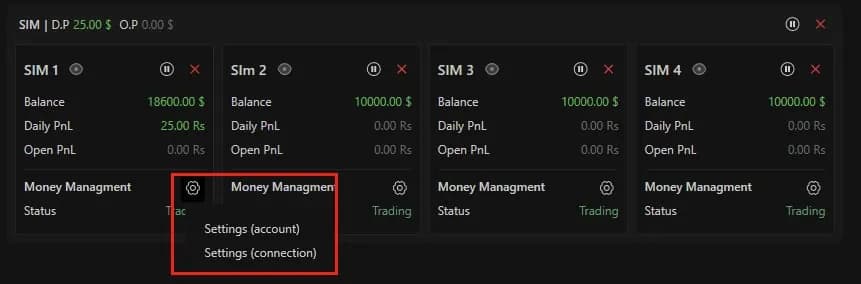
Die Kontoebene ist die richtige für Prop-Firm-Arbeit. Eine 50K- und eine 150K-Evaluation auf derselben Rithmic-Verbindung haben unterschiedliche Limits, und jede braucht ihre eigenen. Die Verbindungsebene lohnt sich, wenn du darüber eine Gesamtgrenze willst, etwa einen einzigen Tagesverlust für alles, was du an dem Tag handelst.
Einschalten und die Symbole eingrenzen
Keine Regel greift, solange Enable aus ist: Der Abschnitt GENERAL im Fenster Money Managment Settings (client side) kommt ausgeschaltet. Schalte ihn zuerst ein, damit du das Setup nicht mit Regeln beendest, die auf nichts wirken.
Die drei Symbol-Schalter darunter bestimmen, was du handeln darfst. Mit Symbols - Exclude not listed eingeschaltet lassen sich nur die Instrumente handeln, die du von Hand in die Liste Symbols einträgst. Trag nur MNQ ein, und eine Order, die durch einen verrutschten Klick auf NQ geht, wird abgelehnt. In einer Micro-Evaluation beseitigt dieser eine Schalter den teuersten Fehler überhaupt.
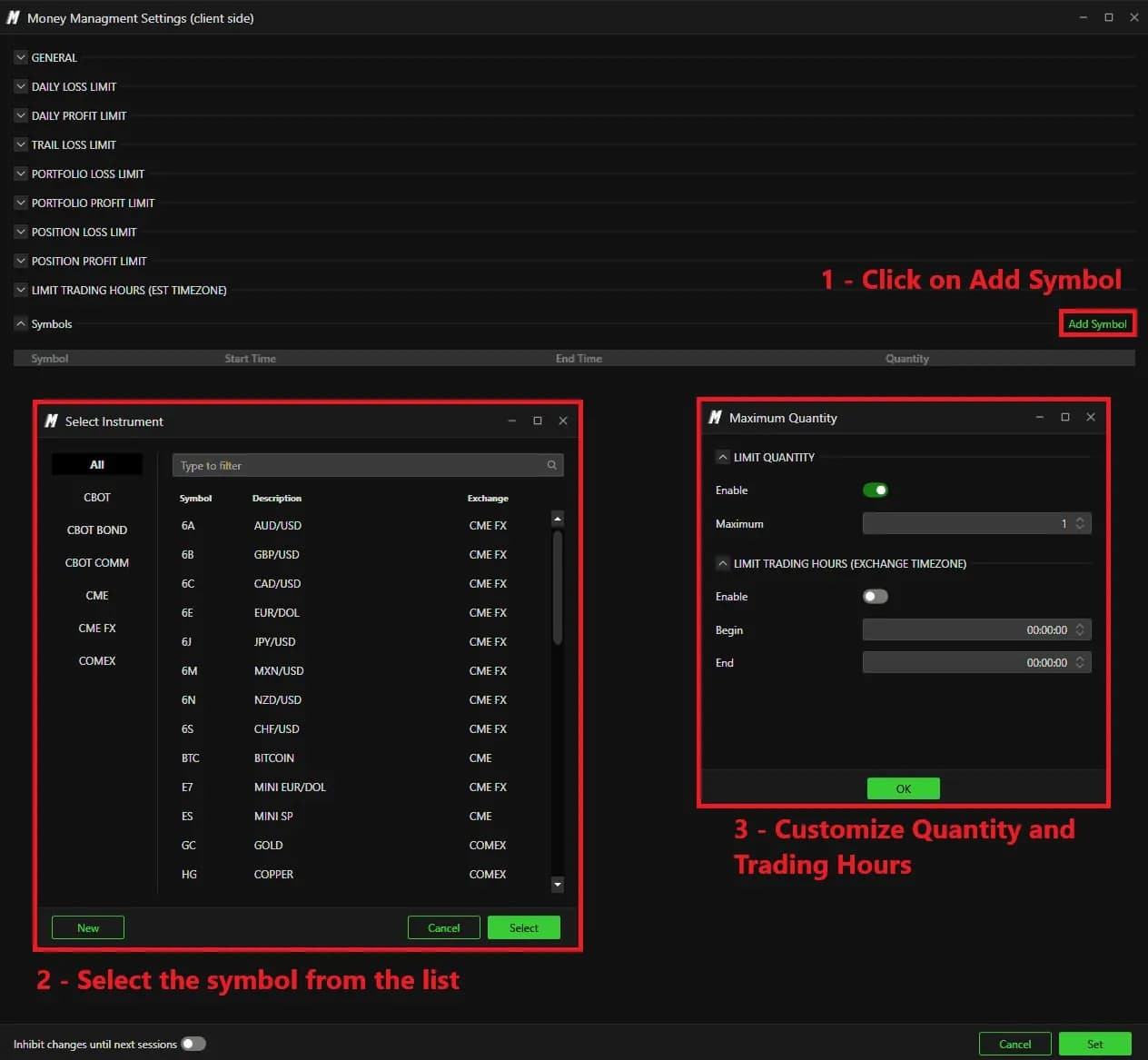
Add Symbol öffnet eine Instrumentenauswahl nach Börse, dann ein Fenster Maximum Quantity. LIMIT QUANTITY begrenzt die Zahl der Kontrakte auf diesem Symbol: So bildest du das Kontraktlimit der Firm ab. Dasselbe Fenster hat eigene Handelszeiten, in Börsenzeit.
Tageslimits und Trailing-Limit: Das Feld Action entscheidet
Die Tagesabschnitte legen fest, wie groß ein schlechter Tag sein darf, und das Feld Action legt fest, was passiert, wenn er eintritt. DAILY LOSS LIMIT und DAILY PROFIT LIMIT nehmen einen Value und eine Unit, Money oder Percentage. TRAIL LOSS LIMIT, der tägliche Trailing Drawdown, ergänzt Action, Include open positions und Pause time (minutes).
| Einstellung | Standard | Was sie ändert |
|---|---|---|
| Enable (GENERAL) | Aus | Nichts wird durchgesetzt, solange es aus ist |
| Symbols - Exclude not listed | Aus | An: Nur Symbole aus der Liste Symbols sind handelbar |
| Action | Daily pause | Daily pause sperrt für die Session, Timed pause für Pause time, Flat stellt ohne Sperre glatt |
| Value / Unit | 0 / Money | Die Schwelle, in Dollar oder in Prozent |
| Include open positions | Aus | An: Offene Gewinne und Verluste zählen zum Limit |
| Pause time (minutes) | 0 | Dauer der Sperre, genutzt mit Timed pause |
| Inhibit changes until next sessions | Aus | An: Regeländerungen warten auf die nächste Session |
Daily pause ist die Aktion, die Schluss bedeutet. Timed pause ist eine Abkühlpause. Flat stellt die Positionen glatt, lässt das Konto aber offen, du kannst also eine Minute später wieder drin sein: Nutze es nur, wenn du genau das willst.
Include open positions ist der Schalter, der der Zählweise der meisten Firms entspricht. Eingeschaltet löst ein offener Gewinn, der mehr als das Limit zurückgibt, die Aktion aus, bevor der Trade geschlossen ist. Näher kommt der Risk Manager einer Intraday-Trailing-Regel nicht. Wie Firms ihre eigene Version berechnen, steht in Trailing Drawdown erklärt.
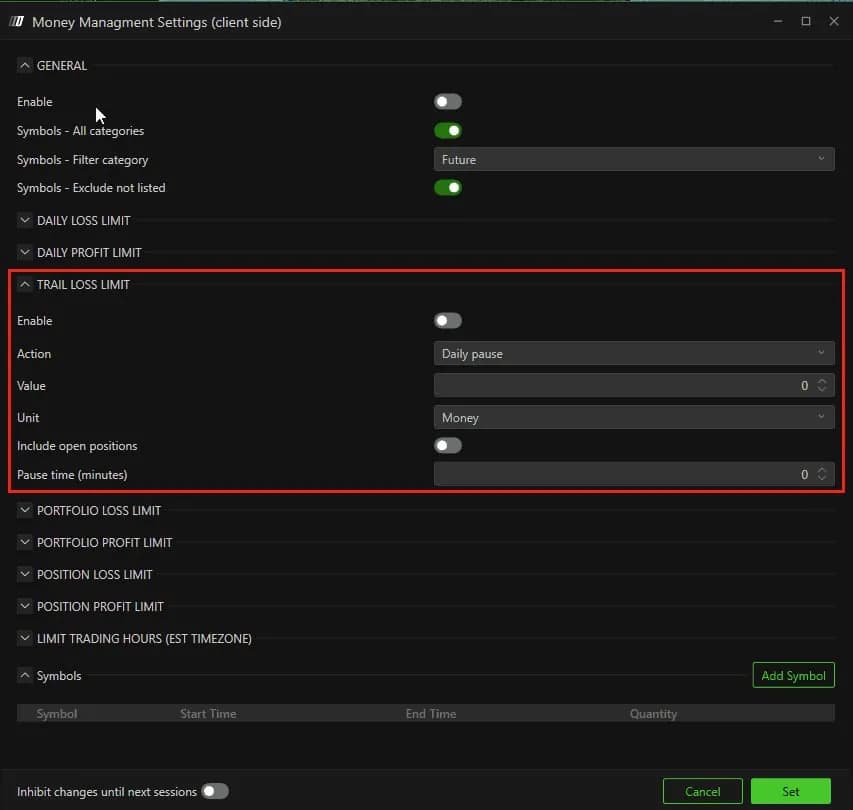
Was du zuerst prüfen solltest: Auf den Screenshots dieser Version zeigt der Abschnitt DAILY LOSS LIMIT Enable, Value und Unit, ohne eigenes Feld Action. Lös ihn einmal auf einem SIM-Konto aus, um genau zu sehen, was er tut, bevor du dich auf einem Funded-Konto darauf verlässt.
Portfolio- und Positionslimits
Zwei weitere Ebenen fangen auf, was die Tageslimits durchlassen. PORTFOLIO LOSS LIMIT und PORTFOLIO PROFIT LIMIT überwachen die Summe der offenen Positionen: Ein ES und ein NQ können einzeln in Ordnung aussehen, während sie zusammen über dem liegen, was du akzeptierst. POSITION LOSS LIMIT und POSITION PROFIT LIMIT überwachen einen Trade nach dem anderen und stellen ihn bei Überschreitung glatt.
Das Positionslimit ist ein Netz unter deinem Stop, kein Ersatz dafür. Setz es etwas jenseits des geplanten Stops, damit es nur greift, wenn eine Order ihren Job nicht gemacht hat. Dein geplantes Risiko pro Trade kommt aus dem Drawdown, wie in Wie viele Kontrakte auf einem Prop-Firm-Konto? beschrieben.
Erst die Zeiten, dann das Einfrieren
LIMIT TRADING HOURS (EST TIMEZONE) begrenzt die Session mit Begin und End, immer in New Yorker Zeit, egal was die Uhr deines Rechners sagt. Aus Frankfurt oder Zürich rechnest du den Versatz ein und prüfst ihn rund um die Zeitumstellungen neu. Lass das Fenster ein paar Minuten vor der Flat-Zeit der Firm enden, und vor der Stunde, in der du laut Strategy Report verlierst.
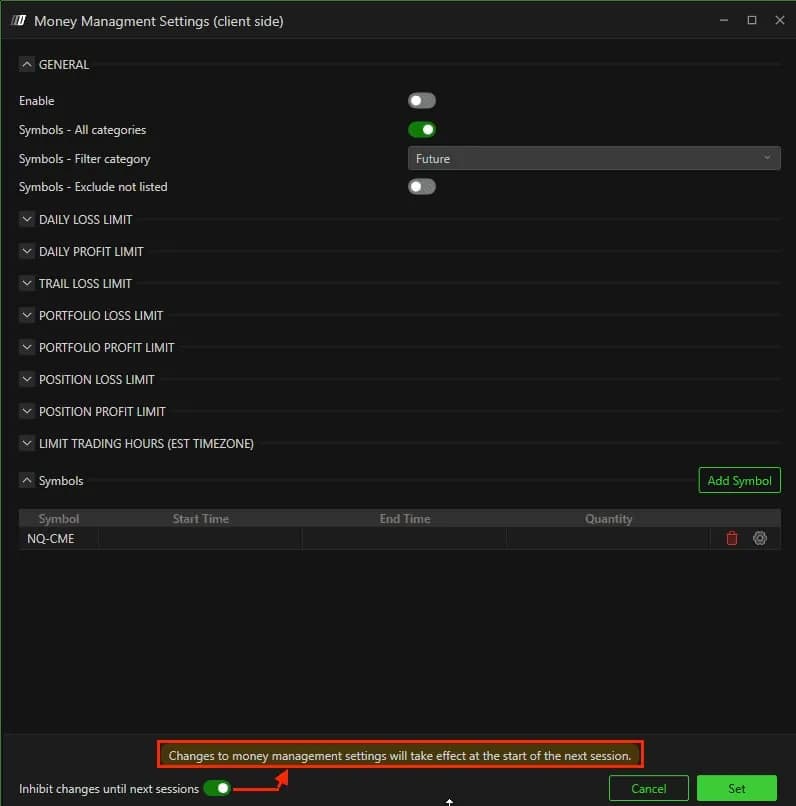
Schalte dann unten im Fenster Inhibit changes until next sessions ein. Eine Meldung bestätigt, dass Änderungen erst ab der nächsten Session gelten. Ab da lässt sich kein Limit mehr lockern, wenn es gerade zu drücken beginnt, also genau dann, wenn es am meisten wert ist. Gespeichert wird erst mit einem Klick auf Set.
Wenn die Sperre greift
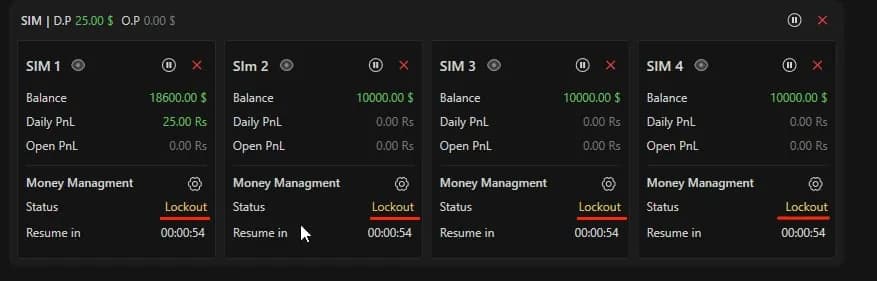
Eine verletzte Regel schaltet den Status des Kontos auf Lockout, mit einem Resume-in-Countdown. Eine zeitlich begrenzte Pause endet mit ihrem Countdown. Eine Tagessperre hebt sich beim CME-Reset von selbst auf, um 18:00 Uhr New Yorker Zeit. Davor kann nur der DeepChartsOFF-Support das Konto im Backend entsperren, und das kann dauern. Setz deine Limits mit diesem Wissen: Die Regel ist wertvoll, gerade weil du sie nicht selbst aufheben kannst.
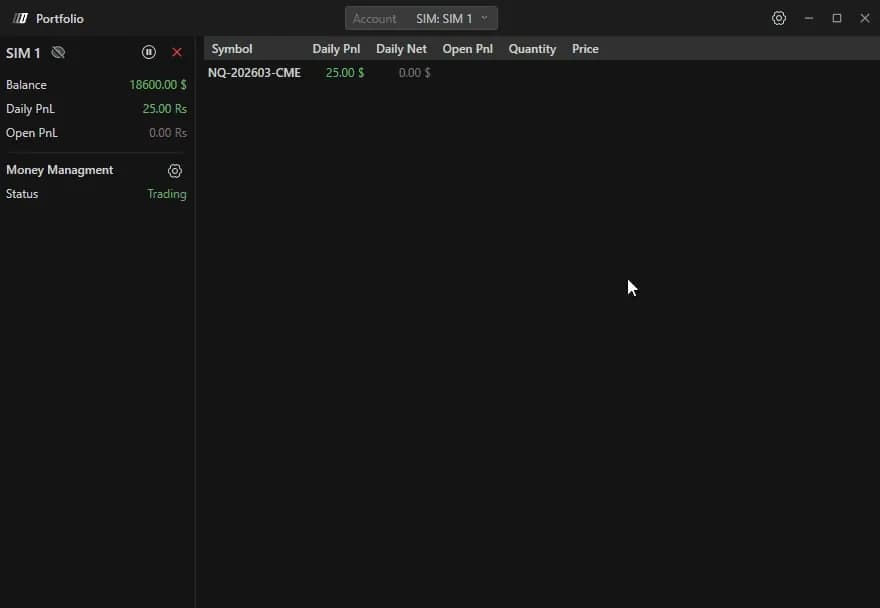
Das Auge auf einer Kontokarte öffnet die Detailansicht, eine Zeile pro Symbol mit Tages- und offenem Ergebnis, sodass du siehst, was die Sperre ausgelöst hat. Denk auch daran, dass der Risk Manager clientseitig läuft: Er schützt die Konten, die du über DeepChartsOFF handelst, solange die Plattform offen ist. Lass sie laufen, bis du für den Tag flat bist.
Firms mit DeepCharts