DeepCharts Risk Manager设置:逐项详解
按账户还是按连接、品种列表、每日与追踪限额、Action字段、交易时间和冻结开关:按顺序把公司的规则变成一道道锁。
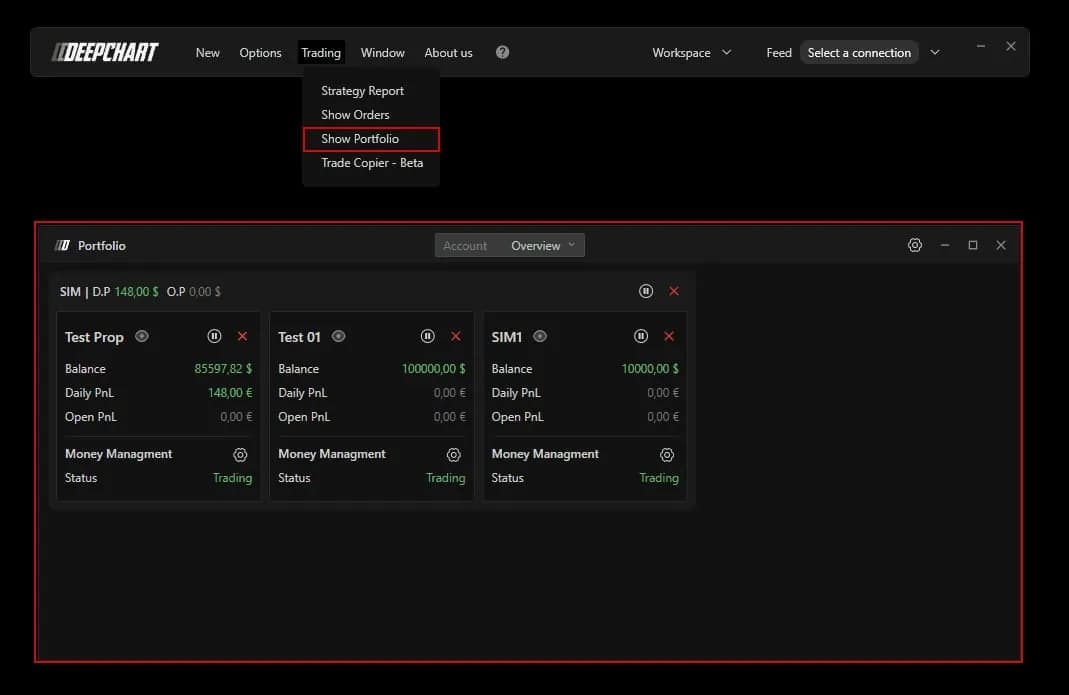
DeepChartsOFF的Risk Manager(风险管理器),作用是把自营交易公司的规则手册变成你自己屏幕上的一道道锁。它能做什么、为什么在考核中如此重要,我们已经在面向自营交易公司考核的平台概览中介绍过。本文接着往下讲:按照能避开常见意外的顺序,逐个板块讲清楚怎么设置。
只要先把各项限额写下来,整个设置10分钟就能完成。第一步就是对照公司的规则,把限额逐条写清楚:Risk Manager只会严格执行你设定的内容,不会多做任何事。
从Portfolio窗口开始
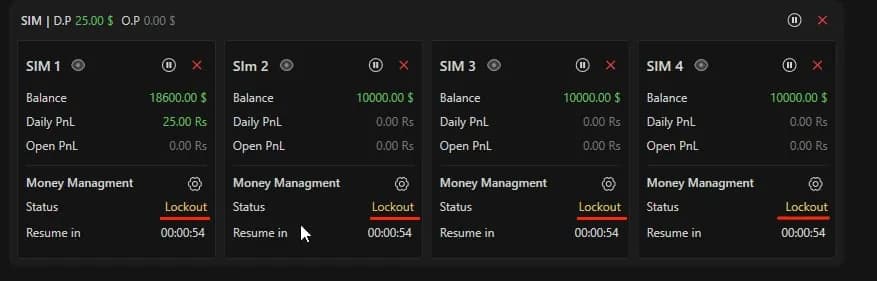
Risk Manager位于Portfolio窗口中,而不在图表设置里:依次打开Trading、Show Portfolio。Overview标签页中,每个连接各占一张卡片(视你的配置而定,可能是SIM、Rithmic或dxFeed),卡片里每个账户又各有一张卡片,显示该账户的Balance、Daily PnL和Open PnL。连接的标题栏还会显示D.P,即该连接下所有账户的当日盈亏合计,以及O.P,即浮动盈亏。
即使还没有设置任何规则,有两个按钮也已经可以使用。Pause会将账户锁定1、10、30或60分钟,或者锁定整个交易时段。叉号按钮则一键平掉所有持仓。每张账户卡片上都有同样的一对按钮,只作用于该账户;标题栏上的那一对则作用于整个连接。连亏两笔之后,Pause按钮就是整个平台上见效最快的风控工具。
选择层级:按账户还是按连接
规则既可以作用于单个账户,也可以作用于整个连接,而这个选择要在填任何数值之前做出。点击账户Money Managment一行的齿轮图标,选择Settings (account)或Settings (connection)。
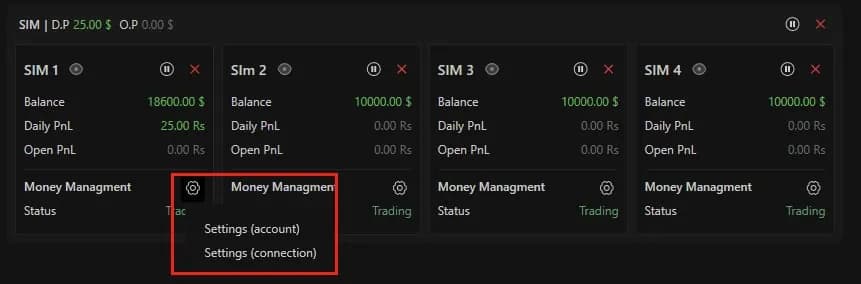
做自营交易公司的账户,按账户设置才是正确的层级。同一个Rithmic连接下的50K考核账户和150K考核账户,限额各不相同,必须分别设置。按连接设置适用于你想在此之上再加一道总上限的情况,例如为当天的全部交易设一个统一的每日亏损上限。
先启用,再圈定交易品种
Enable打开之前,所有规则都不会生效:Money Managment Settings (client side)窗口的GENERAL部分默认是关闭的。先把它打开,免得设置了一圈,规则却对什么都不起作用。
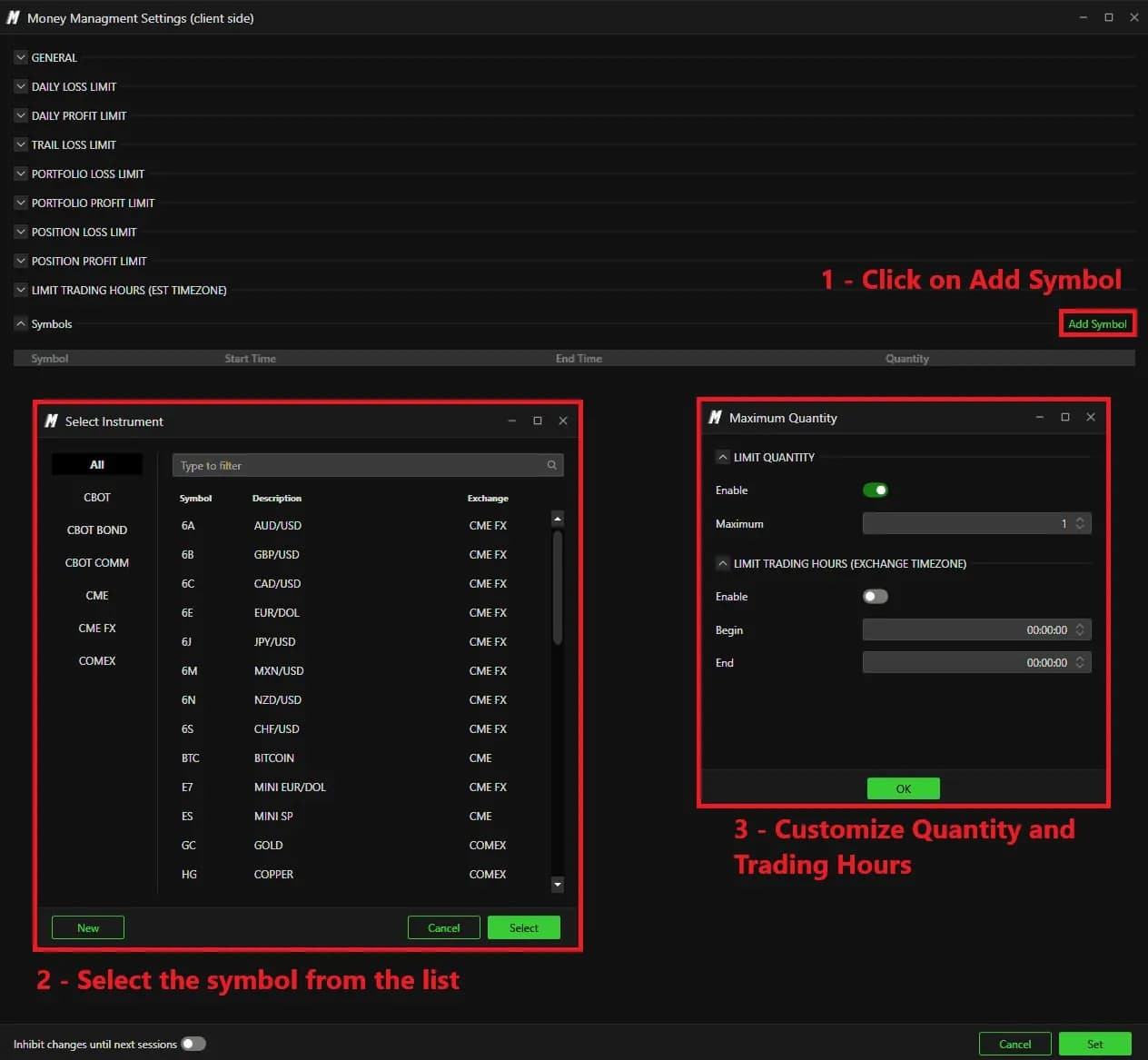
下方的三个品种开关决定你能交易什么。打开Symbols - Exclude not listed后,只有你手动加入Symbols列表的合约才能交易。列表里只放MNQ,那么鼠标一滑误发到NQ的订单就会被拒绝。用微型合约做考核时,单这一个开关就能杜绝代价最高的那种失误。
点击Add Symbol会先打开按交易所分类的合约选择器,接着打开Maximum Quantity窗口。LIMIT QUANTITY用来限制该品种的合约数量,用它就能照搬公司的合约数量上限。同一个窗口还有单独的交易时间设置,按交易所时间计算。
每日限额与追踪限额:关键在Action字段
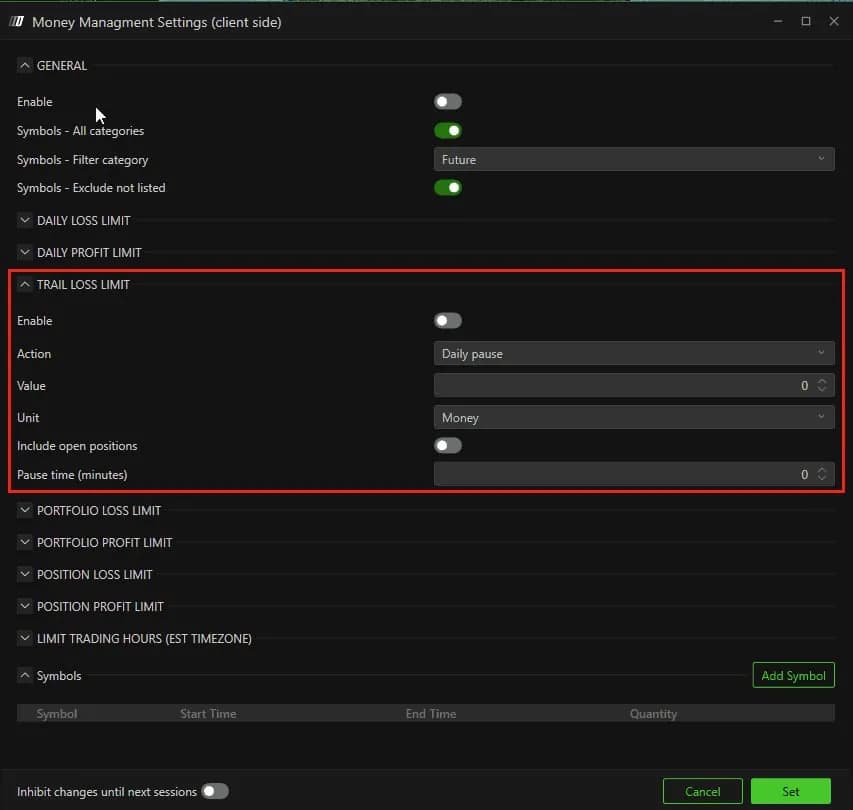
每日限额划定了一个糟糕的交易日最多能糟到什么程度,Action字段则决定到了那一步会发生什么。DAILY LOSS LIMIT和DAILY PROFIT LIMIT需要填写Value和Unit(Money或Percentage)。TRAIL LOSS LIMIT相当于按天计算的追踪回撤,另外还有Action、Include open positions和Pause time (minutes)三项。
| 设置 | 默认值 | 作用 |
|---|---|---|
| Enable (GENERAL) | 关 | 打开之前,任何规则都不会执行 |
| Symbols - Exclude not listed | 关 | 开:只能交易Symbols列表中的品种 |
| Action | Daily pause | Daily pause锁定至本交易时段结束,Timed pause按Pause time锁定,Flat平仓但不锁定 |
| Value / Unit | 0 / Money | 触发阈值,以美元或百分比计 |
| Include open positions | 关 | 开:浮动盈亏也计入限额 |
| Pause time (minutes) | 0 | 锁定时长,配合Timed pause使用 |
| Inhibit changes until next sessions | 关 | 开:规则修改要到下一个交易时段才生效 |
Daily pause的意思就是“今天到此为止”。Timed pause是让你冷静一下的暂停。Flat会平掉持仓,但账户仍然可以交易,一分钟后你就能重新进场:只有在你确实想要这种效果时才用它。
Include open positions这个开关与大多数公司的计算方式一致。打开后,只要浮盈回吐超过限额,不等这笔交易平仓,设定的动作就会触发。这是Risk Manager中最接近日内追踪规则的设置。各家公司如何计算自己的版本,请看日内追踪回撤详解。
有一点要先核实:在这个版本的截图中,DAILY LOSS LIMIT部分只有Enable、Value和Unit,没有单独的Action字段。在资助账户上依赖它之前,先在SIM账户上触发一次,看清楚它到底会做什么。
组合限额与单笔持仓限额
还有两层防线,专门拦住每日限额漏过去的风险。PORTFOLIO LOSS LIMIT和PORTFOLIO PROFIT LIMIT监控所有持仓的合计:1手ES和1手NQ单看都没问题,加在一起却可能超出你能接受的范围。POSITION LOSS LIMIT和POSITION PROFIT LIMIT逐笔监控交易,一旦突破就平掉该笔持仓。
单笔持仓限额是止损之下的安全网,而不是止损的替代品。把它设在你计划的止损位置稍外一点,这样只有在订单没起作用时它才会出手。每笔交易的计划风险应该从回撤额度倒推出来,具体方法见自营交易公司账户该做几手合约。
先设交易时间,再锁定设置
LIMIT TRADING HOURS (EST TIMEZONE)用Begin和End来限定可交易时段,时间始终按纽约时间计算,与你电脑上的时钟无关。身在伦敦或巴黎的交易员要算好时差,并在夏令时切换前后重新核对。结束时间要设在公司规定的平仓时间之前几分钟,同时也要早于Strategy Report显示你容易亏钱的那个时段。
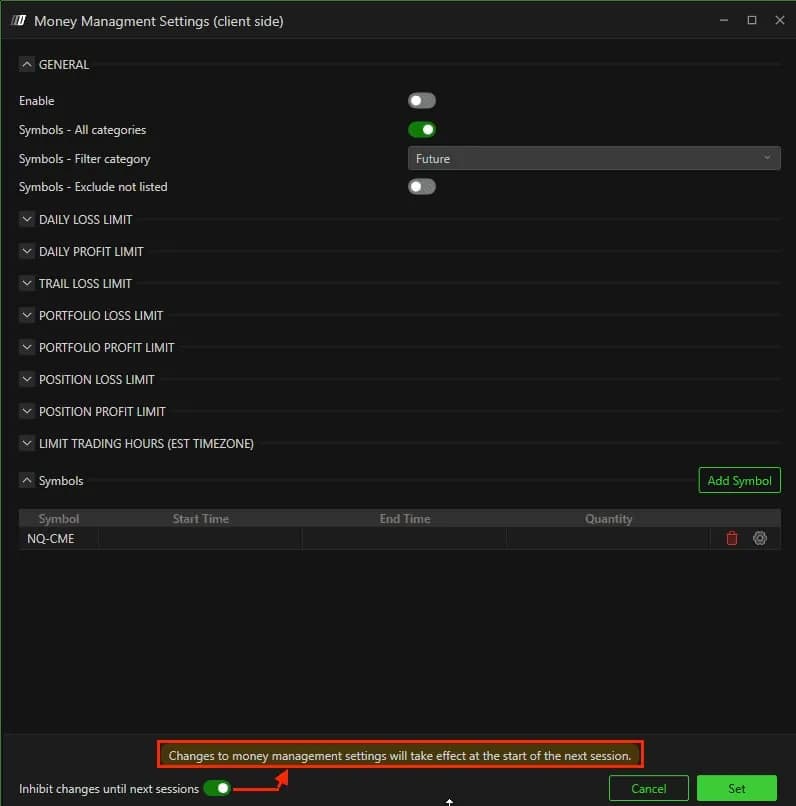
接着打开窗口底部的Inhibit changes until next sessions。系统会弹出提示,确认修改要从下一个交易时段起才生效。从这时起,任何限额都无法在它开始起作用的那一刻被放宽,而那一刻恰恰是它最有价值的时候。点击Set之前,所有设置都不会保存。
锁定触发之后
规则一旦被触发,账户的Status就会变为Lockout,并显示Resume in倒计时。定时暂停在倒计时结束后解除。每日锁定会在CME重置时,即纽约时间18:00自动解除。在此之前,只有DeepChartsOFF的客服能从后台为账户解锁,而且可能要等上一段时间。设置限额时要考虑到这一点:这条规则之所以有价值,恰恰因为你自己无法撤销它。
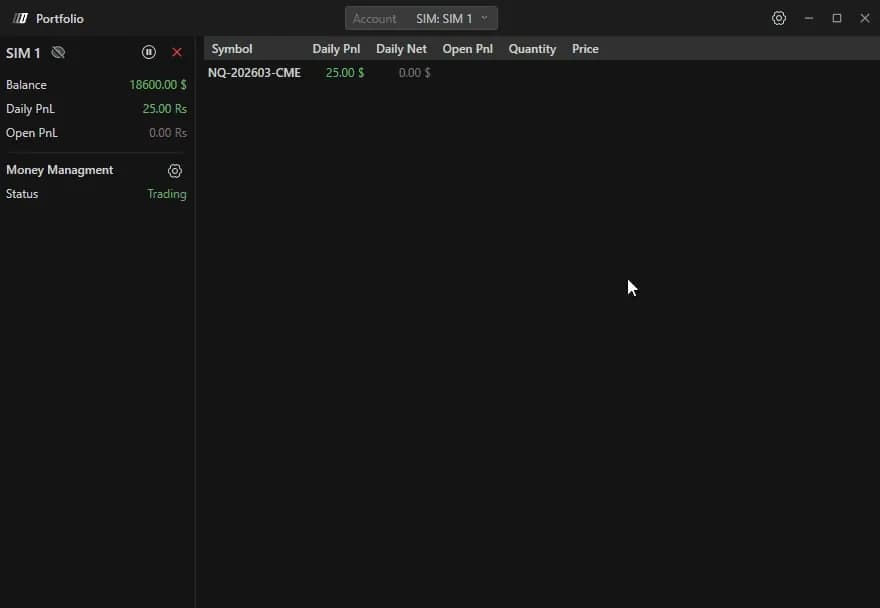
点击账户卡片上的眼睛图标会打开详情视图,每个品种一行,列出当日盈亏和浮动盈亏,让你看清是什么触发了锁定。另外别忘了,Risk Manager运行在客户端:它保护的是你通过DeepChartsOFF交易的账户,而且仅限平台开着的时候。在当天全部平仓之前,让它一直运行。
支持DeepCharts的自营交易公司