Repérer les gros traders : Deep Trades et Big Trades
L'un lit le MBO, l'autre tout flux, et une grosse exécution ne donne jamais seule la direction : lire les amas sur un niveau, et régler les seuils par instrument.
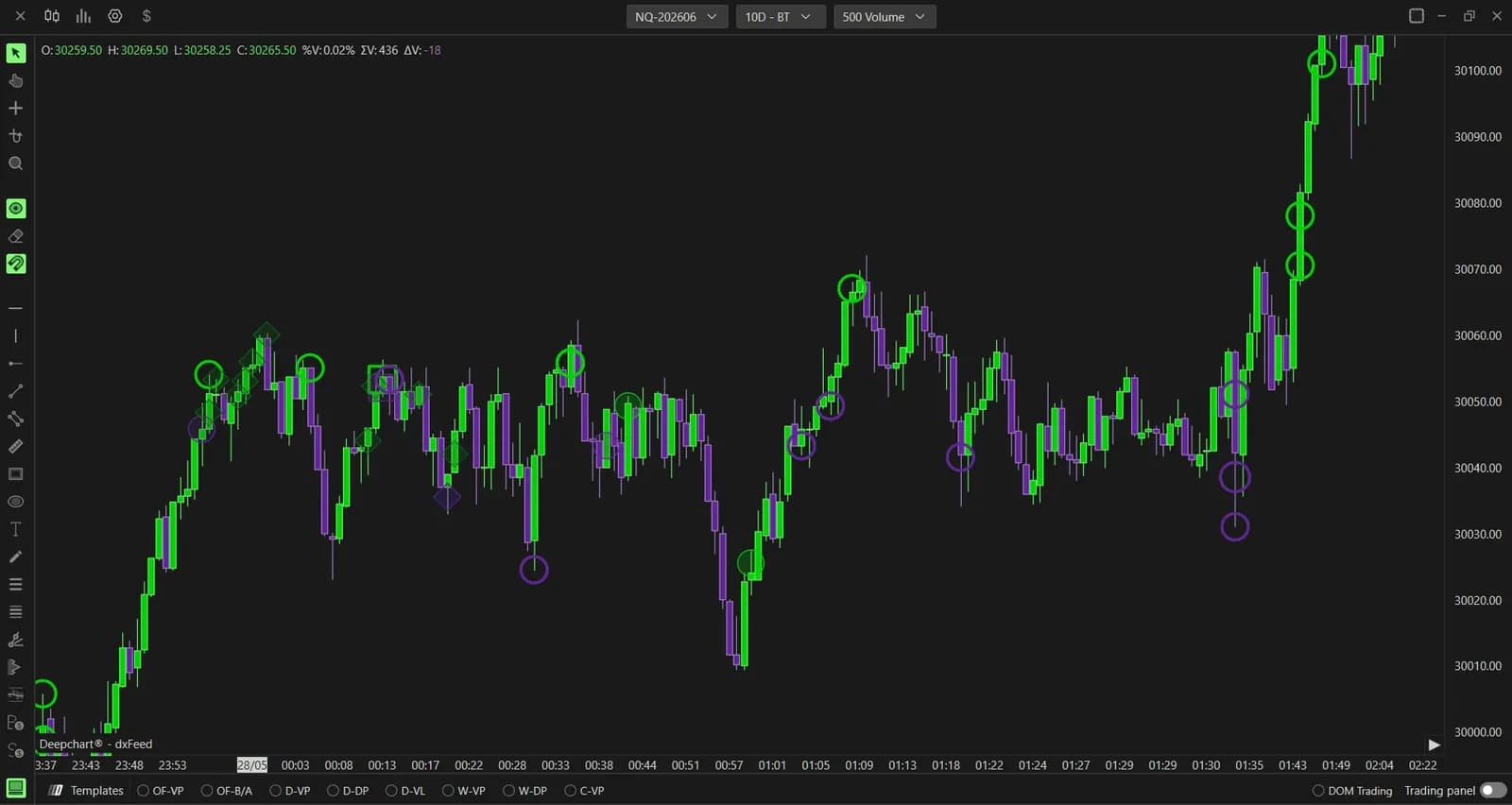
Toutes les exécutions du tape n'ont pas le même poids. Un lot de 200 qui frappe le bid sur l'ES dit quelque chose qu'une suite de lots unitaires ne dira jamais, et repérer vite ces exécutions fait une bonne partie de la lecture d'order flow. DeepChartsOFF propose deux indicateurs pour cela. Big Trades marque sur le graphique les gros ordres agressifs sous forme de bulles proportionnées au volume, et peut les prolonger en zones horizontales. Deep Trades va un cran plus loin : il lit le flux ordre par ordre (MBO) pour isoler la grosse activité et la classer avec quatre types de marqueurs.
Les deux partagent une histoire, d'où la confusion sur leurs noms. Ce guide les distingue, explique comment lire une grosse exécution en séance, et passe en revue les réglages qui comptent pour chacun.
Big Trades et Deep Trades : lequel est lequel
Big Trades est l'indicateur historique des gros trades, et Deep Trades un indicateur plus récent bâti sur la donnée MBO. En version 15.6, l'indicateur qui s'appelait Deep Trades a été renommé Big Trades, sans changement de fonction, et le nom Deep Trades est passé à un nouvel indicateur. La différence pratique tient au flux :
- Big Trades travaille sur les transactions d'un flux classique, regroupées par défaut en Aggregate trades pour que les exécutions d'un même ordre agressif comptent comme une seule et non comme une poussière de petits lots. N'importe quelle connexion standard le fait tourner.
- Deep Trades demande un flux de niveau 2 avec le MBO activé. Suivre chaque ordre individuellement, c'est ce qui lui permet de classer la grosse activité en cercles vides, cercles pleins, carrés et losanges. Sans MBO, il reste vide, quels que soient les réglages.
Dans le doute, lisez le titre de la fenêtre de réglages : il nomme l'indicateur que vous avez réellement ouvert.
Ce que dit une grosse exécution, et ce qu'elle ne dit pas
Une grosse exécution dit qui frappe fort et à quel prix ; à elle seule, elle ne donne pas la direction. Une grosse transaction peut être une initiation, quand le prix suit l'agresseur, ou une absorption, quand une taille passive encaisse tout et que le prix cale. Sur le marqueur, les deux se ressemblent trait pour trait. Ce qui les sépare, c'est le comportement du prix autour de l'exécution dans les bougies suivantes.
C'est pourquoi ces indicateurs fonctionnent mieux comme une couche que comme un signal. Associés à la heatmap de liquidité, ils montrent si le mur qui reçoit la taille a tenu. Associés au footprint et au delta, ils montrent si l'agression a progressé. La différence entre un niveau qui absorbe et un mouvement qui s'essouffle est détaillée dans absorption ou épuisement.
Les lire en séance
La lecture utile, c'est un amas sur un niveau, jugé à la réaction du prix. Une bulle isolée est un point de donnée ; plusieurs grosses exécutions au même prix en quelques minutes racontent une histoire.
Imaginez l'ES qui pousse vers un plus-bas de séance pendant l'ouverture américaine. Un amas de gros marqueurs Deep Trades apparaît sur ce plus-bas, juste contre un bid bien visible sur la heatmap. Le prix n'imprime pas plus bas et repart dans les bougies suivantes. De gros acheteurs sont venus absorber la baisse, et l'amas l'a montré en direct. Si le prix avait continué à traverser l'amas, les mêmes marqueurs auraient décrit des vendeurs à l'initiative, pas des acheteurs en défense.
Les niveaux affinent la lecture. Un amas qui se forme sur le bord de la value area ou le POC de la veille, tracés avec Deep Profile Values, pèse plus lourd qu'un amas au milieu de nulle part. Sur le NQ et l'ES, où la grosse activité est fréquente, c'est là que ces indicateurs justifient leur place. Sur un compte d'évaluation, cette discipline compte : un marqueur est le contexte d'un trade déjà prévu sur un niveau, pas une raison de courir après le prix.
Régler Deep Trades
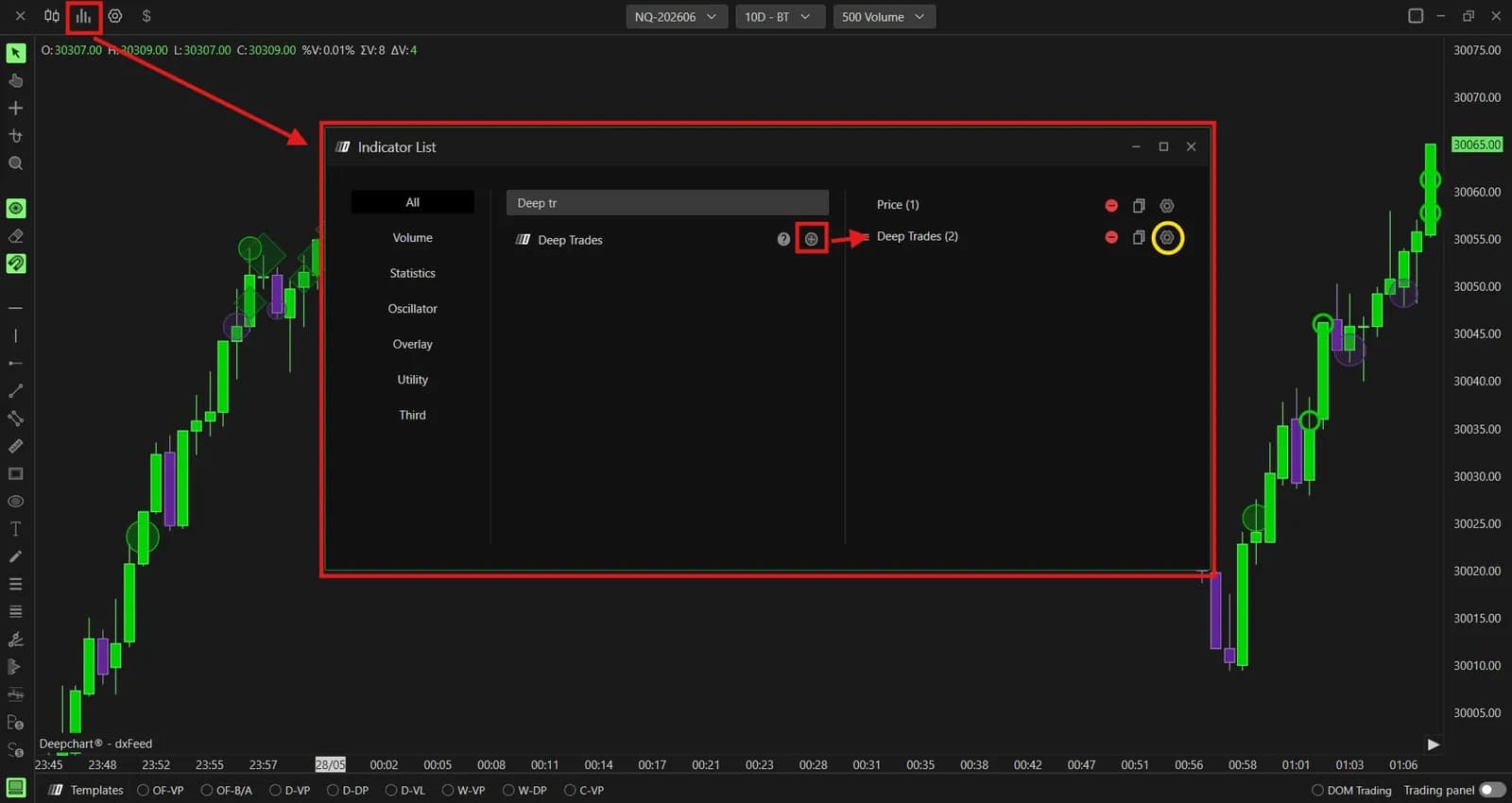
Deep Trades se règle en quatre onglets, et le premier décide de ce qui s'affiche tandis que les trois autres ne changent que l'apparence. Ajoutez-le depuis la liste des indicateurs, puis ouvrez ses réglages depuis la liste des indicateurs actifs.
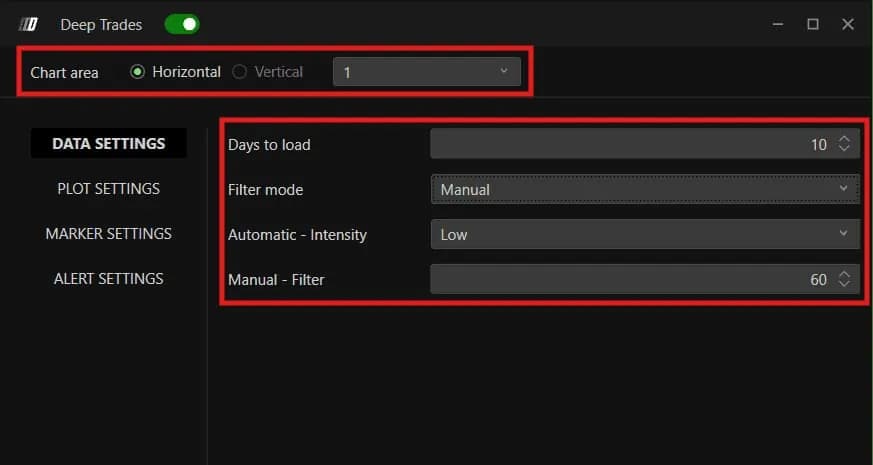
Dans Data Settings, Days to Load affiche 10 jours par défaut, mais uniquement des jours déjà collectés sur votre machine : l'historique MBO ne se télécharge pas après coup, il se constitue une fois le flux actif. Sur une installation neuve, laissez passer quelques séances. Filter Mode fixe le seuil de taille : Manual utilise Manual Filter, 60 par défaut, tandis qu'Automatic adapte le seuil à la liquidité récente de l'instrument avec une Intensity Low, Medium ou Strong.
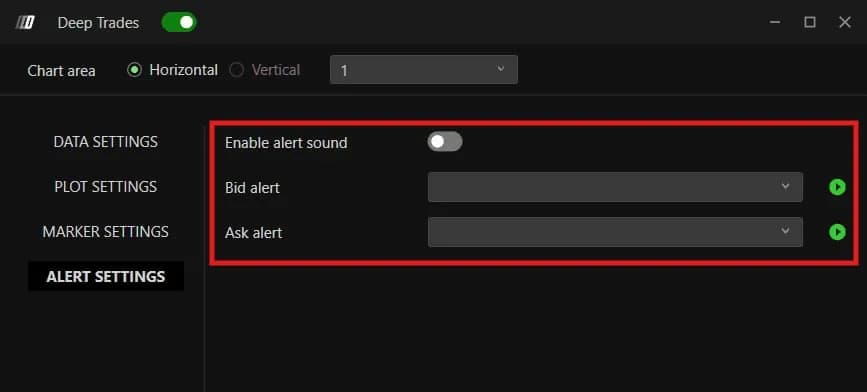
Plot Settings règle Standard Dev. à 2,50 et l'opacité entre 10 et 40 : les exécutions qui franchissent tout juste le seuil restent pâles, les plus grosses ressortent. Chaque côté a deux couleurs, la variante battle marquant les trades les plus disputés. Marker Settings borne la taille des symboles entre 8 et 12 : élargissez progressivement si tous les marqueurs se ressemblent. Alert Settings, désactivé par défaut, joue un son distinct pour la pression au bid et à l'ask, pratique quand vous regardez un autre écran.
Régler Big Trades
Big Trades demande avant tout une décision : le seuil de taille, et il est propre à chaque instrument. Dans Data Settings, Manual Filter Min. fixe la plus petite transaction affichée, 30 contrats sur la capture de référence, avec Manual Filter Max. laissé à 0. Un seuil calé sur l'ES inonde un graphique NQ ou n'affiche rien sur le MNQ : gardez un modèle par symbole et montez le filtre jusqu'à ne voir qu'une poignée de bulles par séance.
Plot Settings dessine les bulles. Hollow fill n'affiche que les contours, ce qui garde un footprint chargé lisible, et Show text imprime la taille du trade à l'intérieur. Laissez Standard Dev. à sa valeur par défaut, comme le recommande la plateforme, et laissez la plage d'opacité faire ressortir les plus gros trades.
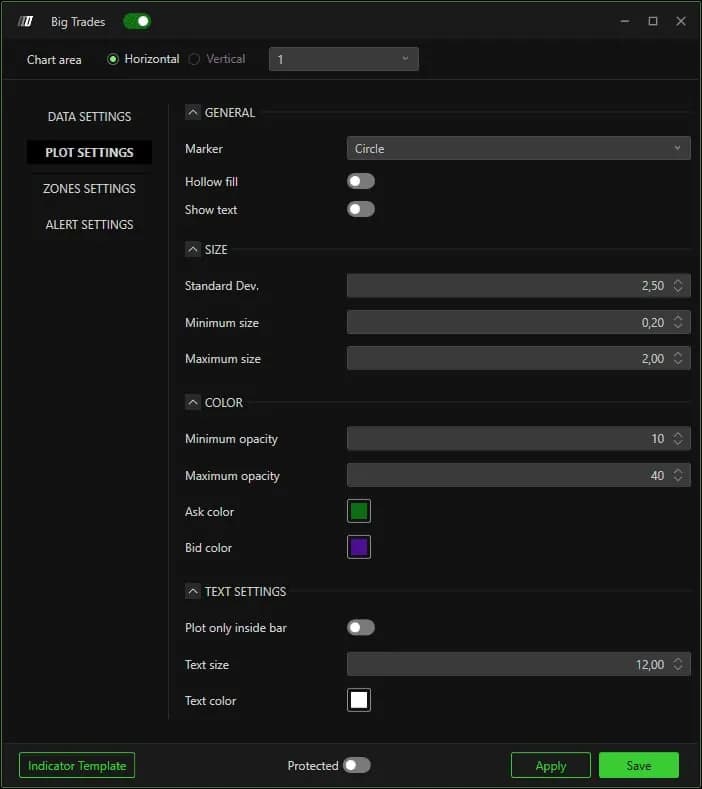
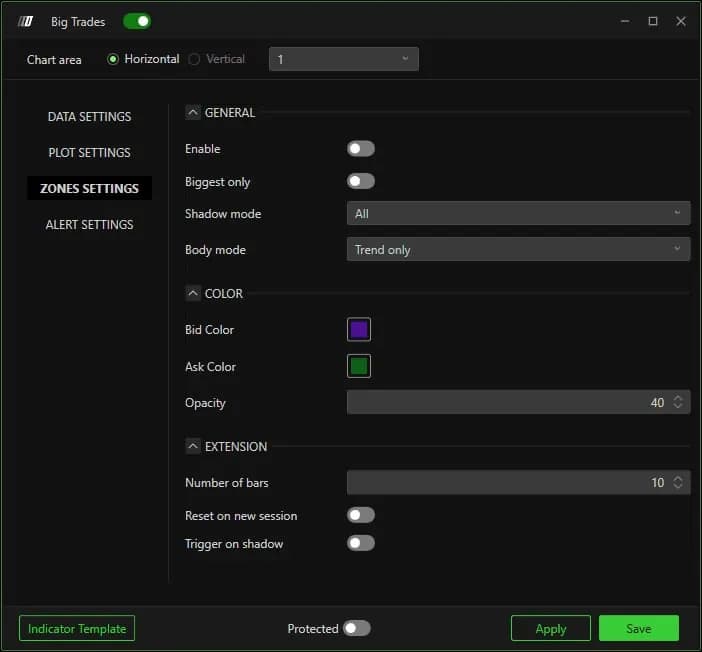
Zones Settings transforme les trades retenus en zones horizontales prolongées vers la droite, sur 10 bougies dans la capture de référence. Shadow mode traite les exécutions dans la mèche, Body mode celles dans le corps : Reverse only garde le camp qui lutte contre la bougie, Trend only celui qui va dans son sens.
| Réglage | Par défaut | Ce qu'il change |
|---|---|---|
| Days to Load (Deep Trades) | 10 | Jours d'historique MBO collecté en local affichés |
| Filter Mode, Manual Filter (Deep Trades) | Manual, 60 | Seuil de taille pour afficher un marqueur |
| Marker Size (Deep Trades) | 8 à 12 | Écart entre les plus petits et les plus gros symboles |
| Input data (Big Trades) | Aggregate trades | Regroupe les exécutions d'un ordre agressif en une seule |
| Manual Filter Min. (Big Trades) | 30 sur la capture de référence | Plus petit trade affiché, à régler par instrument |
| Number of bars (zones Big Trades) | 10 sur la capture de référence | Longueur de chaque zone vers la droite |
Laisser Big Trades Analysis fixer les seuils
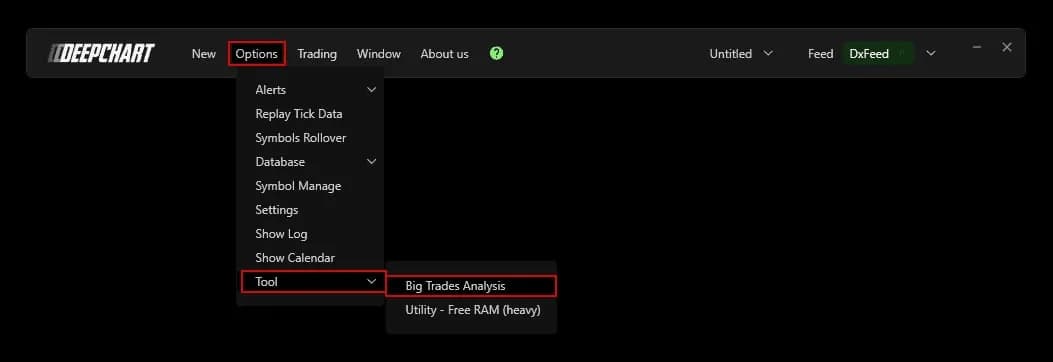
Big Trades Analysis calcule un seuil pour chaque symbole, ce qui vous évite de le chercher à tâtons. Passez Filter mode sur Automatic dans Data Settings, choisissez une Intensity et enregistrez. Ouvrez ensuite Options, Tool, Big Trades Analysis dans la barre de menus et lancez l'analyse. Elle étudie le comportement du prix et la volatilité de chaque symbole puis enregistre les résultats : une fois par semaine ou par mois suffit. Si les bulles ne changent pas tout de suite, rechargez le graphique.
Avec un seuil réglé par instrument et des zones clairsemées, les deux indicateurs restent discrets l'essentiel de la séance et ne parlent que quand la taille arrive vraiment. Les plans et le coût des données de marché sont sur notre page de la plateforme.
Les firmes qui acceptent DeepCharts
