Große Trader erkennen mit Deep Trades und Big Trades
Einer liest MBO, der andere jeden Feed, und ein großer Print verrät allein nie die Richtung: Cluster an einem Level lesen und Schwellen pro Instrument setzen.
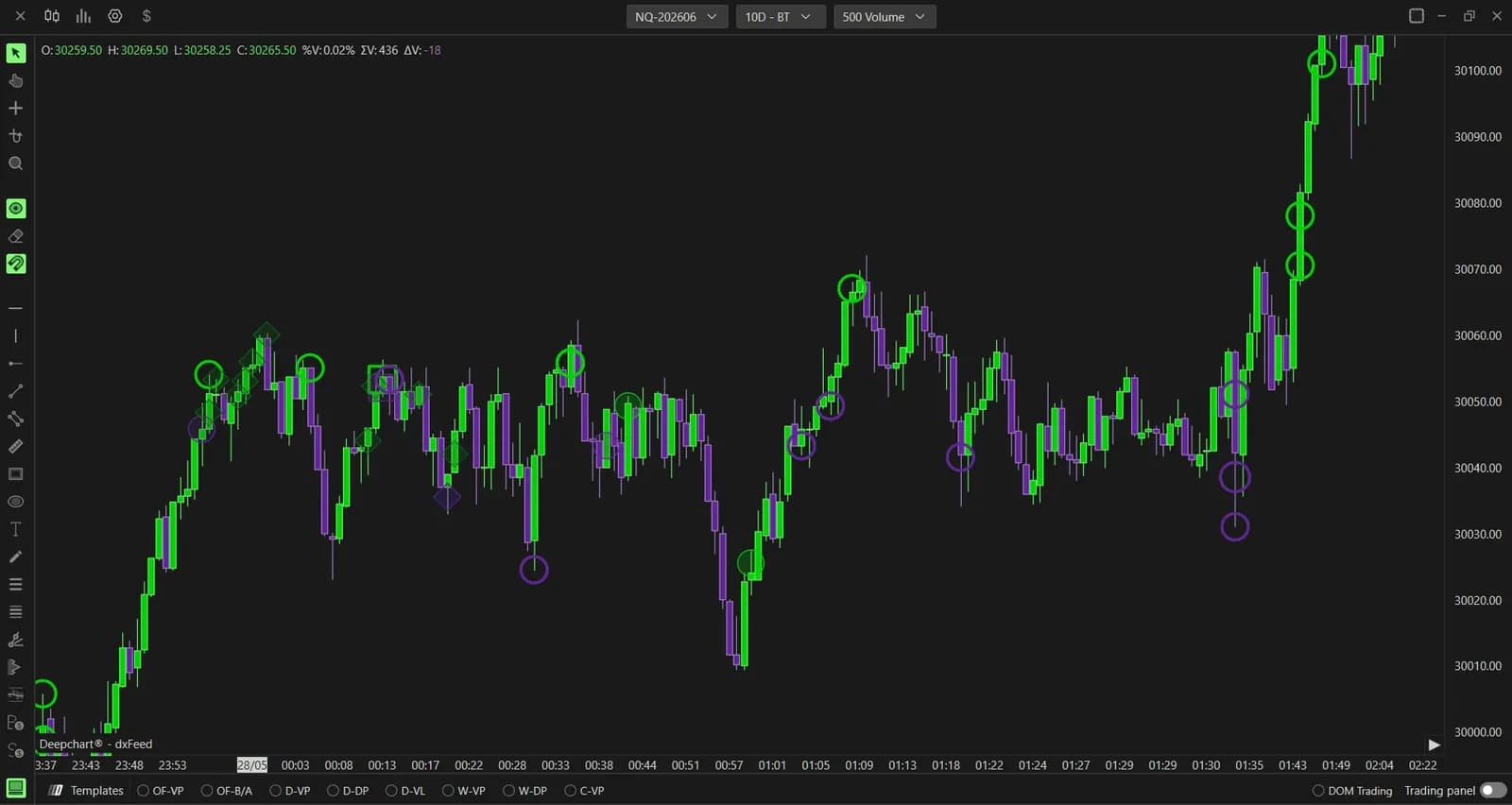
Nicht jeder Print auf dem Tape hat dasselbe Gewicht. Ein 200er-Lot, das im ES in den Bid schlägt, sagt etwas, das eine Reihe von Einzelkontrakten nie sagen wird, und diese Prints schnell zu finden, ist ein großer Teil des Orderflow-Lesens. DeepChartsOFF hat dafür zwei Indikatoren. Big Trades markiert große aggressive Orders auf dem Chart als Blasen, deren Größe dem Volumen folgt, und kann sie zu horizontalen Zonen verlängern. Deep Trades geht eine Ebene tiefer: Es liest den Feed Order für Order (MBO), um große Aktivität herauszufiltern und mit vier Markertypen zu klassifizieren.
Beide teilen eine Geschichte, und daher kommt die Verwirrung um ihre Namen. Dieser Guide trennt sie sauber, zeigt, wie du einen großen Print in einer Live-Session liest, und geht die Einstellungen durch, auf die es bei jedem ankommt.
Big Trades und Deep Trades: welcher ist welcher
Big Trades ist der ursprüngliche Indikator für große Trades, Deep Trades ein neuerer auf Basis von MBO-Daten. In Version 15.6 wurde der Indikator, der bis dahin Deep Trades hieß, in Big Trades umbenannt, ohne Änderung der Funktion, und der Name Deep Trades ging an einen neuen Indikator. Der praktische Unterschied liegt im Feed:
- Big Trades arbeitet mit den Trades eines normalen Feeds, standardmäßig als Aggregate trades gruppiert, damit die Teilausführungen einer aggressiven Order als ein einziger Print zählen und nicht als viele kleine. Jede Standardverbindung reicht.
- Deep Trades braucht einen Level-2-Feed mit aktiviertem MBO. Erst das Verfolgen jeder einzelnen Order erlaubt es, große Aktivität in leere Kreise, gefüllte Kreise, Quadrate und Rauten einzuteilen. Ohne MBO bleibt es leer, egal wie es eingestellt ist.
Im Zweifel lies den Titel des Einstellungsfensters: Er nennt den Indikator, den du wirklich geöffnet hast.
Was ein großer Print sagt, und was nicht
Ein großer Print sagt, wer hart zuschlägt und zu welchem Preis; die Richtung verrät er allein nicht. Eine große Ausführung kann eine Initiierung sein, bei der der Preis dem Aggressor folgt, oder eine Absorption, bei der passive Größe alles aufnimmt und der Preis stehen bleibt. Auf dem Marker sehen beide gleich aus. Was sie unterscheidet, ist das Verhalten des Preises rund um den Print in den nächsten Kerzen.
Deshalb funktionieren diese Indikatoren am besten als Ebene, nicht als Signal. Zusammen mit der Liquiditäts-Heatmap zeigen sie, ob die Wand, die die Größe empfängt, gehalten hat. Zusammen mit Footprint und Delta zeigen sie, ob die Aggression vorankam. Den Unterschied zwischen einem Level, das absorbiert, und einer Bewegung, der der Treibstoff ausgeht, erklärt Absorption vs. Erschöpfung.
So liest du sie in einer Live-Session
Die nützliche Lesart ist ein Cluster an einem Level, beurteilt an der Reaktion des Preises. Eine einzelne Blase ist ein Datenpunkt; mehrere große Prints am selben Preis innerhalb weniger Minuten erzählen eine Geschichte.
Stell dir vor, ES drückt zur US-Eröffnung auf ein Session-Tief. An diesem Tief erscheint ein Knoten großer Deep-Trades-Marker, direkt an einem kräftigen Bid auf der Heatmap. Der Preis handelt nicht tiefer und hebt in den nächsten Kerzen ab. Große Käufer haben den Rückgang absorbiert, und der Cluster hat es live gezeigt. Wäre der Preis weiter durch den Cluster gefallen, hätten dieselben Marker Verkäufer beschrieben, die initiieren, nicht Käufer, die verteidigen.
Levels schärfen die Lesart. Ein Cluster am Rand der gestrigen Value Area oder am POC, gezeichnet mit Deep Profile Values, wiegt mehr als einer mitten im Nirgendwo. Auf NQ und ES, wo große Aktivität häufig ist, verdienen sich die Indikatoren hier ihren Platz. Auf einem Evaluationskonto zählt diese Disziplin: Ein Marker ist Kontext für einen Trade, den du an einem Level schon geplant hast, kein Grund, dem Preis hinterherzulaufen.
Deep Trades einrichten
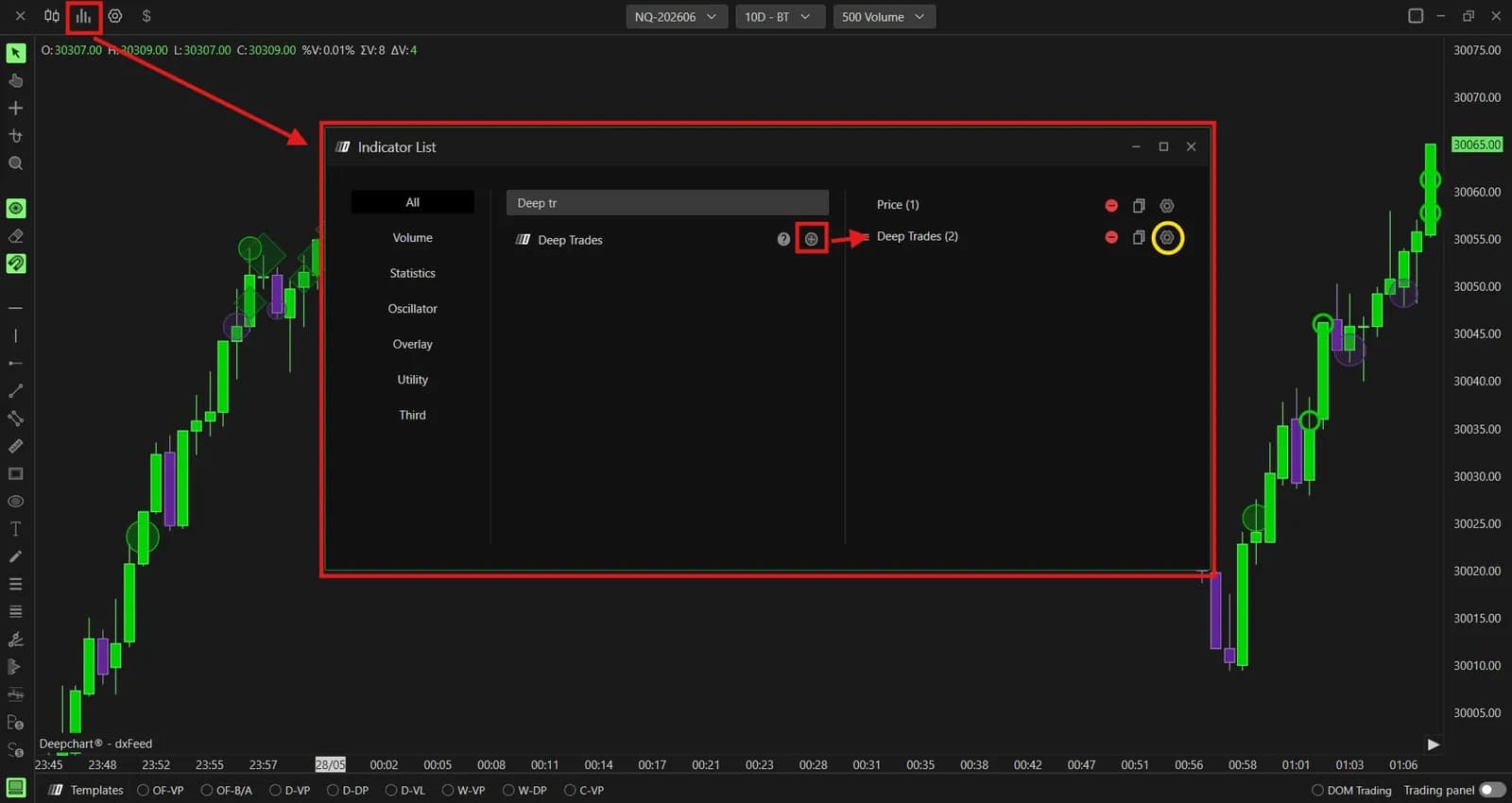
Deep Trades wird in vier Reitern eingestellt, und der erste entscheidet, was erscheint, während die anderen drei nur das Aussehen ändern. Füge den Indikator aus der Indikatorliste hinzu und öffne dann seine Einstellungen in der Liste der aktiven Indikatoren.
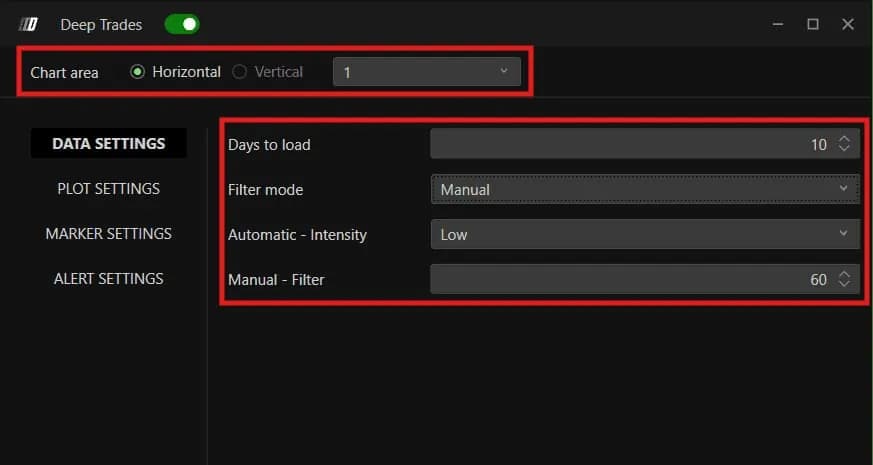
In den Data Settings zeigt Days to Load standardmäßig 10 Tage, aber nur Tage, die bereits auf deinem Rechner gesammelt wurden: MBO-Historie lässt sich nicht nachträglich herunterladen, sie baut sich auf, sobald der Feed aktiv ist. Gib einer frischen Installation ein paar Sessions. Filter Mode legt die Größenschwelle fest: Manual nutzt Manual Filter, standardmäßig 60, Automatic passt die Schwelle an die jüngste Liquidität des Instruments an, mit einer Intensity von Low, Medium oder Strong.
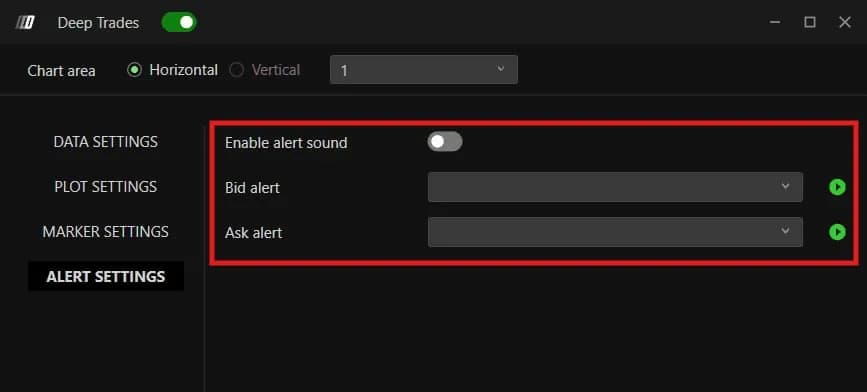
Plot Settings setzt Standard Dev. auf 2,50 und die Deckkraft zwischen 10 und 40, sodass Prints knapp über der Schwelle blass bleiben und die größten herausstechen. Jede Seite hat zwei Farben, die Battle-Variante markiert die am stärksten umkämpften Trades. Marker Settings begrenzt die Symbolgröße zwischen 8 und 12: Erweitere die Spanne schrittweise, wenn alle Marker gleich aussehen. Alert Settings, standardmäßig aus, spielt getrennte Töne für Druck am Bid und am Ask, praktisch, wenn du gerade auf einen anderen Bildschirm schaust.
Big Trades einrichten
Big Trades verlangt vor allem eine Entscheidung: die Größenschwelle, und die gehört zu jedem Instrument. In den Data Settings ist Manual Filter Min. der kleinste angezeigte Trade, 30 Kontrakte im Referenz-Screenshot, Manual Filter Max. bleibt auf 0. Eine für ES abgestimmte Schwelle überflutet einen NQ-Chart oder zeigt auf MNQ gar nichts, also halte eine Vorlage pro Symbol und erhöhe den Filter, bis pro Session nur eine Handvoll Blasen bleibt.
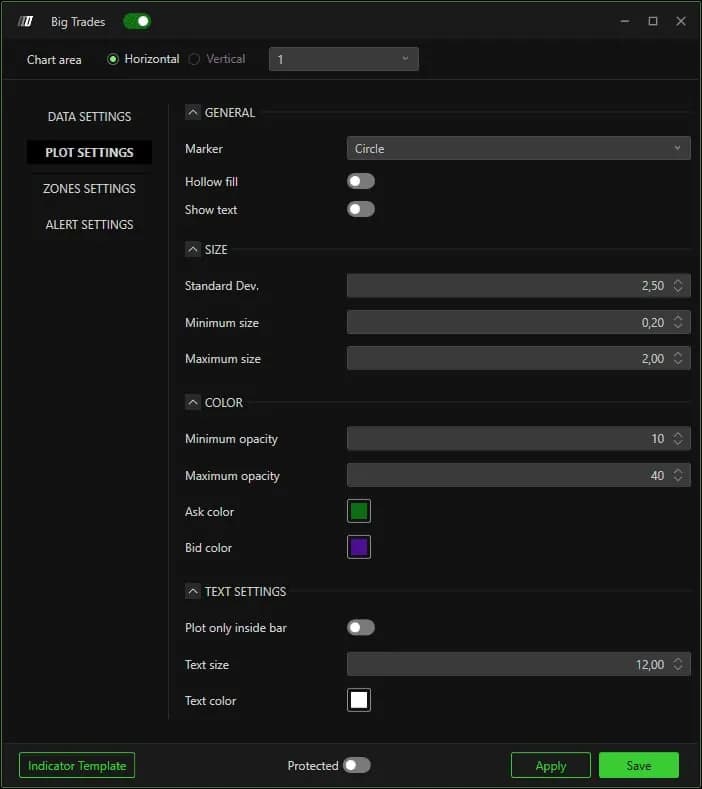
Die Plot Settings formen die Blasen. Hollow fill zeichnet nur Umrisse, was einen vollen Footprint lesbar hält, und Show text schreibt die Tradegröße hinein. Lass Standard Dev. auf dem Standardwert, wie die Plattform es empfiehlt, und lass die Spanne der Deckkraft die größten Trades hervorheben.
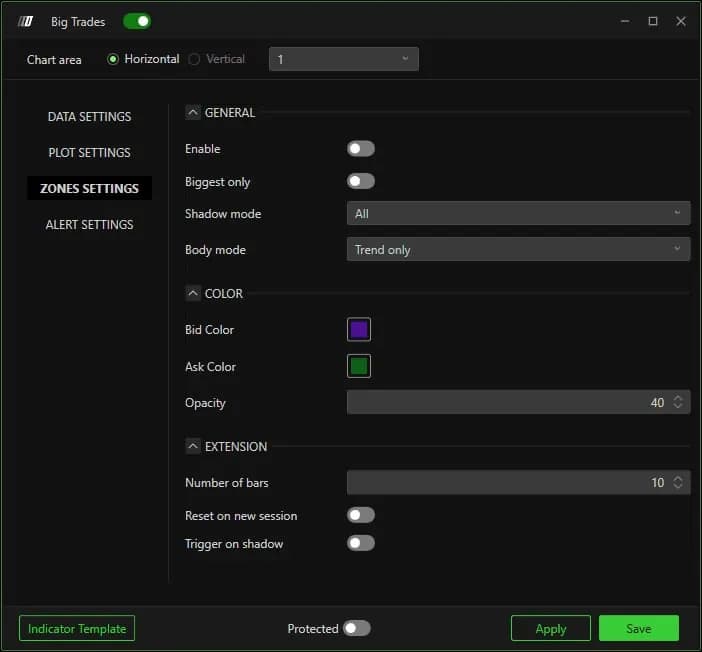
Zones Settings macht aus den qualifizierten Trades horizontale Zonen, die nach rechts verlängert werden, im Referenz-Screenshot 10 Kerzen lang. Shadow mode behandelt Prints im Docht, Body mode die im Kerzenkörper: Reverse only behält die Seite, die gegen die Kerze kämpft, Trend only die Seite, die mit ihr läuft.
| Einstellung | Standard | Was sie ändert |
|---|---|---|
| Days to Load (Deep Trades) | 10 | Angezeigte Tage lokal gesammelter MBO-Historie |
| Filter Mode, Manual Filter (Deep Trades) | Manual, 60 | Größenschwelle für einen Marker |
| Marker Size (Deep Trades) | 8 bis 12 | Spanne zwischen kleinsten und größten Symbolen |
| Input data (Big Trades) | Aggregate trades | Fasst die Teilausführungen einer aggressiven Order zu einem Print zusammen |
| Manual Filter Min. (Big Trades) | 30 im Referenz-Screenshot | Kleinster angezeigter Trade, pro Instrument einzustellen |
| Number of bars (Big-Trades-Zonen) | 10 im Referenz-Screenshot | Länge jeder Zone nach rechts |
Big Trades Analysis die Schwellen setzen lassen
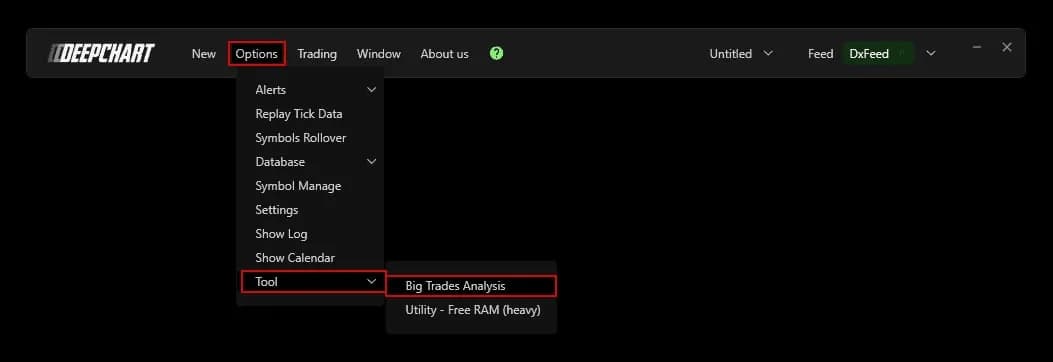
Big Trades Analysis berechnet für jedes Symbol eine Schwelle, damit du sie nicht suchen musst. Stell Filter mode in den Data Settings auf Automatic, wähle eine Intensity und speichere. Öffne dann in der Menüleiste Options, Tool, Big Trades Analysis und starte die Analyse. Sie untersucht Preisverhalten und Volatilität jedes Symbols und speichert die Ergebnisse, einmal pro Woche oder pro Monat genügt also. Ändern sich die Blasen nicht sofort, lade den Chart neu.
Mit einer Schwelle pro Instrument und sparsamen Zonen bleiben beide Indikatoren die meiste Zeit der Session ruhig und melden sich, wenn wirklich Größe kommt. Pläne und Marktdatenkosten stehen auf unserer Seite zur Plattform.
Firms mit DeepCharts
