Scova i grandi trader con Deep Trades e Big Trades
Uno legge l'MBO, l'altro qualsiasi feed, e un grosso print non è mai una direzione di per sé: come leggere i cluster di grandi trade su un livello, e le soglie da impostare per ogni strumento.
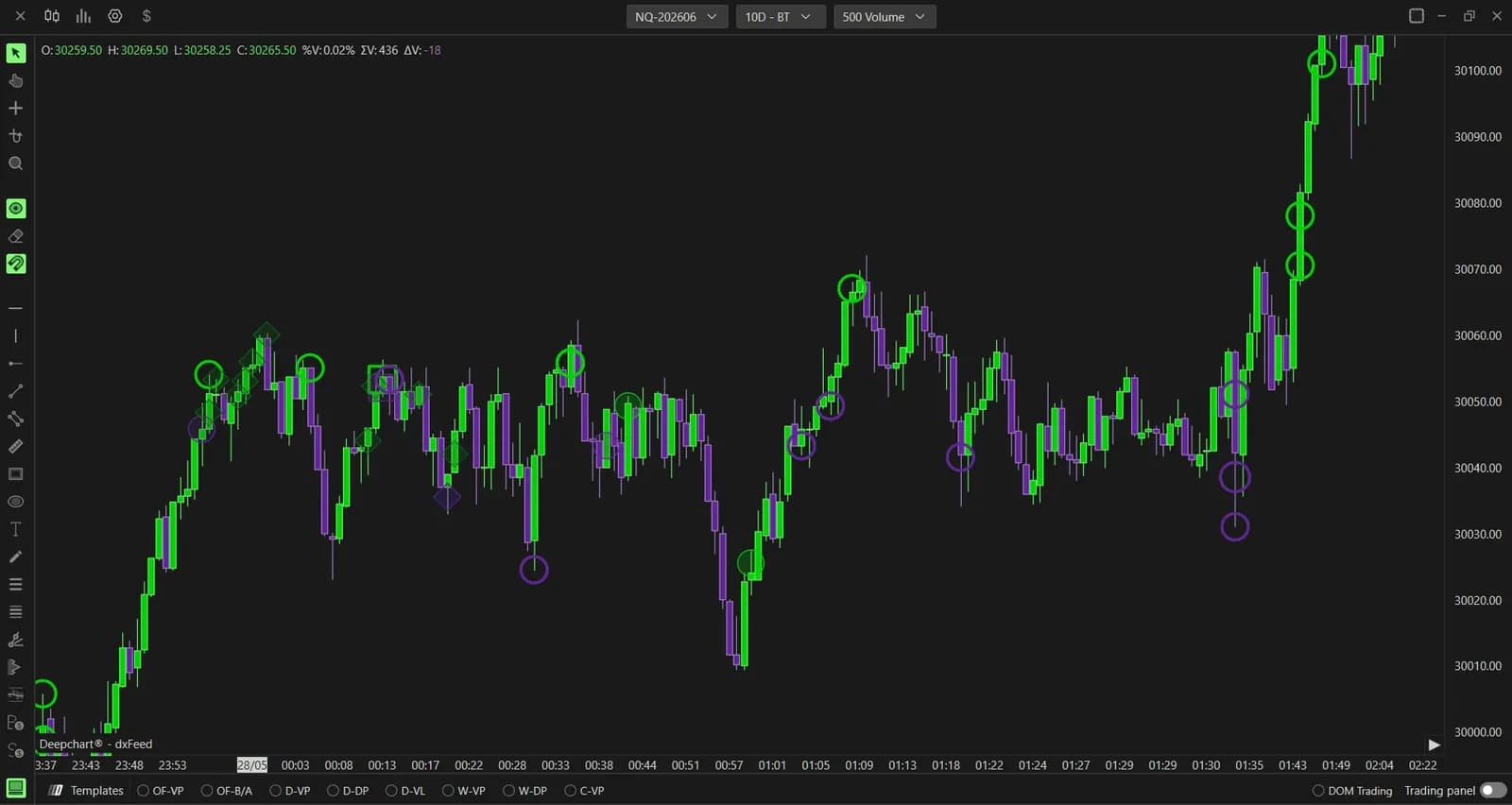
Non tutti i print sul tape hanno lo stesso peso. Un lotto da 200 che colpisce il bid sull'ES dice qualcosa che una sequenza di lotti singoli non dirà mai, e trovare quei print velocemente è una parte importante della lettura dell'order flow. DeepChartsOFF ha due indicatori per questo lavoro. Big Trades segna sul grafico i grandi ordini aggressivi come bolle dimensionate in base al volume, e può estenderli in zone orizzontali. Deep Trades va un livello più a fondo: legge il feed ordine per ordine (MBO) per isolare l'attività di grandi dimensioni e classificarla con quattro tipi di marker.
I due condividono una storia, ed è per questo che i loro nomi creano confusione. Questa guida li chiarisce, spiega come leggere un grande print in una sessione in tempo reale, e passa in rassegna le impostazioni che contano per ciascuno.
Big Trades e Deep Trades: chi è chi
Big Trades è l'indicatore originale per i grandi scambi, e Deep Trades è uno più recente costruito sui dati MBO. Nella versione 15.6 l'indicatore che prima si chiamava Deep Trades è stato rinominato Big Trades, con la funzione invariata, e il nome Deep Trades è passato a un nuovo indicatore. La differenza pratica è il feed:
- Big Trades lavora sugli scambi di un feed normale, raggruppati per impostazione predefinita come Aggregate trades, così che le esecuzioni di un singolo ordine aggressivo contino come un unico print anziché come tanti piccoli. Qualsiasi connessione standard lo fa funzionare.
- Deep Trades richiede un feed Level 2 con MBO attivo. Seguire ogni ordine individualmente è ciò che gli permette di classificare l'attività di grandi dimensioni in cerchi vuoti, cerchi pieni, quadrati e rombi. Senza MBO resta vuoto, qualunque siano le impostazioni.
Nel dubbio, leggi il titolo della finestra delle impostazioni: indica l'indicatore che hai effettivamente aperto.
Cosa ti dice un grande print, e cosa non ti dice
Un grande print ti dice chi sta colpendo forte e a quale prezzo; non ti dice da solo la direzione. Una grande esecuzione può essere un'iniziativa, in cui il prezzo segue l'aggressore, o un assorbimento, in cui una size passiva prende tutto e il prezzo si blocca. I due sembrano identici sul marker. Ciò che li distingue è come si comporta il prezzo attorno al print nelle barre successive.
Ecco perché questi indicatori funzionano meglio come livello di informazione aggiuntivo, non come segnale. Abbinati alla heatmap della liquidità, mostrano se il muro che ha ricevuto la size ha tenuto. Abbinati al footprint e al delta, mostrano se l'aggressività ha fatto progressi. La distinzione tra un livello che assorbe e un movimento che semplicemente resta senza benzina è spiegata in assorbimento vs esaurimento.
Come leggerli in una sessione in tempo reale
La lettura utile è un cluster su un livello, giudicato in base alla reazione del prezzo. Una singola bolla è un dato; diversi grandi print allo stesso prezzo nel giro di pochi minuti sono una storia.
Immagina l'ES che spinge fino a un minimo di sessione durante l'apertura americana. Un gruppo di grandi marker Deep Trades compare su quel minimo, proprio contro un bid luminoso sulla heatmap. Il prezzo non riesce a scendere più in basso e si allontana verso l'alto nelle barre successive. Grandi compratori sono entrati ad assorbire il ribasso, e il cluster lo ha mostrato mentre accadeva. Se il prezzo avesse continuato a scendere attraverso il cluster, gli stessi marker avrebbero descritto venditori che prendevano l'iniziativa, non compratori che difendevano.
I livelli rendono la lettura più precisa. Un cluster che si forma sul bordo della value area o sul POC di ieri, tracciati con Deep Profile Values, ha più peso di uno in mezzo al nulla. Su NQ ed ES, dove l'attività di grandi dimensioni è frequente, è qui che gli indicatori si guadagnano il loro posto. Su un conto di valutazione, questa disciplina conta: un marker è contesto per un trade che avevi già pianificato su un livello, non un motivo per inseguire.
Configurare Deep Trades
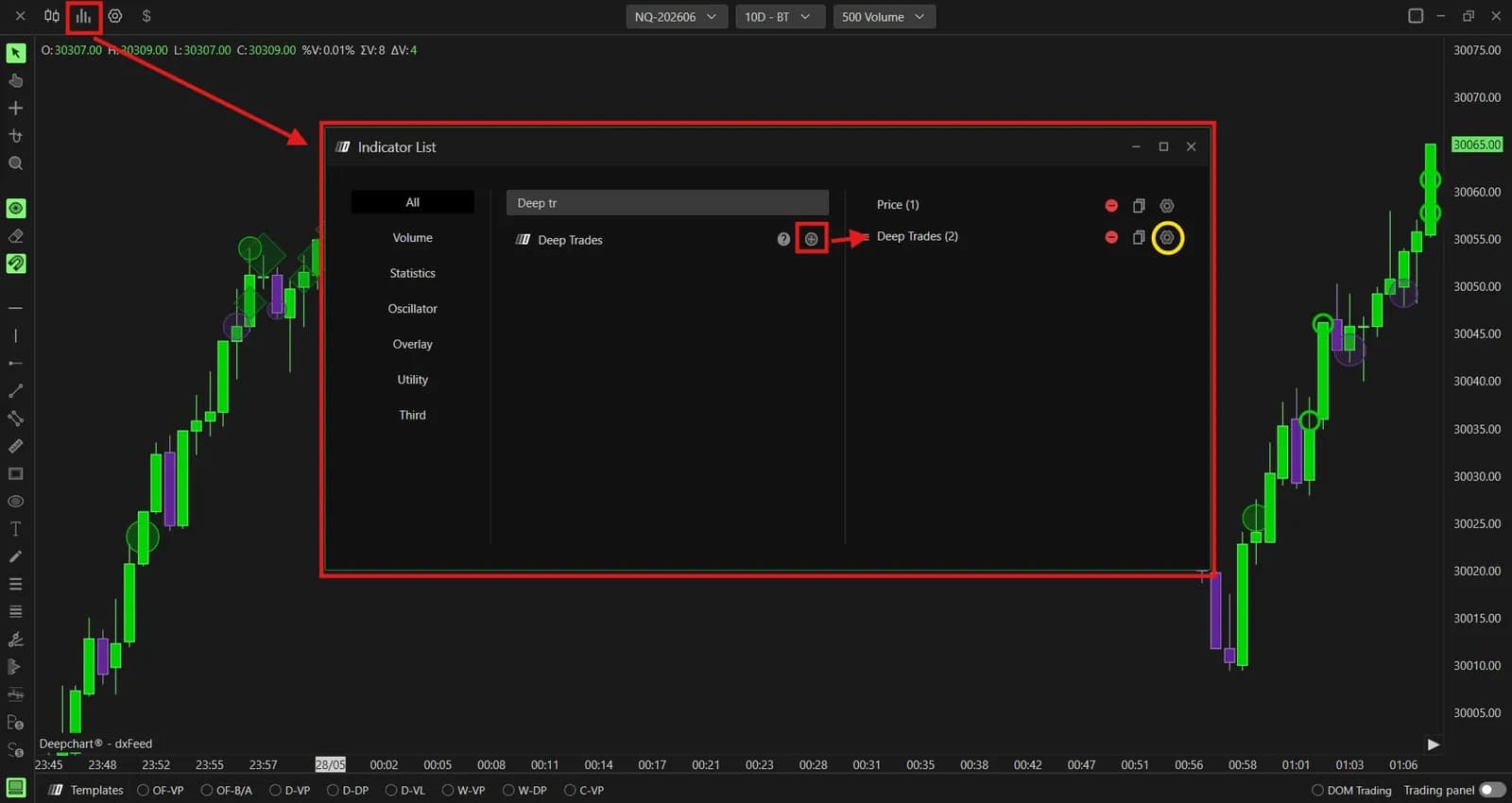
Deep Trades si configura in quattro schede, e la prima decide cosa appare mentre le altre tre cambiano solo come appare. Aggiungilo dall'elenco degli indicatori, poi apri le sue impostazioni dall'elenco degli indicatori attivi.
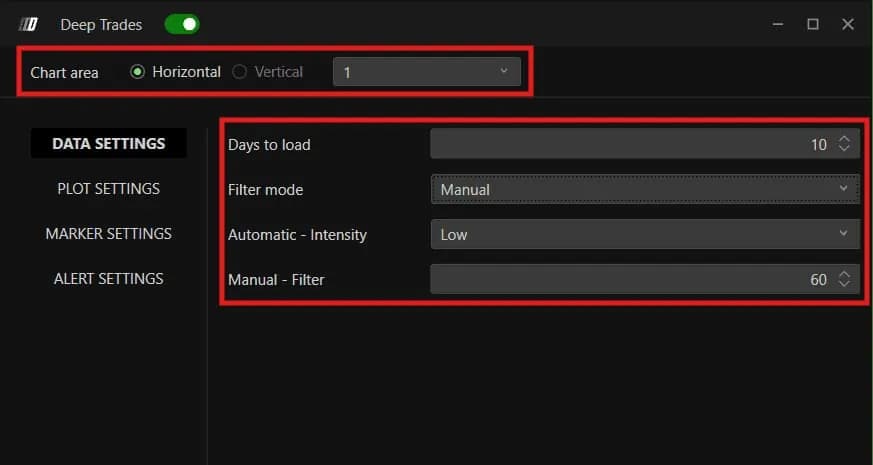
In Data Settings, Days to Load mostra 10 giorni per impostazione predefinita, ma solo i giorni già raccolti sulla tua macchina: lo storico MBO non si scarica retroattivamente, si accumula una volta che il feed è attivo. Su un'installazione nuova, concedigli qualche sessione. Filter Mode stabilisce la soglia di size: Manual usa Manual Filter, 60 per impostazione predefinita, mentre Automatic adatta la soglia alla liquidità recente dello strumento con un'Intensity Low, Medium o Strong.
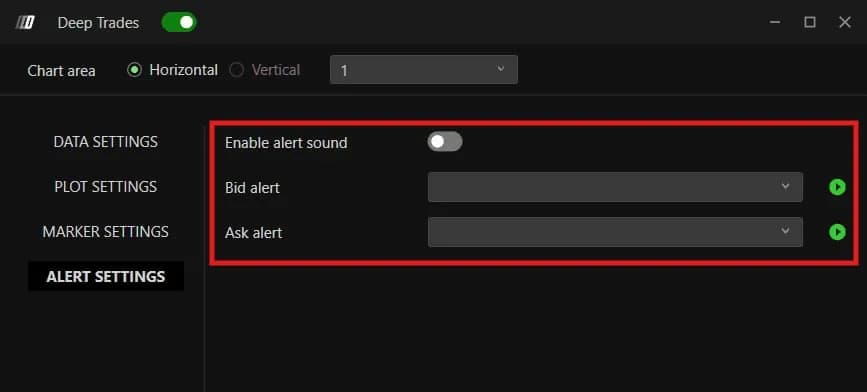
Plot Settings contiene Standard Dev. a 2.50 e limiti di opacità di 10 e 40, così i print che superano appena la soglia restano tenui e i più grandi risaltano. Ogni lato ha due colori, con la variante battle che segna gli scambi più contesi. Marker Settings limita la dimensione dei simboli tra 8 e 12: allarga gradualmente l'intervallo se tutti i marker sembrano uguali. Alert Settings, disattivato per impostazione predefinita, riproduce suoni separati per la pressione sul bid e sull'ask, utile quando stai guardando un altro schermo.
Configurare Big Trades
Big Trades richiede soprattutto una decisione: la soglia di size, ed è specifica di ogni strumento. In Data Settings, Manual Filter Min. è lo scambio più piccolo tracciato, 30 contratti nello screenshot di riferimento, con Manual Filter Max. lasciato a 0. Una soglia tarata per l'ES inonda un grafico NQ o non mostra nulla sull'MNQ, quindi tieni un template per simbolo e alza il filtro finché non resta solo una manciata di bolle per sessione.
Plot Settings dà forma alle bolle. Hollow fill disegna solo i contorni, il che mantiene leggibile un footprint affollato, e Show text stampa la size dello scambio all'interno. Lascia Standard Dev. al valore predefinito, come raccomanda la piattaforma, e lascia che l'intervallo di opacità faccia risaltare gli scambi più grandi.
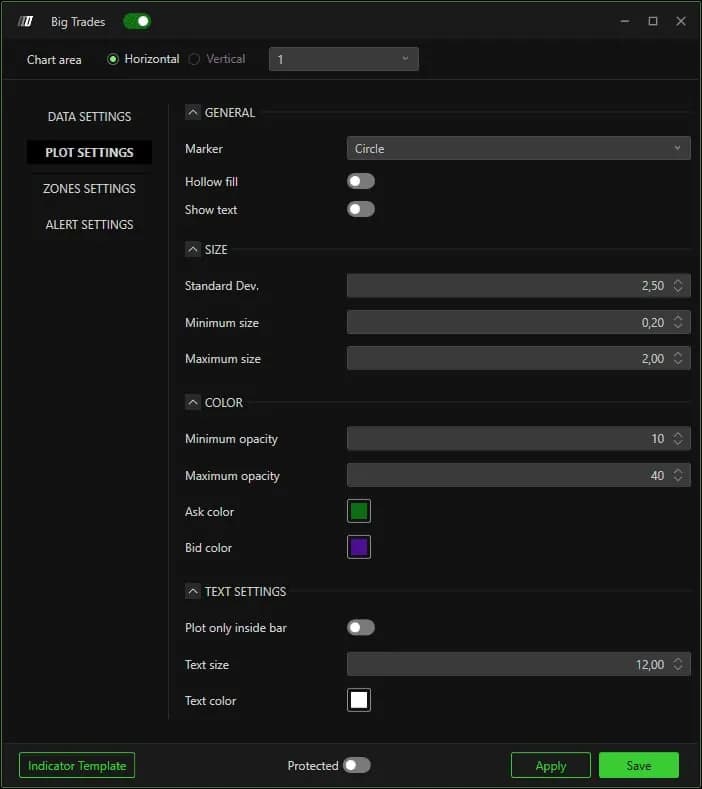
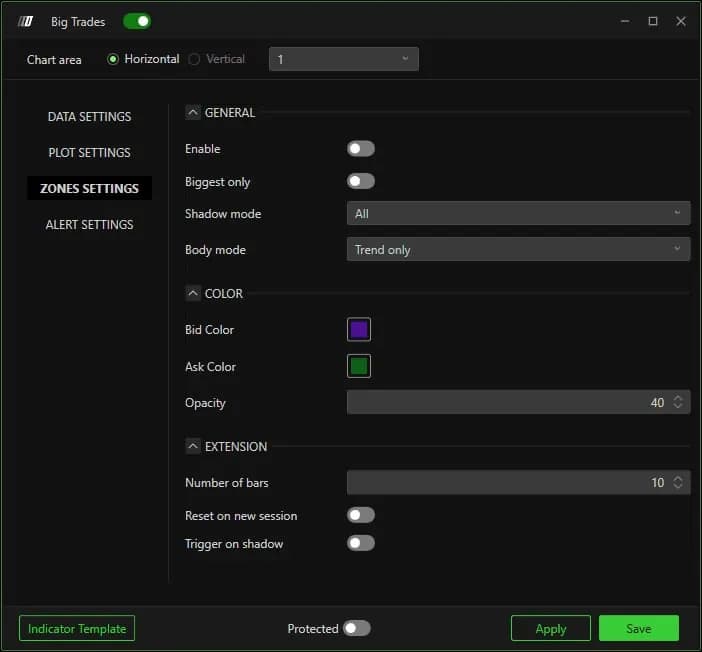
Zones Settings trasforma gli scambi che superano la soglia in zone orizzontali estese verso destra, lunghe 10 barre nello screenshot di riferimento. Shadow mode gestisce i print nell'ombra della candela, Body mode quelli nel corpo: Reverse only tiene solo il lato che va contro la candela, Trend only solo il lato che si muove con essa.
| Impostazione | Predefinito | Cosa cambia |
|---|---|---|
| Days to Load (Deep Trades) | 10 | Giorni di storico MBO raccolto localmente mostrati |
| Filter Mode, Manual Filter (Deep Trades) | Manual, 60 | Soglia di size per un marker |
| Marker Size (Deep Trades) | Da 8 a 12 | Intervallo tra i simboli più piccoli e i più grandi |
| Input data (Big Trades) | Aggregate trades | Raggruppa le esecuzioni di un singolo ordine aggressivo in un unico print |
| Manual Filter Min. (Big Trades) | 30 nello screenshot di riferimento | Scambio più piccolo tracciato, da impostare per ogni strumento |
| Number of bars (Big Trades zones) | 10 nello screenshot di riferimento | Lunghezza di ogni zona verso destra |
Lascia che Big Trades Analysis imposti le soglie
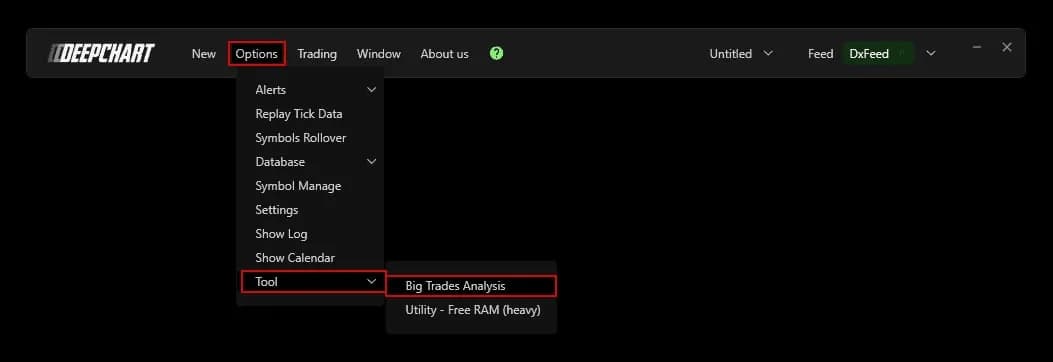
Big Trades Analysis calcola una soglia per ogni simbolo, così non devi andarne a caccia. Imposta Filter mode su Automatic in Data Settings, scegli un'Intensity e salva. Poi apri Options, Tool, Big Trades Analysis nella barra dei menu ed eseguila. L'analisi studia il comportamento del prezzo e la volatilità di ogni simbolo e salva i risultati, quindi eseguirla una volta a settimana o una volta al mese è sufficiente. Se le bolle non cambiano subito, ricarica il grafico.
Con la soglia impostata per ogni strumento e le zone tenute rade, entrambi gli indicatori restano silenziosi per la maggior parte della sessione e si fanno sentire quando arriva davvero la size. Piani e costi dei dati di mercato sono nella nostra pagina sulla piattaforma.
Prop firm che usano DeepCharts
