Deep Profile Values : le profil sans histogramme
POC, value area, VWAP et ses bandes en lignes nettes sur le footprint : comment les lire en séance américaine, et les réglages de période, de données et d'horaires.
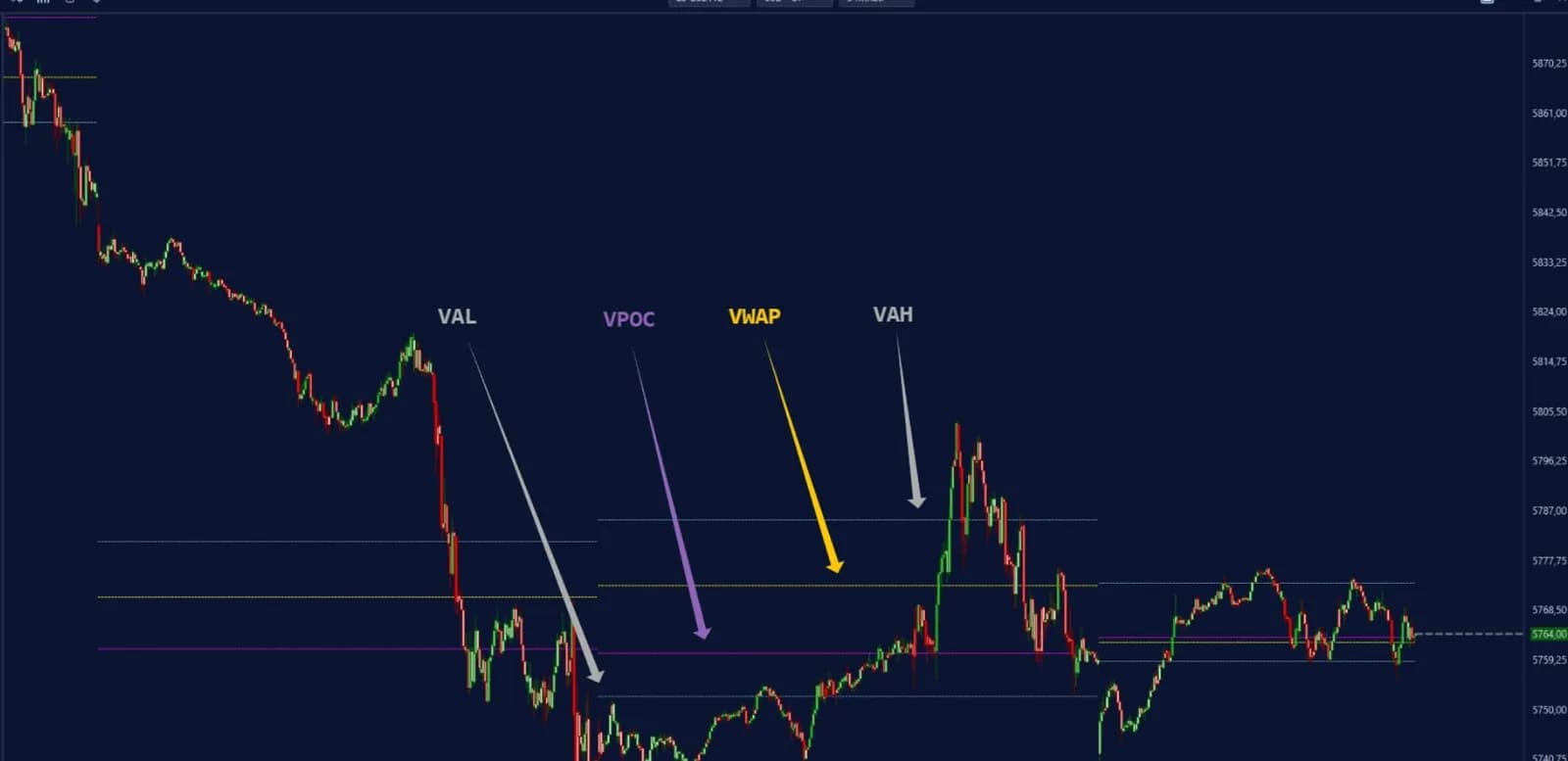
Un profil de volume répond à une seule question : à quels prix le marché a-t-il vraiment échangé ? La réponse mérite sa place sur chaque graphique intraday, mais l'histogramme qui la porte d'habitude mange une part de l'écran, et en séance on ne se sert que d'une poignée de ses valeurs. Deep Profile Values garde ces valeurs et laisse tomber le dessin. L'indicateur trace le point de contrôle, la value area, le VWAP avec ses bandes, et les pics et creux de la distribution sous forme de lignes nettes, qui se posent sur un footprint sans le masquer.
Au programme : ce qu'il trace, comment lire ses niveaux pendant une séance américaine, et les quelques réglages qui décident si les lignes aident ou encombrent.
Ce que trace Deep Profile Values
Deep Profile Values trace les niveaux clés d'un profil volume par prix, sans l'histogramme. Le contenu est celui d'un profil classique, calculé sur les mêmes données ; seul l'affichage change. Sur le graphique, vous obtenez :
- Le point de contrôle (POC) : le prix où s'est échangé le plus gros volume sur la période.
- La value area : la fourchette de prix qui concentre une part donnée du volume, 70 % par défaut, bornée par un haut et un bas de value area.
- Le VWAP : le prix moyen pondéré par les volumes, avec en option des bandes d'écart-type autour.
- Les pics et creux : les zones de plus fort et de plus faible volume échangé à l'intérieur du profil.
- Un bloc de synthèse, en option, avec des statistiques de volume et de transactions à côté du profil.
Un profil de volume complet montre toujours mieux la forme de la distribution ; celui-ci est l'outil léger quand ce sont les prix eux-mêmes que vous voulez reporter d'une séance à l'autre.
Pourquoi des niveaux sans histogramme conviennent à l'order flow
Des niveaux sans histogramme laissent l'écran au footprint et à la heatmap, là où se prend la vraie décision. Un profil de volume indique où le marché a trouvé des échanges des deux côtés et où il est passé vite. Il ne dit pas si le prochain test de ce prix va tenir. Cette réponse vient du flux au moment du contact : absorption au bid, agression qui cale, mur de liquidité qui reste ou qui est retiré.
La méthode tient en une phrase : les niveaux se tracent à l'avance, la décision se prend dans le flux. Le POC de la veille n'est qu'un prix tant que vous n'avez pas vu comment le footprint se comporte quand il est testé. Le POC est une référence que le marché revisite souvent, jamais un aimant qui attire le prix.
Lire les niveaux en séance
Les niveaux se lisent à travers une seule question : le prix accepte-t-il la valeur ou la rejette-t-il ? À l'intérieur de la value area, le marché est en équilibre, et ses bords sont des points de décision. À l'extérieur, il teste un nouveau prix ou s'apprête à revenir.
Prenons une séance NQ hypothétique. La séance régulière de la veille a construit une value area de 30 000 à 30 120 avec un POC à 30 060, et les trois lignes sont prolongées sur la journée. Le NQ ouvre au-dessus du haut de value area et redescend vers 30 120 dans la première demi-heure. Deux issues comptent :
- Rejet : le prix touche 30 120, le footprint montre des vendeurs qui frappent le bid sans progresser, et le prix repart. L'ancien haut de value area sert de support, et le marché accepte les prix au-dessus de la valeur.
- Retour dans la valeur : le prix traverse 30 120 et tient en dessous plusieurs bougies. Le marché est revenu dans la valeur de la veille, et le POC à 30 060 devient la référence suivante, avec le bas de value area derrière.
Sur un compte d'évaluation, des niveaux tracés avant l'ouverture donnent aussi des stops décidés avant le trade, au-delà du bord de valeur sur lequel vous vous appuyez, plutôt qu'à un chiffre rond choisi sous pression. La méthode pour transformer ces ticks en nombre de contrats est dans combien de contrats trader sur un compte prop firm.
Choisir la période et les données
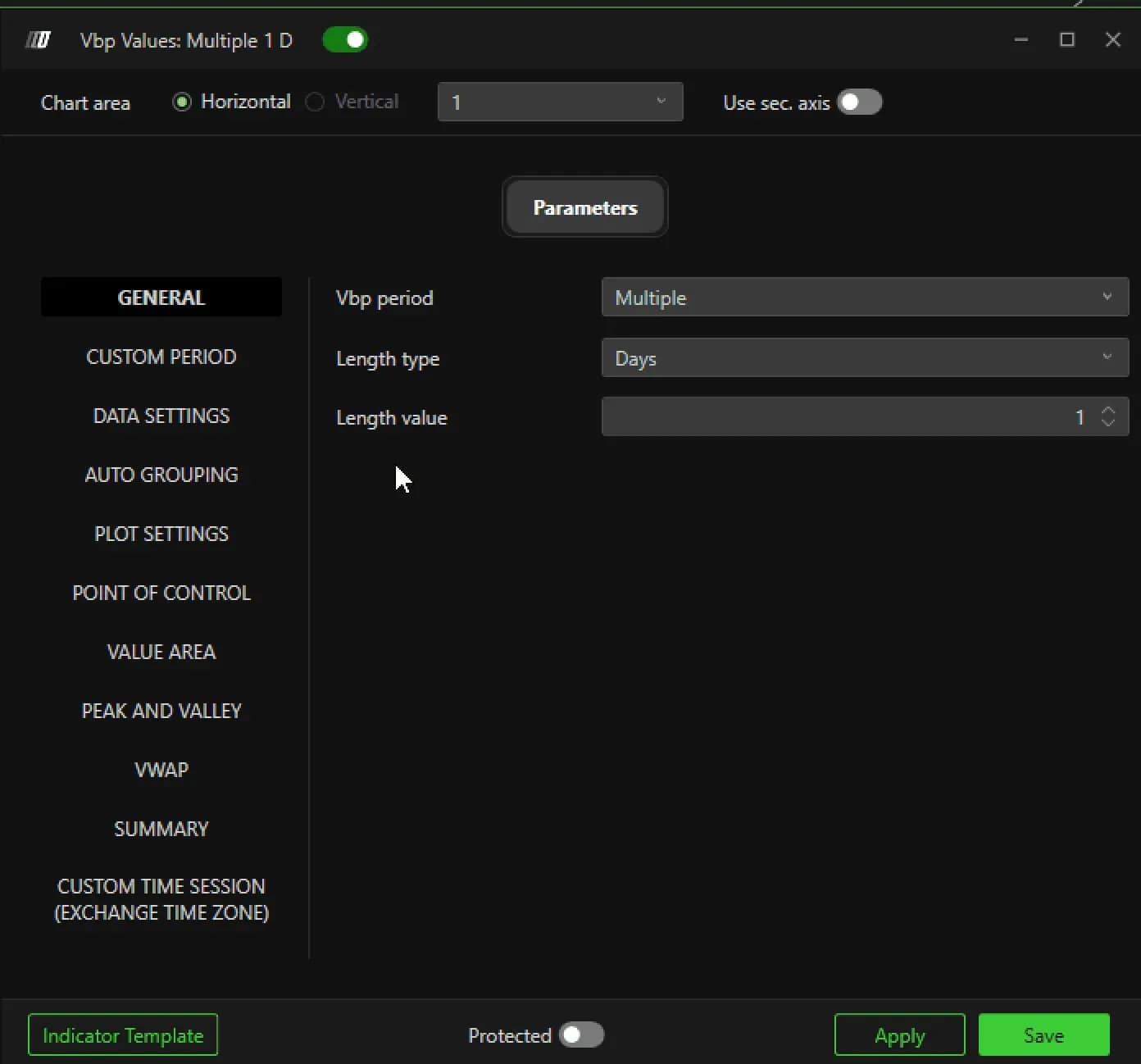
La période décide de ce que le profil regroupe, et c'est le premier réglage à caler. Dans l'onglet General, Vbp period propose quatre modes : Composite additionne tout dans une seule zone, Multiple construit des profils séparés côte à côte, Visible se limite à ce qui est affiché, et Custom part d'une date et d'une heure fixées dans l'onglet Custom Period. Length type (minutes, jours, semaines, mois ou volume) et Length value fixent ensuite la taille de chaque bloc. Le réglage affiché par défaut est Multiple, Days, 1 : un profil par jour. Number of profile, dans Plot Settings, décide combien de ces journées restent sur le graphique, 8 par défaut.
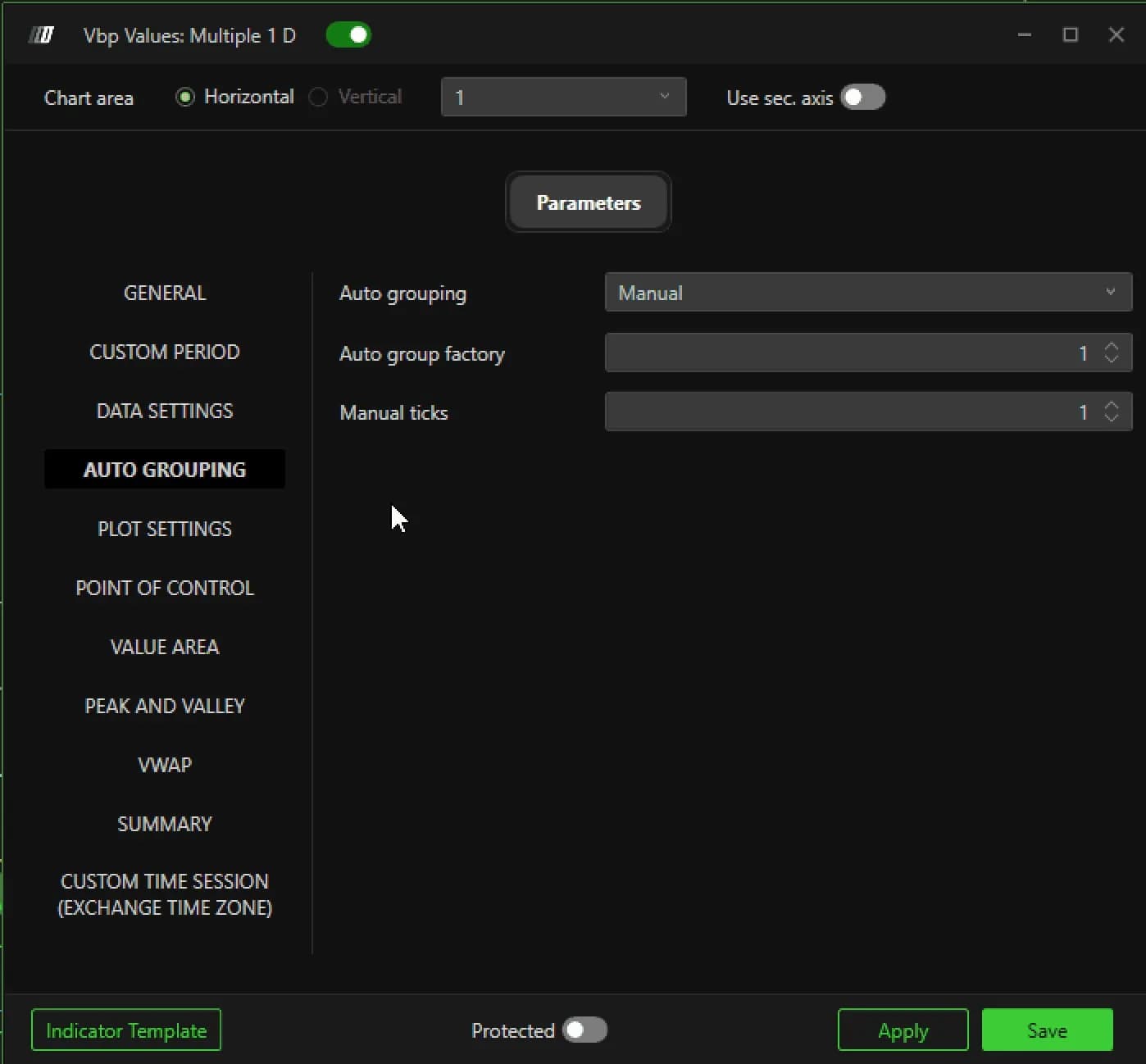
Input data, dans Data Settings, choisit ce que le profil compte : Volume par défaut, ou bien Order, Aggregate Trades ou Number of Trades. Tous sont valables, et ils ne tombent pas sur le même POC. Le volume pèse la taille échangée à chaque prix ; le nombre de transactions pèse combien de décisions distinctes y ont été prises. Choisissez-en un et gardez-le, pour que les niveaux du jour restent comparables à ceux de la semaine passée. Filter min et Filter max, à 0 par défaut, peuvent écarter les très petites exécutions ou les pics anormaux. Auto Grouping règle combien de ticks fusionnent en un niveau de profil : Manual avec Manual ticks à 1 garde la résolution au tick, Automatic confie la décision à un facteur de regroupement.
Régler le POC, la value area et le VWAP
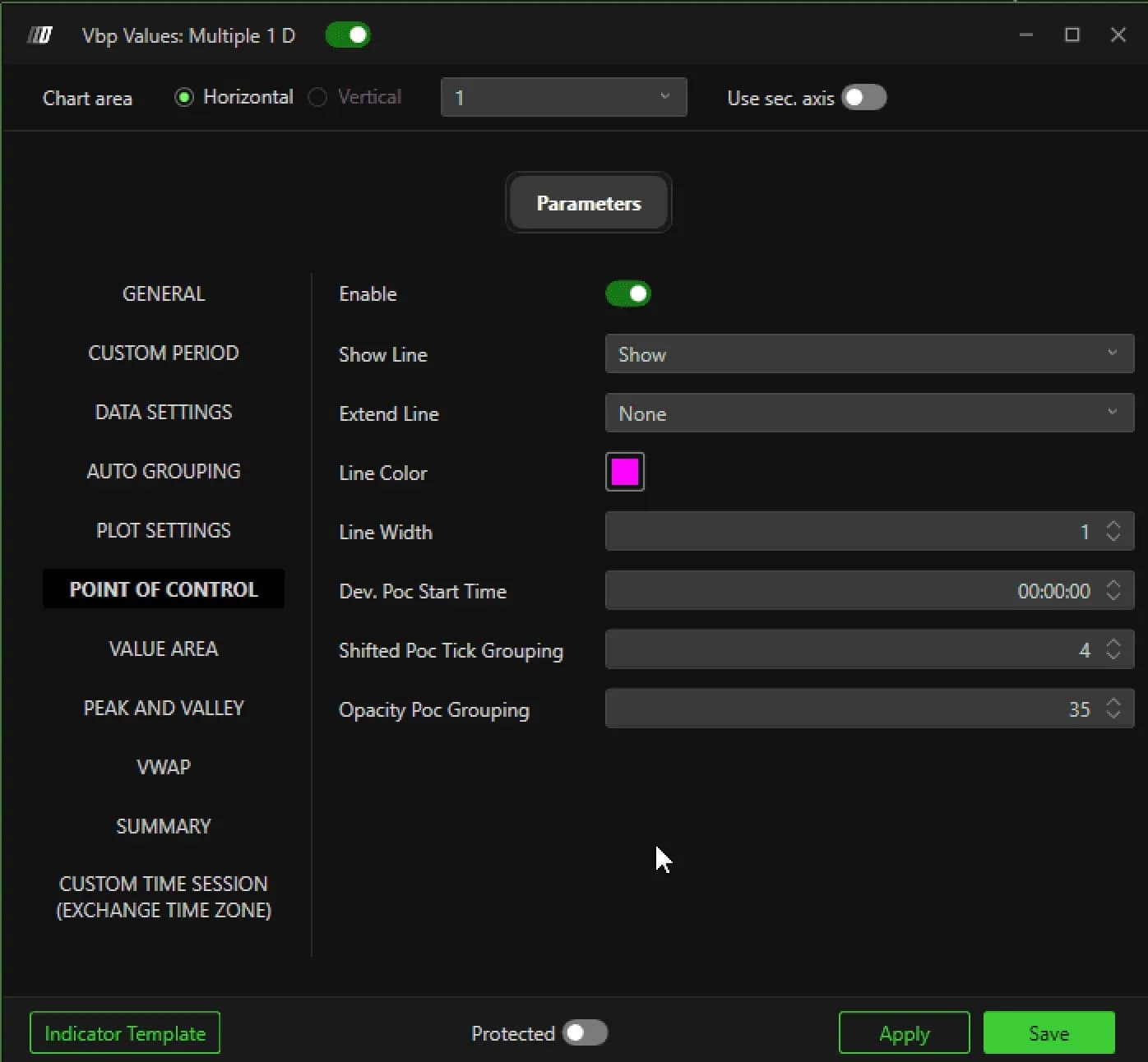
Les panneaux POC, Value Area et VWAP décident de la façon dont chaque ligne est tracée et du temps qu'elle reste à l'écran. Pour le POC, Show line propose trois modes : Show pour une ligne fixe, Develop pour une ligne recalculée à mesure que la période se construit, et Extended offset pour une zone mise en évidence. Extend Line règle la persistance. Until interaction garde un niveau à l'écran jusqu'à ce que le prix y revienne, ce qui fait ressortir d'un coup d'œil un POC encore vierge d'une séance précédente.
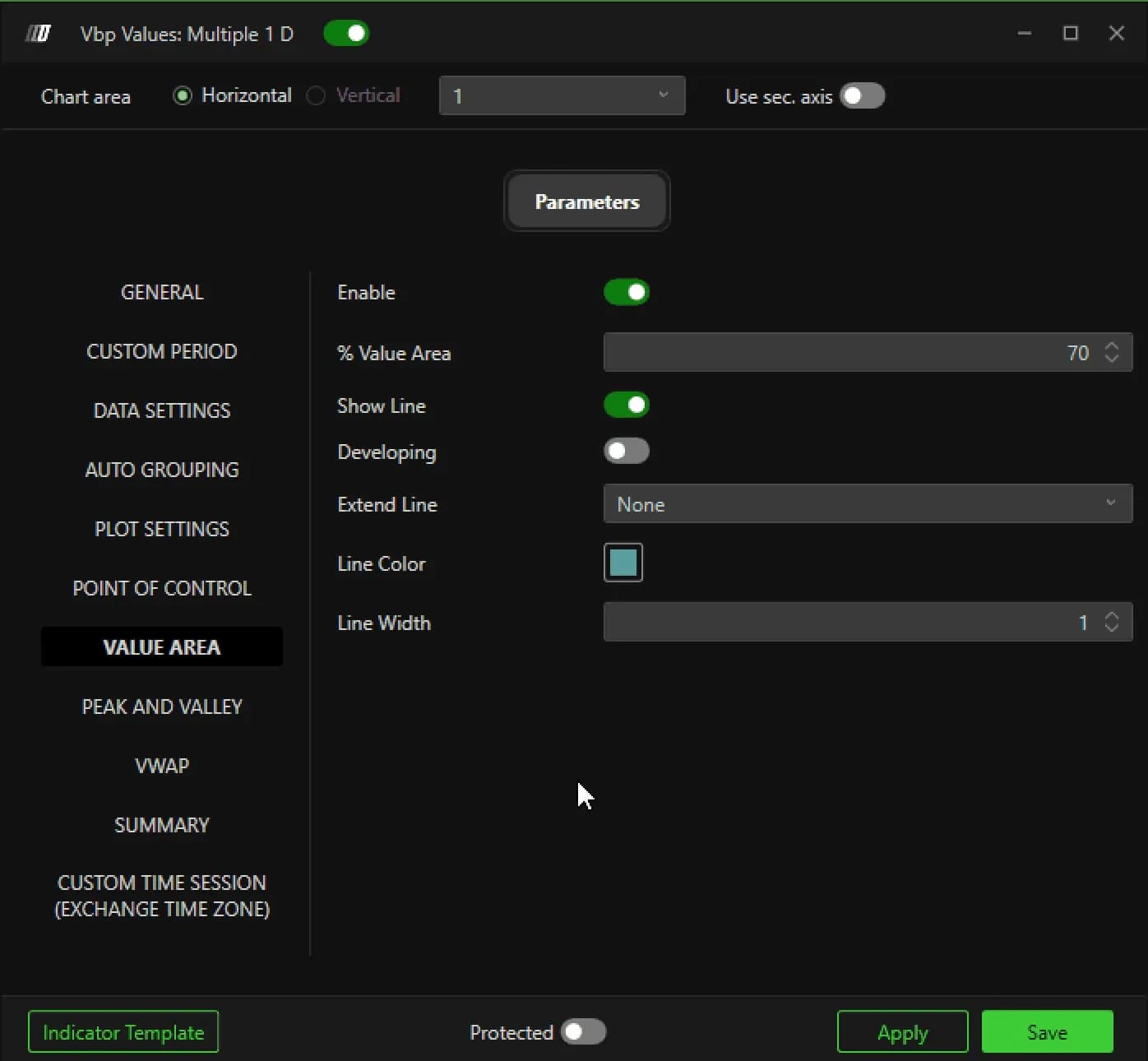
La value area utilise % Value Area, 70 par défaut, avec les mêmes options Develop et Extend. Le panneau VWAP ajoute Dynamic VWAP, qui met la ligne à jour en temps réel à mesure que le volume arrive, et Enable bands pour des enveloppes d'écart-type autour.
| Réglage | Par défaut | Ce qu'il change |
|---|---|---|
| Vbp period | Multiple | Le regroupement des données : une zone, des périodes séparées, l'écran visible ou une plage choisie |
| Length type / Length value | Days / 1 | La taille de chaque bloc de profil |
| Number of profile | 8 | Le nombre de profils affichés en même temps |
| Input data | Volume | Ce que compte le profil ; déplace le POC |
| Show line (POC) | Show | Ligne fixe, ligne en développement ou zone mise en évidence |
| Extend Line | None | Until interaction garde un niveau visible jusqu'à son retest |
| % Value Area | 70 | La part du volume qui délimite la value area |
Filtrer les horaires de séance
Custom Time Session limite le profil aux heures que vous tradez réellement, et ce réglage peut déplacer les niveaux plus que tout autre. Un profil construit sur toute la journée Globex de 23 heures et un profil construit sur la seule séance régulière américaine partagent rarement le même POC. Filter mode propose None, Filter pour ne garder que la séance définie, ou Split pour découper l'analyse en périodes distinctes, comme la nuit et la séance régulière. Session start et Session end se saisissent toujours dans le fuseau américain de la bourse, quelle que soit l'heure de votre ordinateur.
Mieux vaut connaître le mode Develop avant de l'activer : un POC ou une value area en développement bouge toute la séance. C'est tout l'intérêt quand vous suivez la construction de la valeur, mais si vous voulez trader un niveau fixe et que la ligne ne cesse de glisser, c'est le mode Show qu'il vous faut. Réglez une fois la période, les données et la séance, et vous obtenez trois ou quatre lignes fiables, tracées avant l'ouverture. Si la plateforme n'est pas encore installée, commencez par notre guide d'installation.
Les firmes qui acceptent DeepCharts
