Deep Profile Values:不画柱状图的成交量分布
POC、价值区域、VWAP及其通道,以简洁的线条叠加在足迹图上:美盘时段怎么解读,以及周期、数据和交易时段这几项关键设置。
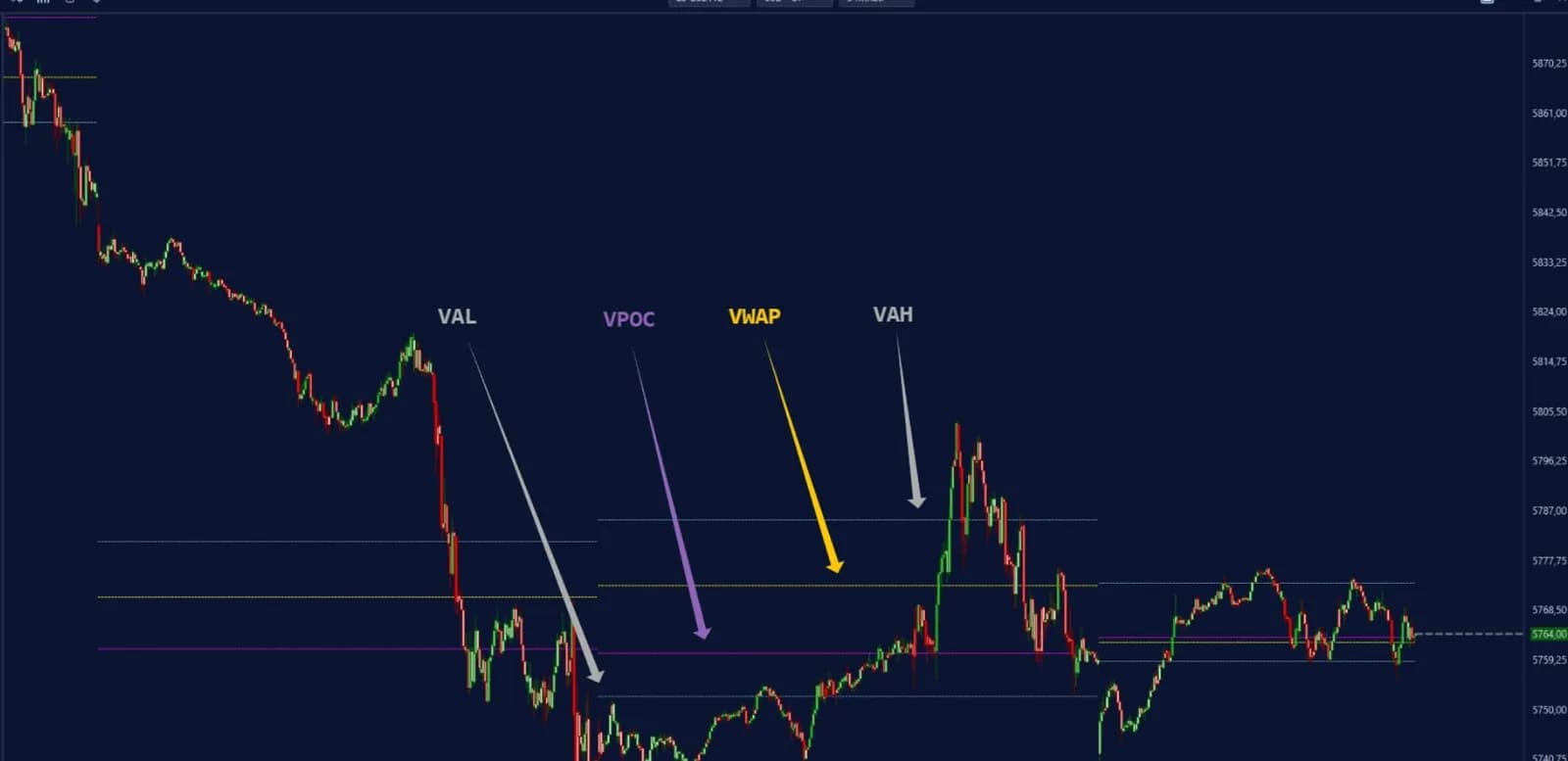
成交量分布只回答一个问题:市场究竟在哪些价格上成交了?这个答案每张日内图表都用得上,但承载它的直方图通常要占去一块屏幕,而盘中真正用到的只是其中寥寥几个数值。Deep Profile Values只保留这些数值,把图形本身去掉。它把控制点(POC)、价值区域、带通道的VWAP,以及分布中的峰和谷都画成简洁的线条,叠在足迹图上也不会遮挡。
下文介绍它画出哪些内容、美盘中如何解读这些价位,以及决定这些线是帮忙还是添乱的几项设置。
Deep Profile Values画出什么
Deep Profile Values绘制按价格统计的成交量分布中的关键价位,但不画直方图。内容与经典的成交量分布相同,基于同样的数据计算,变的只是显示方式。图上会出现:
- 控制点(POC):周期内成交量最大的价格。
- 价值区域:容纳周期内一定比例成交量的价格区间,默认为70%,上下边界分别是价值区域上沿(VAH)和价值区域下沿(VAL)。
- VWAP:成交量加权平均价,可选择在其周围加上标准差通道。
- 峰和谷:分布内成交量最高和最低的区域。
- 汇总信息栏(可选):在分布旁显示成交量和成交统计。
要看分布的形态,完整的成交量分布仍然更直观;如果你只想要价格本身,并把它们延续到后面的行情里,这是更轻量的工具。
为什么不带直方图的价位适合订单流交易
不画直方图,屏幕就能留给足迹图和热力图,而真正的决策是在那里做出的。成交量分布告诉你市场在哪里出现了双向成交,在哪里一穿而过;它不会告诉你下一次测试这个价格时能否守住。答案来自触及那一刻的订单流:Bid上的吸收、推不动价格的主动单、一堵留着不撤或被撤走的挂单墙。
做法很简单:价位提前画好,决策在订单流里做。在它被测试、你看清足迹图的反应之前,昨天的POC只是一个价格。POC是市场经常回访的参考位,绝不是把价格吸过去的磁铁。
盘中如何解读这些价位
解读这些价位只看一个问题:价格是在接受价值,还是在拒绝价值?在价值区域内,市场处于平衡,区域的上下沿就是决策点。到了区域外,市场要么在测试新的价格,要么即将回到区域内。
以一个假设的NQ交易时段为例。昨天的常规交易时段形成了30,000至30,120的价值区域,POC在30,060,三条线都延伸到今天。NQ在价值区域上沿上方开盘,前半小时慢慢回落到30,120。值得关注的结果有两种:
- 拒绝:价格触及30,120,足迹图显示卖方不断打Bid却推不动价格,价格随即向上脱离。原来的价值区域上沿正在充当支撑,价值区域上方的这段走势正在被市场接受。
- 回到区域内被接受:价格跌穿30,120,并在下方维持了好几根K线。市场回到了昨天的价值区域,30,060的POC成为下一个参考位,再往下是价值区域下沿。
在考核账户上,开盘前画好的价位还能让止损在下单之前就定下来:放在你所依托的价值区域边缘之外,而不是在压力下随手挑一个整数位。把这些跳数换算成合约数量的方法,见根据自营交易公司的回撤计算仓位。
选择周期和数据
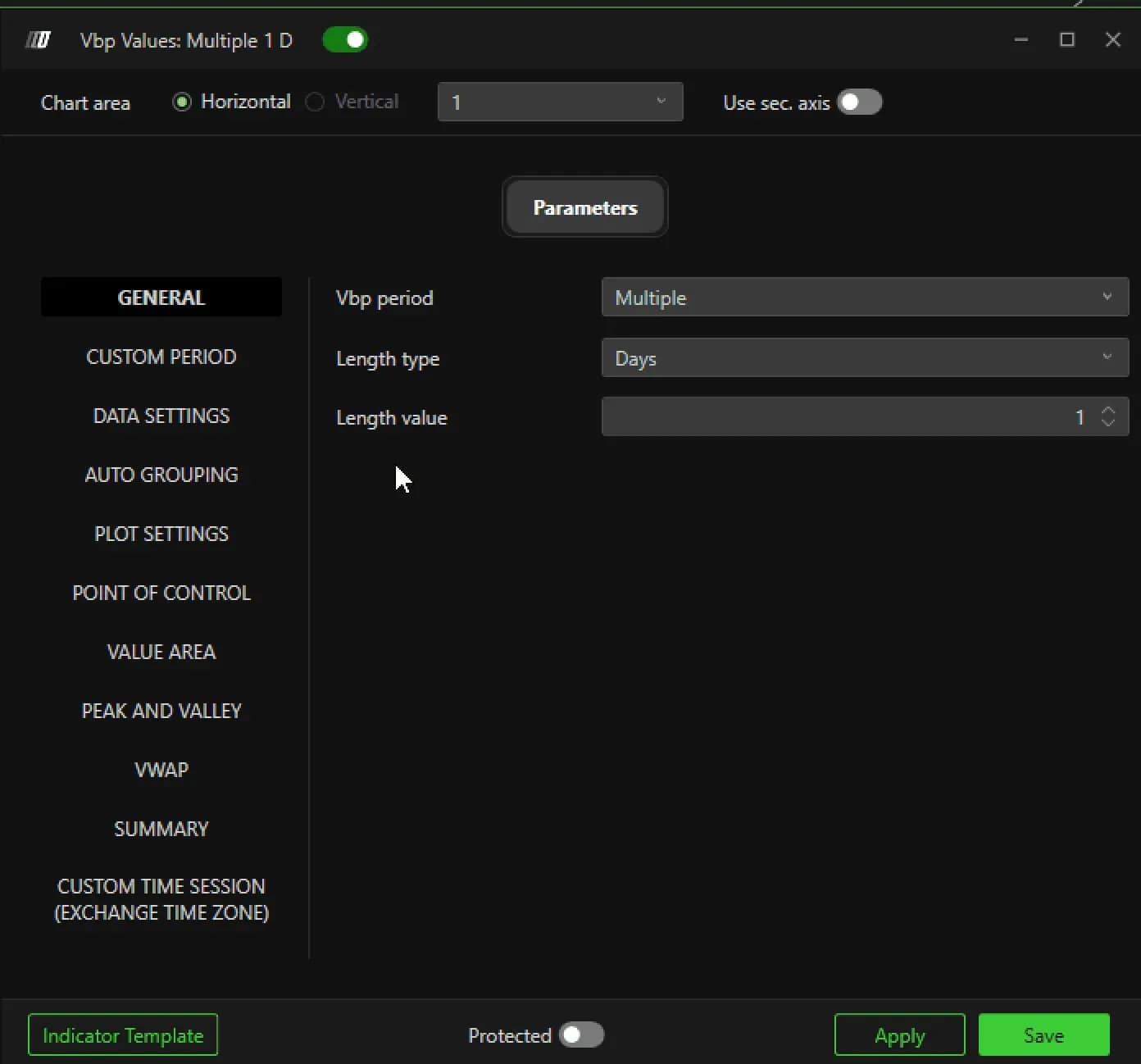
周期决定分布把哪些数据归在一起,是首先要设对的一项。在General选项卡中,Vbp period提供四种模式:Composite把所有数据合并成一个区域,Multiple并排生成多个独立的分布,Visible只使用屏幕上可见的部分,Custom则从你在Custom Period选项卡中设定的日期和时间开始。接着用Length type(分钟、天、周、月或成交量)和Length value设定每个区块的大小。截图中的默认值是Multiple、Days、1:每天一个分布。Plot Settings中的Number of profile决定图上保留几天的分布,默认为8。
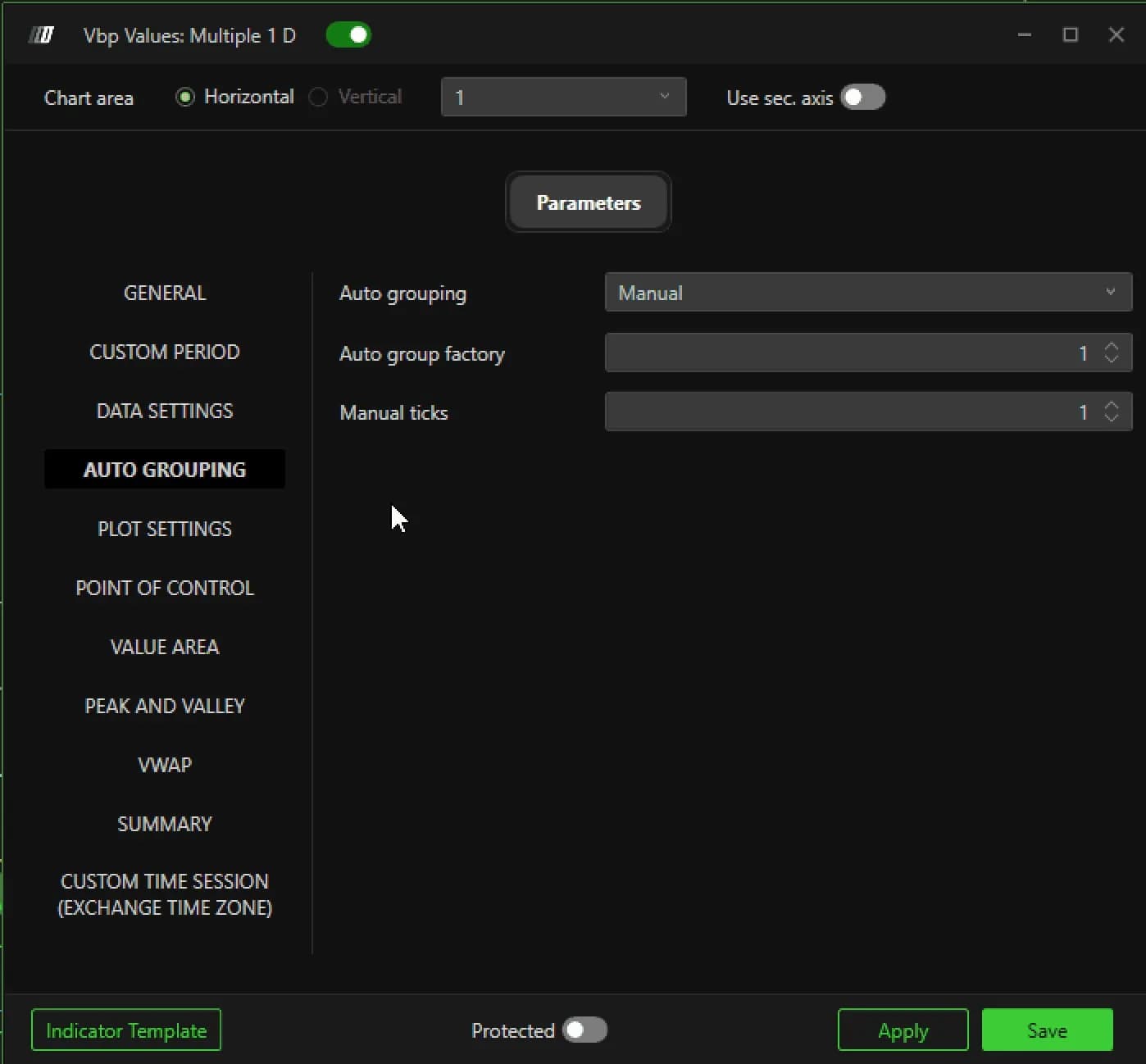
Data Settings中的Input data决定分布统计的是什么:默认是Volume,也可以选Order、Aggregate Trades或Number of Trades。几种都可以用,但算出来的POC不会落在同一个位置。Volume以每个价格上成交的手数为权重;Number of Trades以在那里做出的独立决策次数为权重。选定一种就不要再换,这样今天的价位才能和上周的对比。Filter min和Filter max默认都是0,可以用来剔除极小的成交或异常的尖峰。Auto Grouping设定多少跳合并为分布中的一个价位:选Manual并把Manual ticks设为1,保留完整的逐跳精度;选Automatic则由合并系数决定。
设置POC、价值区域和VWAP
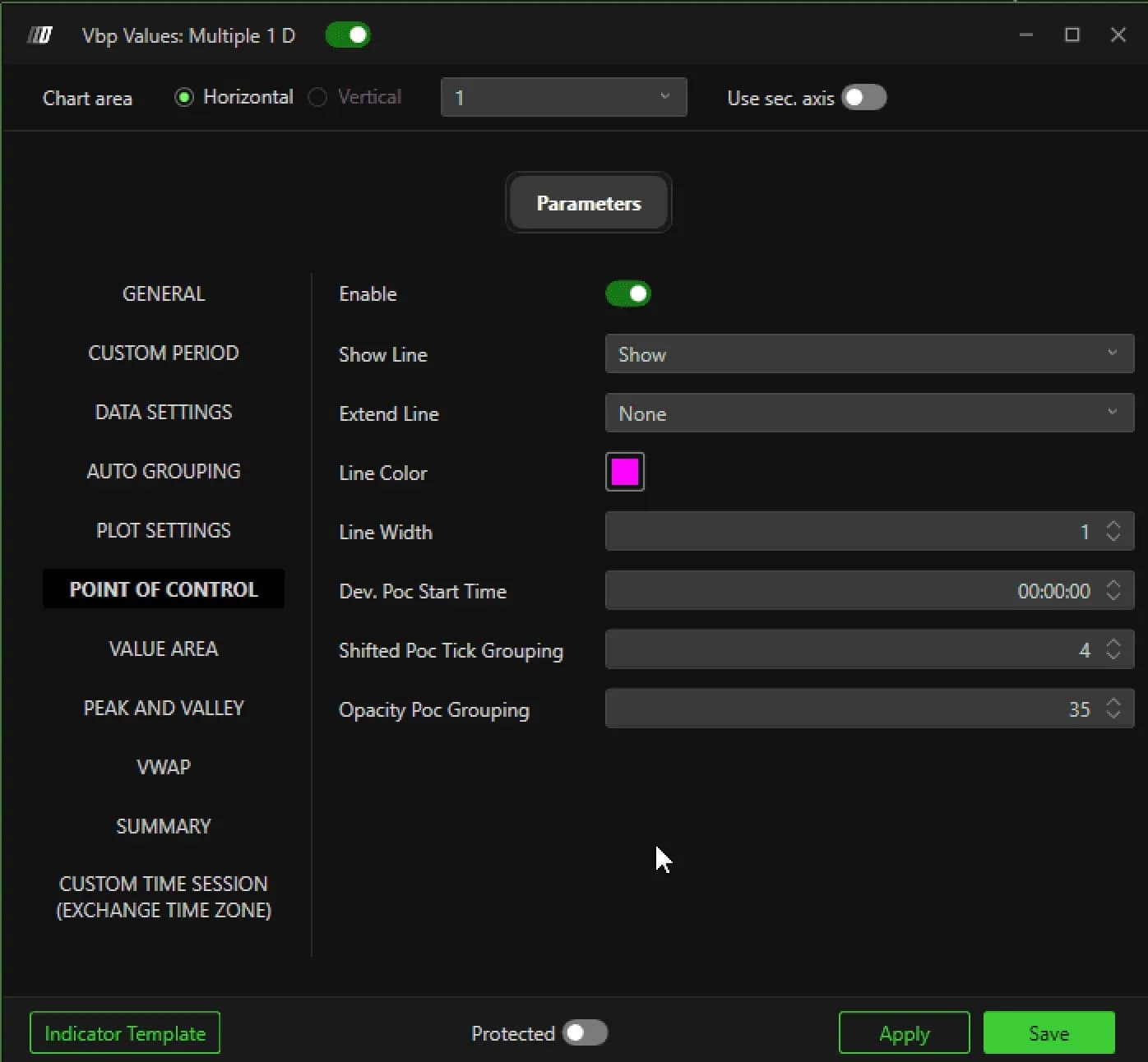
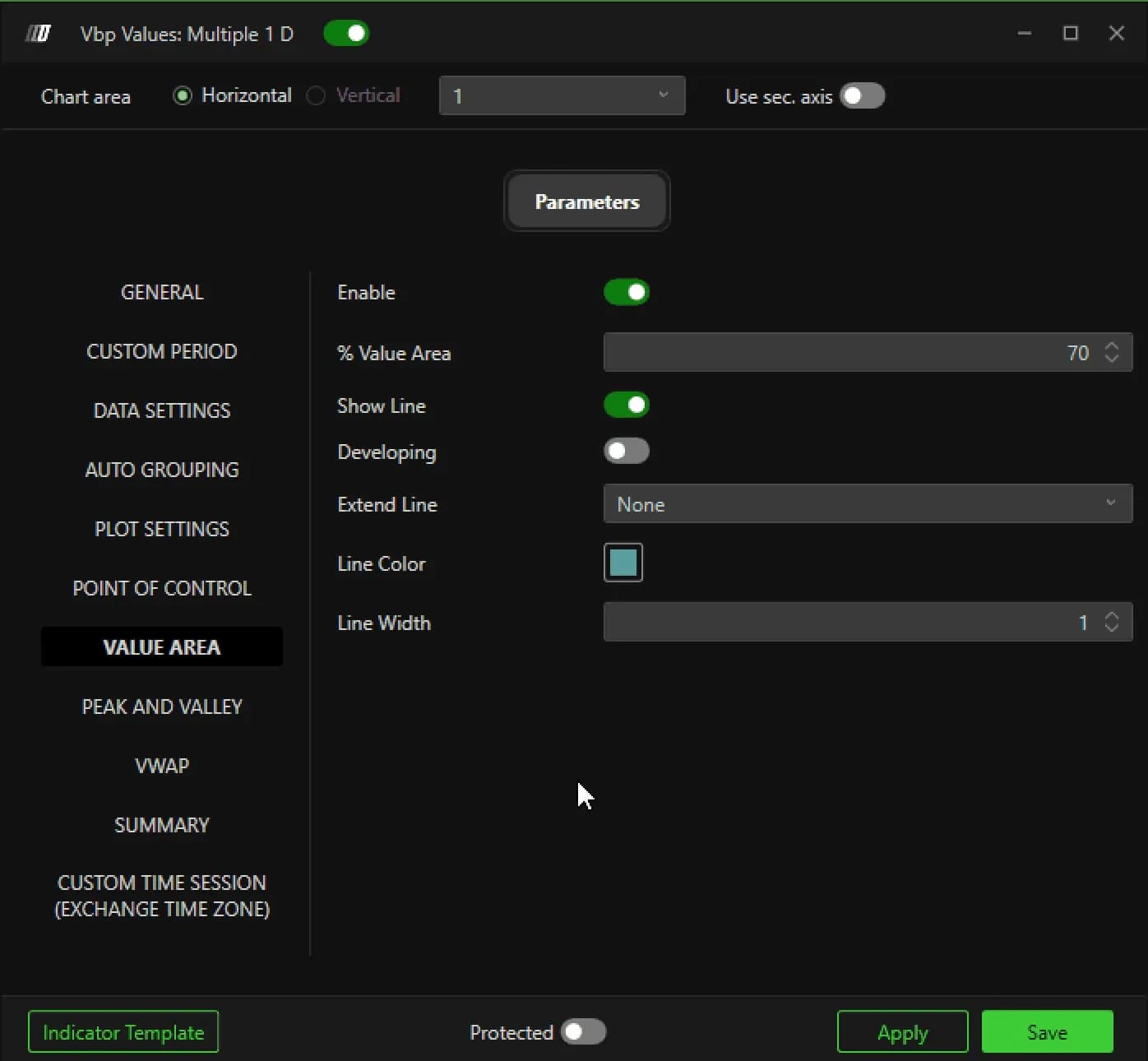
POC、价值区域和VWAP三个面板决定每条线怎么画、在图上留多久。POC的Show line有三种模式:Show为静态线,Develop为随周期推进不断重新计算的动态线,Extended offset则显示为高亮区域。Extend Line控制线的保留时长。设为Until interaction时,价位会一直留在图上,直到价格重新交易到那里,因此前一交易时段尚未被测试的POC一眼就能认出来。
价值区域使用% Value Area,默认为70,同样有Develop和Extend选项。VWAP面板另外提供Dynamic VWAP和Enable bands:前者随着成交进来实时更新这条线,后者在其周围绘制标准差通道。
| 设置 | 默认值 | 作用 |
|---|---|---|
| Vbp period | Multiple | 数据的归集方式:单一区域、独立周期、当前可见屏幕或自定义范围 |
| Length type / Length value | Days / 1 | 每个分布区块的大小 |
| Number of profile | 8 | 图上同时保留多少个分布 |
| Input data | Volume | 分布统计的对象;会改变POC的位置 |
| Show line (POC) | Show | 静态线、动态线或高亮区域 |
| Extend Line | None | Until interaction让价位一直显示,直到价格再次测试 |
| % Value Area | 70 | 划定价值区域边界的成交量占比 |
按交易时段过滤
Custom Time Session把分布限定在你实际交易的时段内,它对价位的影响可能超过其他任何设置。用Globex全天23小时生成的分布,和只用美国常规交易时段生成的分布,POC很少相同。Filter mode提供三个选项:None;Filter,只保留你定义的时段;Split,把分析切分成不同的时段,比如隔夜和常规交易时段。Session start和Session end一律按交易所所在的美国时区填写,与你电脑上的时钟无关。
开启Develop模式之前,先要了解它的特点:动态的POC或价值区域会在整个交易时段里不停移动。如果你想跟踪价值如何形成,这正是它的用处;但如果你想交易一个固定价位,而线却一直在动,那么该用的是静态的Show模式。周期、数据和交易时段设置一次,开盘前你就能得到三四条信得过的线。如果平台还没安装,先看我们的安装指南。
支持DeepCharts的自营交易公司
