Deep Profile Values: niveles del perfil de volumen
POC, value area, VWAP y sus bandas como líneas limpias sobre el footprint: cómo leerlos en la sesión de EE. UU. y los ajustes de periodo, datos y sesión que importan.
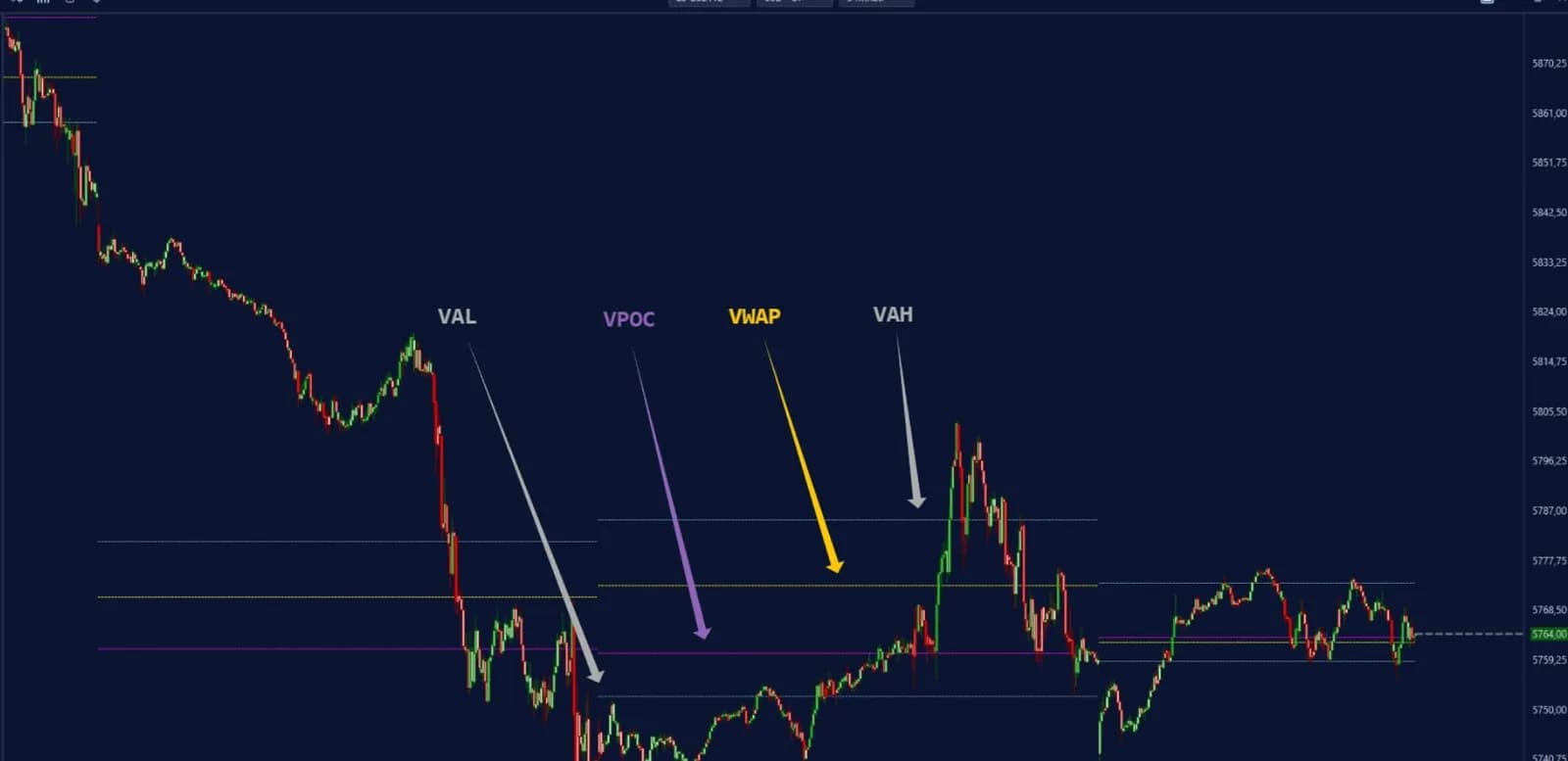
Un volume profile responde a una pregunta: ¿a qué precios ha negociado realmente el mercado? Vale la pena tener la respuesta en cada gráfico intradía, pero el histograma que suele mostrarla ocupa una parte de la pantalla, y en una sesión en vivo solo usas unos pocos de sus valores. Deep Profile Values conserva esos valores y elimina el dibujo. Traza el point of control, el área de valor, el VWAP con sus bandas y los picos y valles de la distribución como líneas limpias, para que se superpongan a un footprint sin taparlo.
A continuación: qué dibuja, cómo leer sus niveles en una sesión de EE. UU. y los pocos ajustes que deciden si las líneas ayudan o estorban.
Qué dibuja Deep Profile Values
Deep Profile Values traza los niveles clave de un perfil de volumen por precio sin el histograma. El contenido es el mismo que el de un perfil clásico, calculado a partir de los mismos datos; solo cambia la visualización. En el gráfico obtienes:
- El point of control (POC): el precio donde más volumen se negoció durante el periodo.
- El área de valor: el rango de precios que contiene una parte fija del volumen del periodo, 70 % por defecto, delimitado por un value area high y un value area low.
- El VWAP: el precio medio ponderado por volumen, con bandas opcionales de desviación estándar a su alrededor.
- Picos y valles: las zonas de mayor y menor volumen negociado dentro del perfil.
- Un bloque de resumen, opcional, con estadísticas de volumen y operaciones junto al perfil.
Un volume profile completo sigue mostrando mejor la forma de la distribución; esta es la herramienta ligera cuando quieres los propios precios, proyectados hacia delante.
Por qué los niveles sin histograma encajan con el order flow
Los niveles sin histograma dejan la pantalla al footprint y al heatmap, que es donde se toma realmente la decisión. Un volume profile te dice dónde encontró el mercado negociación en ambos sentidos y dónde lo atravesó rápido. No te dice si la próxima prueba de ese precio aguantará. Esa respuesta viene del flujo en el momento del contacto: absorción en el bid, agresión que se frena, un muro de liquidez que se mantiene o se retira.
El método de trabajo es sencillo: los niveles se dibujan de antemano, la decisión se toma en el flujo. El POC de ayer es solo un precio hasta que ves cómo se comporta el footprint cuando se pone a prueba. El POC es una referencia a la que el mercado vuelve a menudo, nunca un imán que atrae el precio.
Cómo leer los niveles en una sesión en vivo
Los niveles se leen a través de una pregunta: ¿el precio acepta el valor o lo rechaza? Dentro del área de valor el mercado está en equilibrio, y sus bordes son puntos de decisión. Fuera, el mercado o bien está probando un precio nuevo o bien está a punto de volver.
Toma una sesión hipotética en el NQ. La sesión regular de ayer construyó un área de valor de 30.000 a 30.120 con el POC en 30.060, y las tres líneas se prolongan hasta hoy. El NQ abre por encima del value area high y vuelve poco a poco a 30.120 en la primera media hora. Importan dos desenlaces:
- Rechazo: el precio toca 30.120, el footprint muestra a vendedores golpeando el bid sin avanzar, y el precio se separa al alza. El antiguo value area high actúa como soporte, y el movimiento por encima del valor está siendo aceptado.
- Aceptación de vuelta dentro: el precio atraviesa 30.120 y se mantiene por debajo durante varias barras. El mercado vuelve al valor de ayer, y el POC en 30.060 se convierte en la siguiente referencia, con el value area low más allá.
En una cuenta de evaluación, los niveles dibujados antes de la apertura también te dan stops decididos antes de la operación, más allá del borde del valor en el que te apoyas y no en un número redondo elegido bajo presión. El método para convertir esos ticks en un número de contratos está en tamaño de posición según el drawdown de la prop firm.
Elige el periodo y los datos
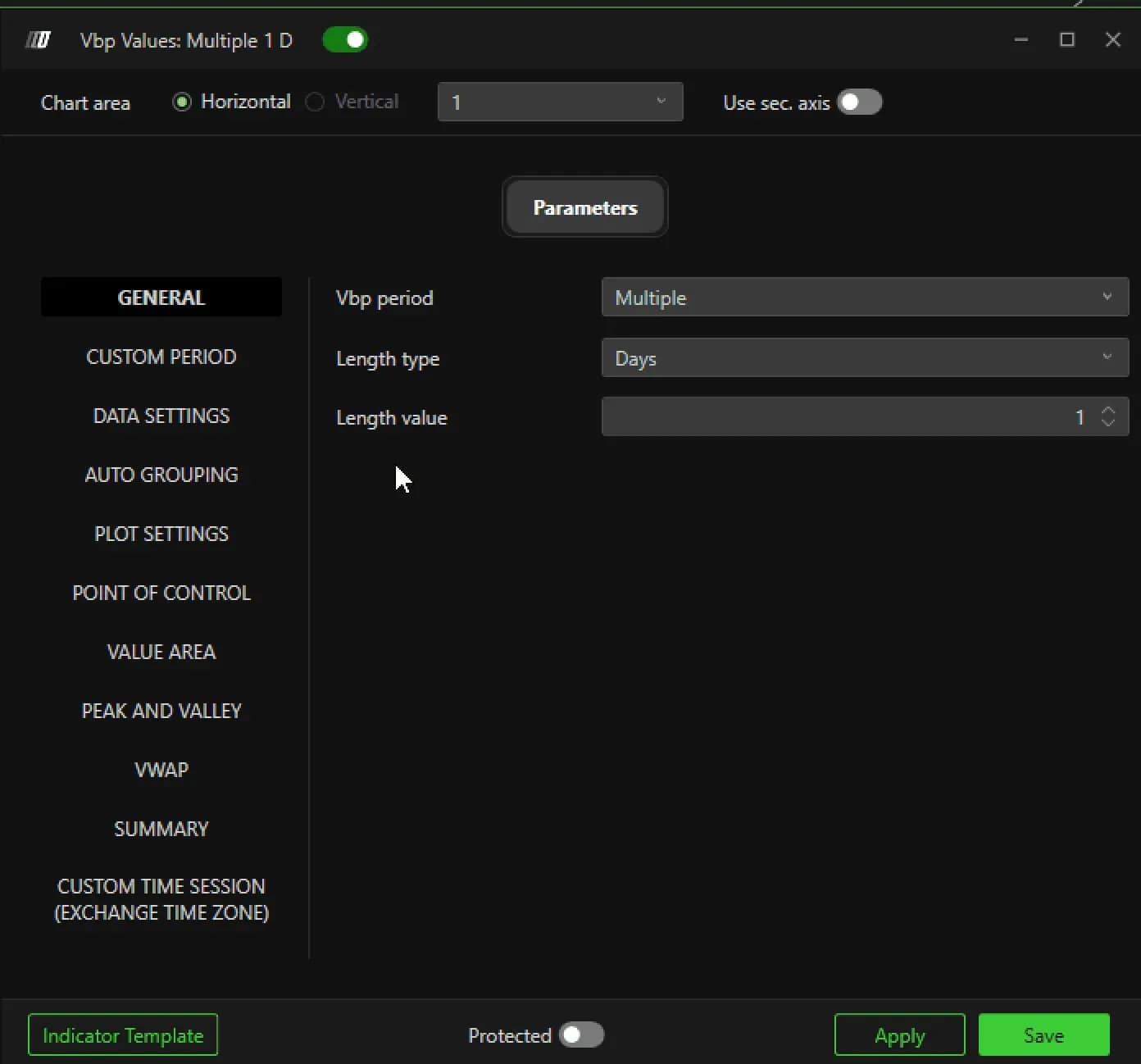
El periodo decide qué agrupa el perfil, y es el primer ajuste que hay que acertar. En la pestaña General, Vbp period ofrece cuatro modos: Composite suma todo en una sola área, Multiple construye perfiles separados uno al lado del otro, Visible usa solo lo que está en pantalla, y Custom parte de una fecha y hora que fijas en la pestaña Custom Period. Length type (minutos, días, semanas, meses o volumen) y Length value fijan después el tamaño de cada bloque. El valor por defecto mostrado es Multiple, Days, 1: un perfil por día. Number of profile, en Plot Settings, decide cuántos de esos días se quedan en el gráfico, 8 por defecto.
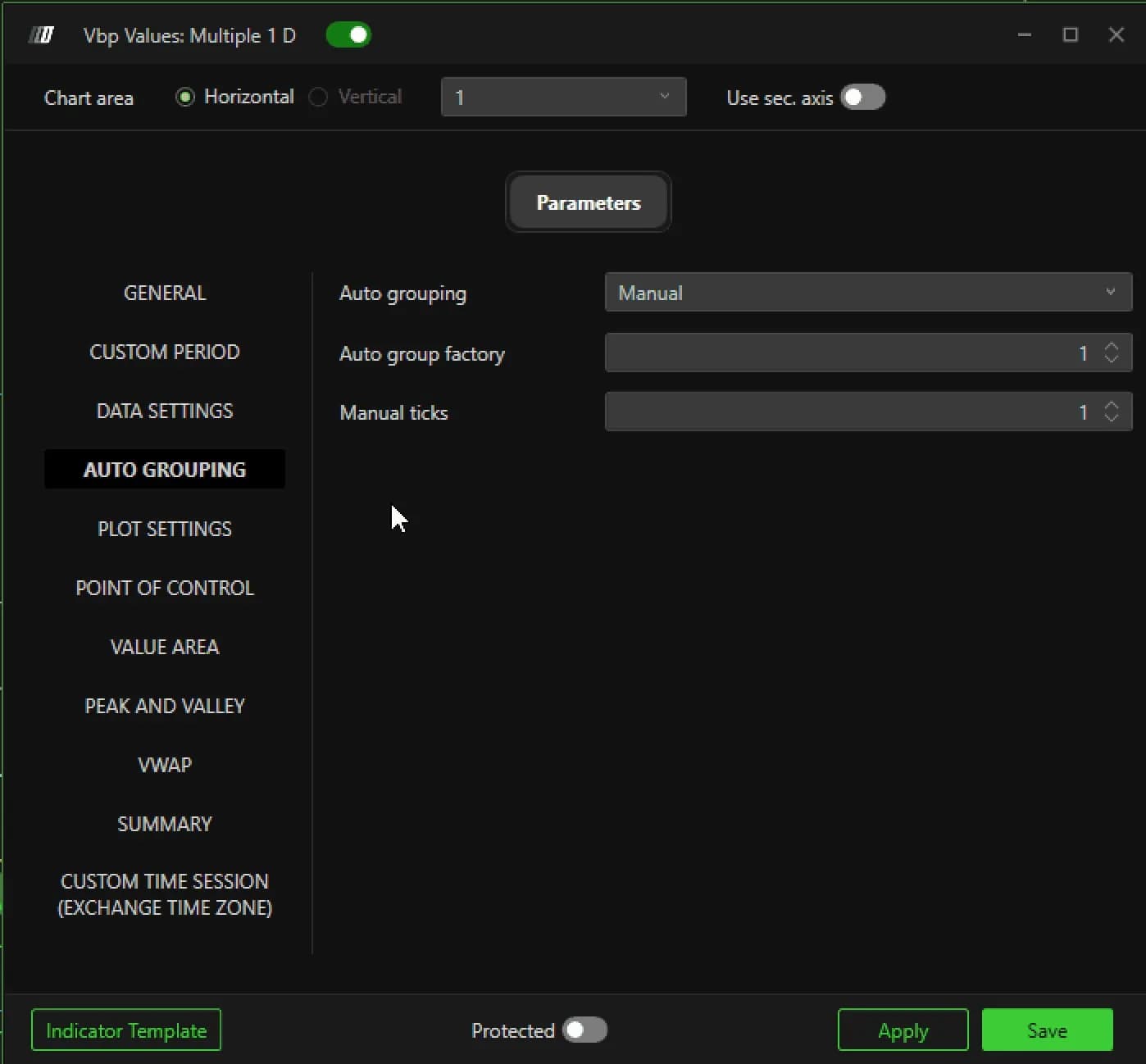
Input data, en Data Settings, elige qué cuenta el perfil: Volume por defecto, u Order, Aggregate Trades o Number of Trades. Todos son válidos, y no caen en el mismo POC. Volume pondera el tamaño negociado en cada precio; Number of Trades pondera cuántas decisiones distintas se tomaron allí. Elige uno y mantenlo, para que los niveles de hoy se puedan comparar con los de la semana pasada. Filter min y Filter max, ambos a 0 por defecto, pueden excluir ejecuciones muy pequeñas o picos anormales. Auto Grouping fija cuántos ticks se fusionan en un nivel del perfil: Manual con Manual ticks en 1 mantiene la resolución completa al tick, Automatic deja que decida un factor de agrupación.
Configura el POC, el área de valor y el VWAP
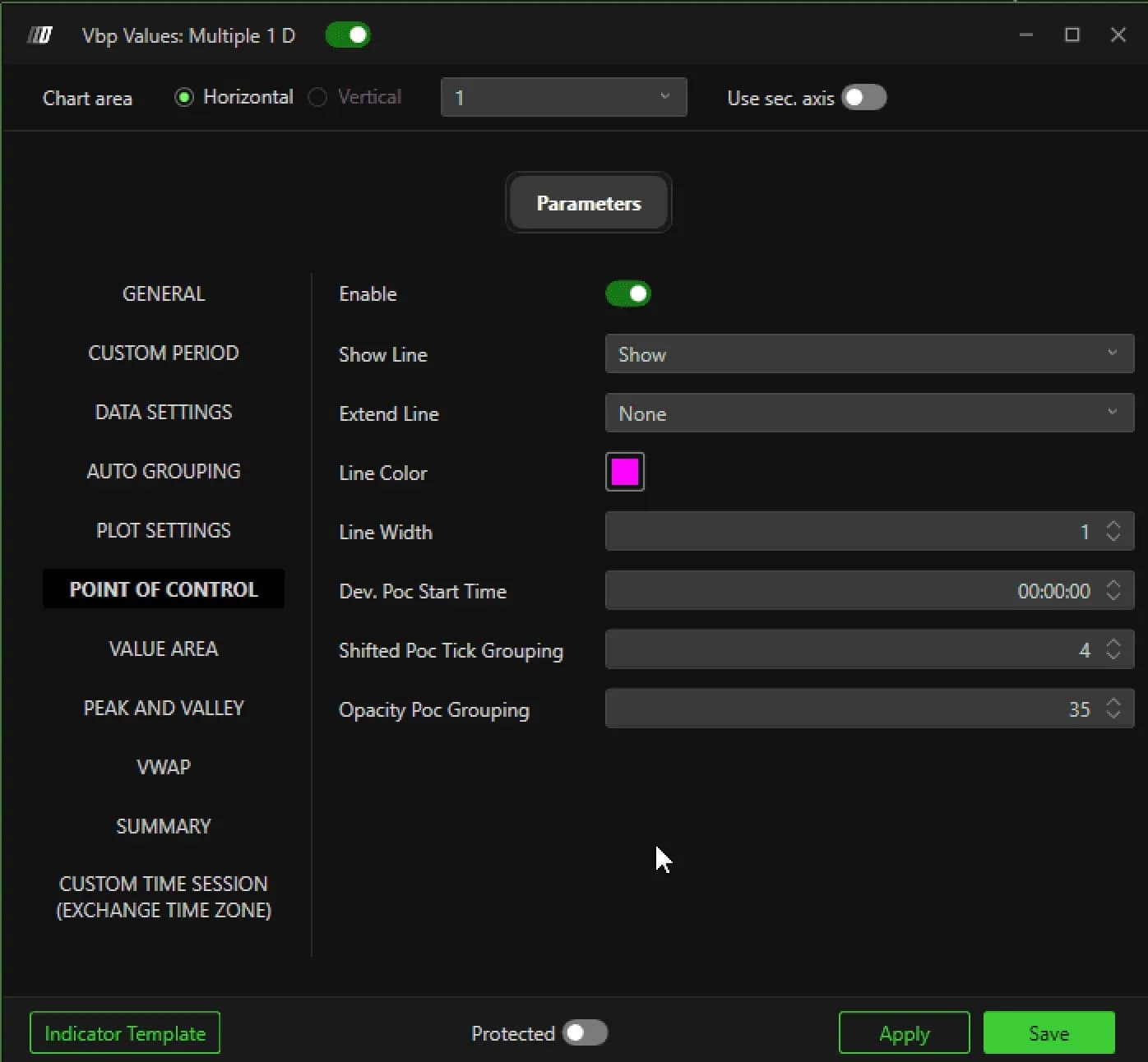
Los paneles del POC, del área de valor y del VWAP deciden cómo se dibuja cada línea y cuánto tiempo se queda en el gráfico. Para el POC, Show line tiene tres modos: Show para una línea estática, Develop para una línea que se recalcula a medida que se construye el periodo, y Extended offset para una zona resaltada. Extend Line controla la persistencia. Until interaction mantiene un nivel en el gráfico hasta que el precio vuelve a negociarlo, lo que hace que un POC no probado de una sesión anterior destaque de un vistazo.
El área de valor usa % Value Area, 70 por defecto, con las mismas opciones Develop y Extend. El panel del VWAP añade Dynamic VWAP, que actualiza la línea en tiempo real a medida que entra volumen, y Enable bands para las envolventes de desviación estándar a su alrededor.
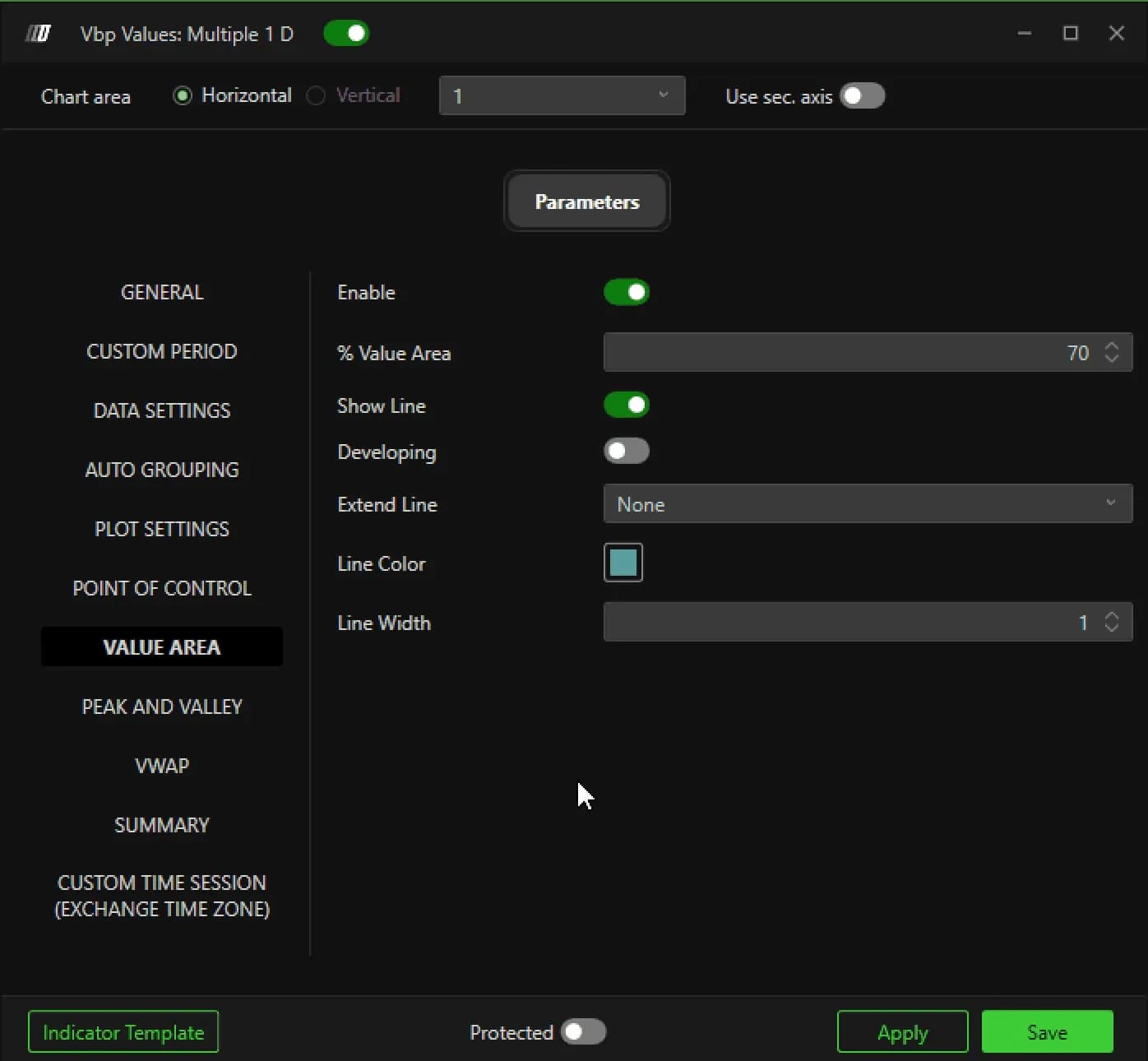
| Ajuste | Por defecto | Qué cambia |
|---|---|---|
| Vbp period | Multiple | Cómo se agrupan los datos: una sola área, periodos separados, la pantalla visible o un rango personalizado |
| Length type / Length value | Days / 1 | Tamaño de cada bloque del perfil |
| Number of profile | 8 | Cuántos perfiles se quedan a la vez en el gráfico |
| Input data | Volume | Lo que cuenta el perfil; cambia dónde cae el POC |
| Show line (POC) | Show | Línea estática, línea en desarrollo o zona resaltada |
| Extend Line | None | Until interaction mantiene un nivel visible hasta que el precio vuelve a probarlo |
| % Value Area | 70 | Parte del volumen que delimita el área de valor |
Filtra el horario de la sesión
Custom Time Session limita el perfil a las horas que realmente operas, y puede mover los niveles más que cualquier otro ajuste. Un perfil construido sobre el día completo de 23 horas de Globex y uno construido sobre la sesión regular de EE. UU. rara vez comparten el mismo POC. Filter mode ofrece None, Filter para conservar solo la sesión que defines, o Split para dividir el análisis en periodos separados, como la noche y el horario regular. Session start y Session end se introducen siempre en la zona horaria estadounidense del exchange, diga lo que diga el reloj de tu ordenador.
Conviene conocer el modo Develop antes de activarlo: un POC o un área de valor en desarrollo se mueve durante toda la sesión. Es justo lo que buscas cuando sigues cómo se construye el valor, pero si intentas operar un nivel fijo y la línea no para de desplazarse, el modo estático Show es el que necesitas. Fija el periodo, los datos y la sesión una vez, y obtienes tres o cuatro líneas en las que confías, dibujadas antes de la apertura. Si la plataforma aún no está instalada, empieza por nuestra guía de instalación.
Firmas que usan DeepCharts
