Deep Profile Values: livelli di volume senza barre
POC, value area, VWAP e le sue bande tracciati come linee pulite sopra il footprint: come leggerli in una sessione americana, e le impostazioni di periodo, dati e sessione che contano.
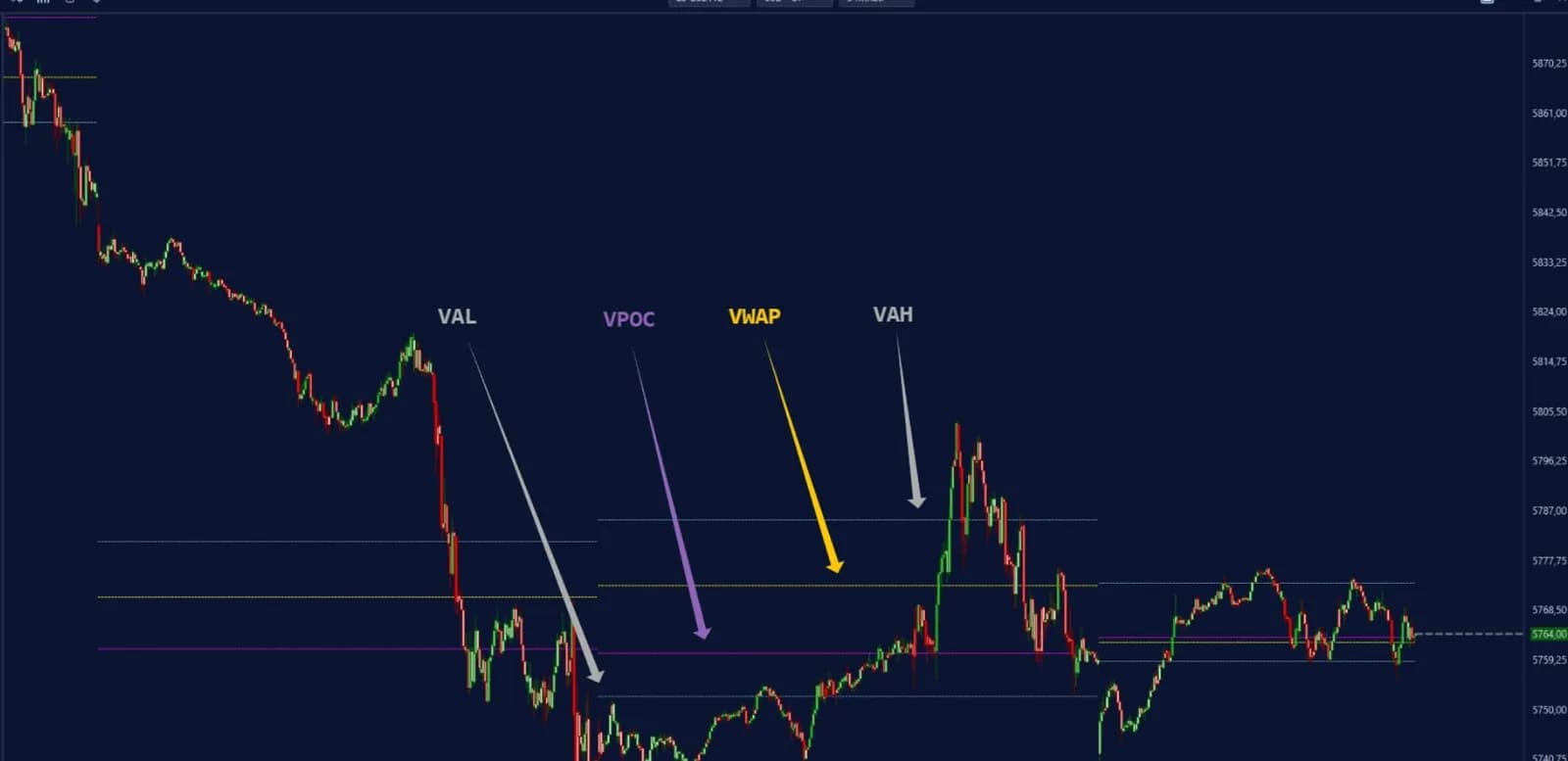
Un volume profile risponde a una sola domanda: a quali prezzi il mercato ha effettivamente scambiato? Vale la pena avere la risposta su ogni grafico intraday, ma l'istogramma che di solito la riporta occupa una fetta dello schermo, e in una sessione in tempo reale usi solo una manciata dei suoi valori. Deep Profile Values tiene quei valori e lascia perdere il disegno. Traccia il point of control, la value area, il VWAP con le sue bande, e i picchi e le valli della distribuzione come linee pulite, così si sovrappongono a un footprint senza nasconderlo.
Qui sotto: cosa disegna, come leggere i suoi livelli in una sessione americana, e le poche impostazioni che decidono se le linee aiutano o fanno solo confusione.
Cosa disegna Deep Profile Values
Deep Profile Values traccia i livelli chiave di un profilo volume per prezzo senza l'istogramma. Il contenuto è lo stesso di un profilo classico, calcolato dagli stessi dati; cambia solo la visualizzazione. Sul grafico ottieni:
- Il point of control (POC): il prezzo in cui è stato scambiato più volume nel periodo.
- La value area: l'intervallo di prezzi che contiene una quota fissata del volume del periodo, il 70% per impostazione predefinita, delimitato da un value area high e da un value area low.
- Il VWAP: il prezzo medio ponderato per i volumi, con bande di deviazione standard opzionali attorno.
- Picchi e valli: le zone di volume scambiato più alto e più basso all'interno del profilo.
- Un blocco riepilogativo, opzionale, con statistiche su volume e scambi accanto al profilo.
Un volume profile completo mostra comunque meglio la forma della distribuzione; questo è lo strumento più leggero quando vuoi i prezzi in sé, proiettati in avanti.
Perché i livelli senza istogramma si adattano all'order flow
I livelli senza istogramma lasciano lo schermo al footprint e alla heatmap, dove si prende la vera decisione. Un volume profile ti dice dove il mercato ha trovato scambi bilaterali e dove è passato oltre velocemente. Non ti dice se il prossimo test di quel prezzo terrà. Questa risposta viene dal flusso al momento del contatto: assorbimento sul bid, aggressività che si blocca, un muro di liquidità che resta o viene ritirato.
Il metodo di lavoro è semplice: i livelli si disegnano in anticipo, la decisione si prende nel flusso. Il POC di ieri è solo un prezzo finché non vedi come si comporta il footprint quando viene testato. Il POC è un riferimento che il mercato rivisita spesso, mai una calamita che attira il prezzo.
Come leggere i livelli in una sessione in tempo reale
I livelli si leggono attraverso una domanda: il prezzo sta accettando il valore o lo sta rifiutando? Dentro la value area il mercato è in equilibrio, e i suoi bordi sono punti di decisione. Fuori, il mercato sta testando un nuovo prezzo oppure sta per tornare indietro.
Prendi una sessione ipotetica sull'NQ. La sessione regolare di ieri ha costruito una value area da 30.000 a 30.120 con il POC a 30.060, e tutte e tre le linee sono estese a oggi. L'NQ apre sopra il value area high e ritorna lentamente a 30.120 nella prima mezz'ora. Contano due esiti:
- Rifiuto: il prezzo tocca 30.120, il footprint mostra venditori che colpiscono il bid senza fare progressi, e il prezzo si allontana verso l'alto. Il vecchio value area high fa da supporto, e il movimento sopra il valore viene accettato.
- Accettazione di nuovo all'interno: il prezzo attraversa 30.120 e resta sotto per diverse barre. Il mercato è tornato nel valore di ieri, e il POC a 30.060 diventa il riferimento successivo, con il value area low più in là.
Su un conto di valutazione, i livelli disegnati prima dell'apertura ti danno anche stop decisi prima del trade, oltre il bordo del valore su cui ti appoggi anziché su un numero tondo scelto sotto pressione. Il metodo per trasformare quei tick in un numero di contratti è in dimensionare la posizione in base al drawdown delle prop firm.
Scegli il periodo e i dati
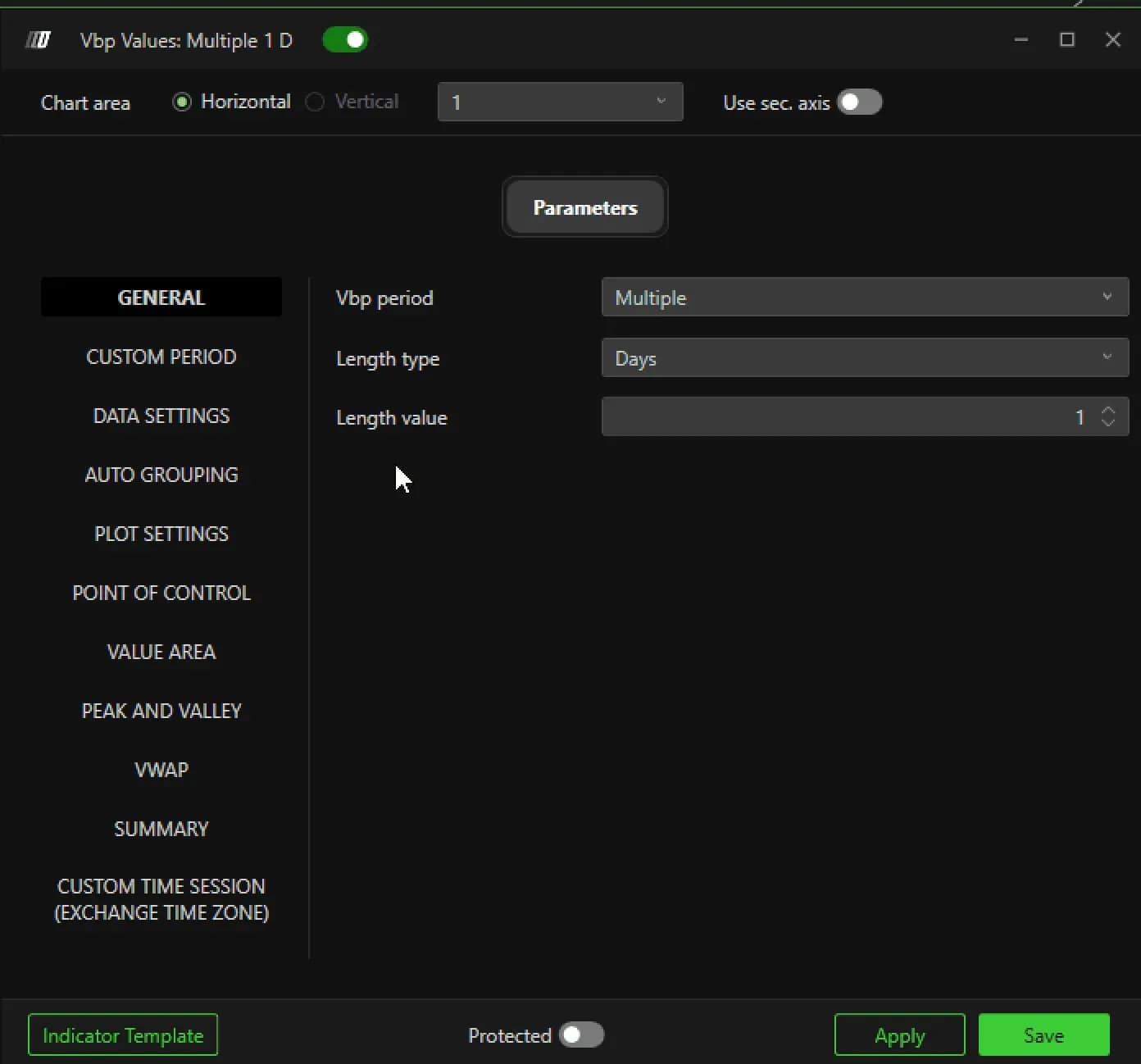
Il periodo decide cosa raggruppa il profilo, ed è la prima impostazione da sistemare. Nella scheda General, Vbp period offre quattro modalità: Composite somma tutto in un'unica area, Multiple costruisce profili separati affiancati, Visible usa solo ciò che è sullo schermo, e Custom parte da una data e un'ora che imposti nella scheda Custom Period. Length type (minuti, giorni, settimane, mesi o volume) e Length value stabiliscono poi la dimensione di ogni blocco. Il valore predefinito mostrato è Multiple, Days, 1: un profilo al giorno. Number of profile, in Plot Settings, decide quanti di quei giorni restano sul grafico, 8 per impostazione predefinita.
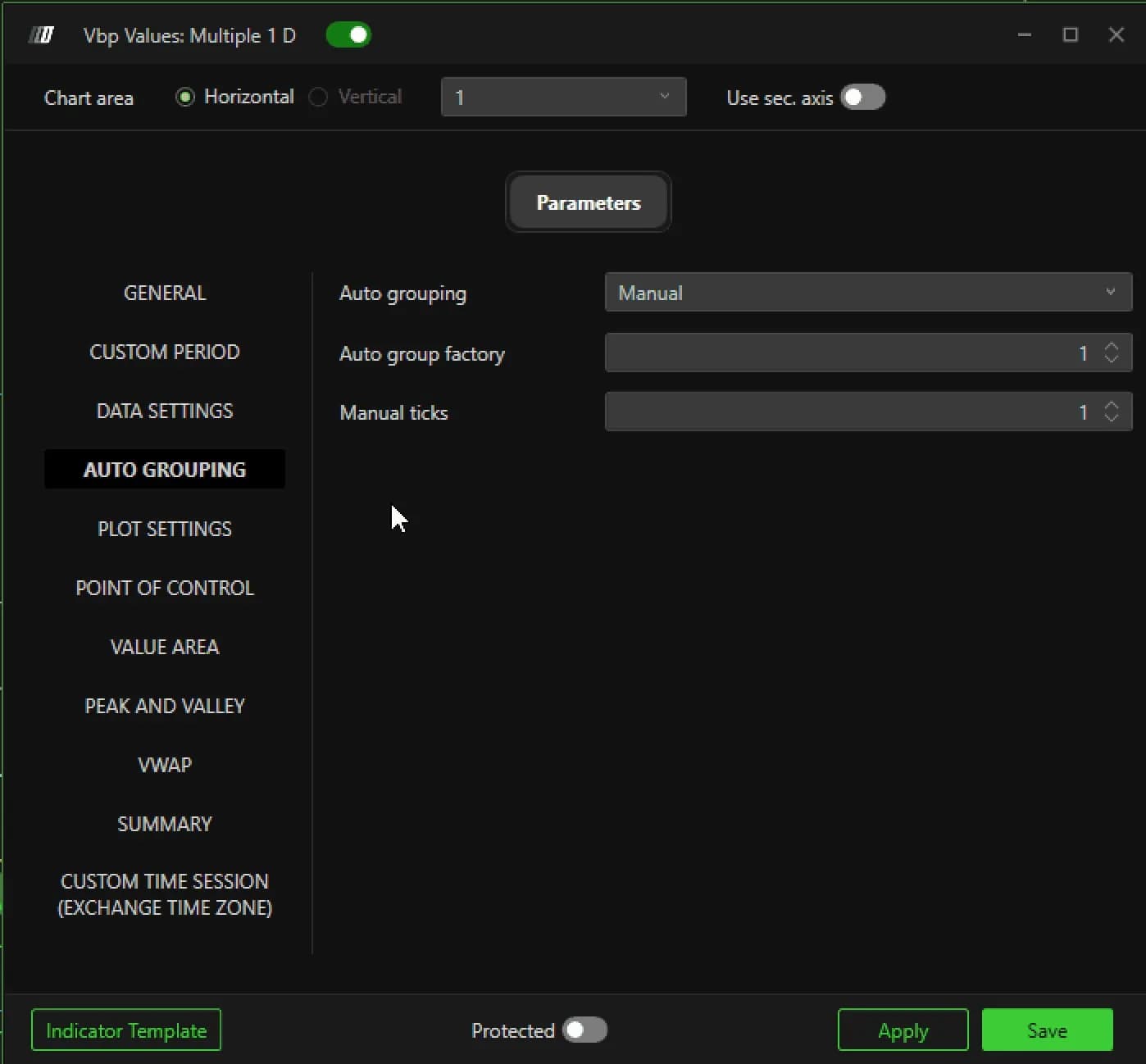
Input data, in Data Settings, sceglie cosa conta il profilo: Volume per impostazione predefinita, oppure Order, Aggregate Trades o Number of Trades. Sono tutti validi, e non portano allo stesso POC. Volume pesa la size scambiata a ogni prezzo; Number of Trades pesa quante decisioni separate sono state prese lì. Scegline uno e mantienilo, così i livelli di oggi sono confrontabili con quelli della settimana scorsa. Filter min e Filter max, entrambi a 0 per impostazione predefinita, possono escludere print molto piccoli o picchi anomali. Auto Grouping stabilisce quanti tick si fondono in un unico livello del profilo: Manual con Manual ticks a 1 mantiene la piena risoluzione al tick, Automatic lascia decidere a un fattore di raggruppamento.
Configura POC, value area e VWAP
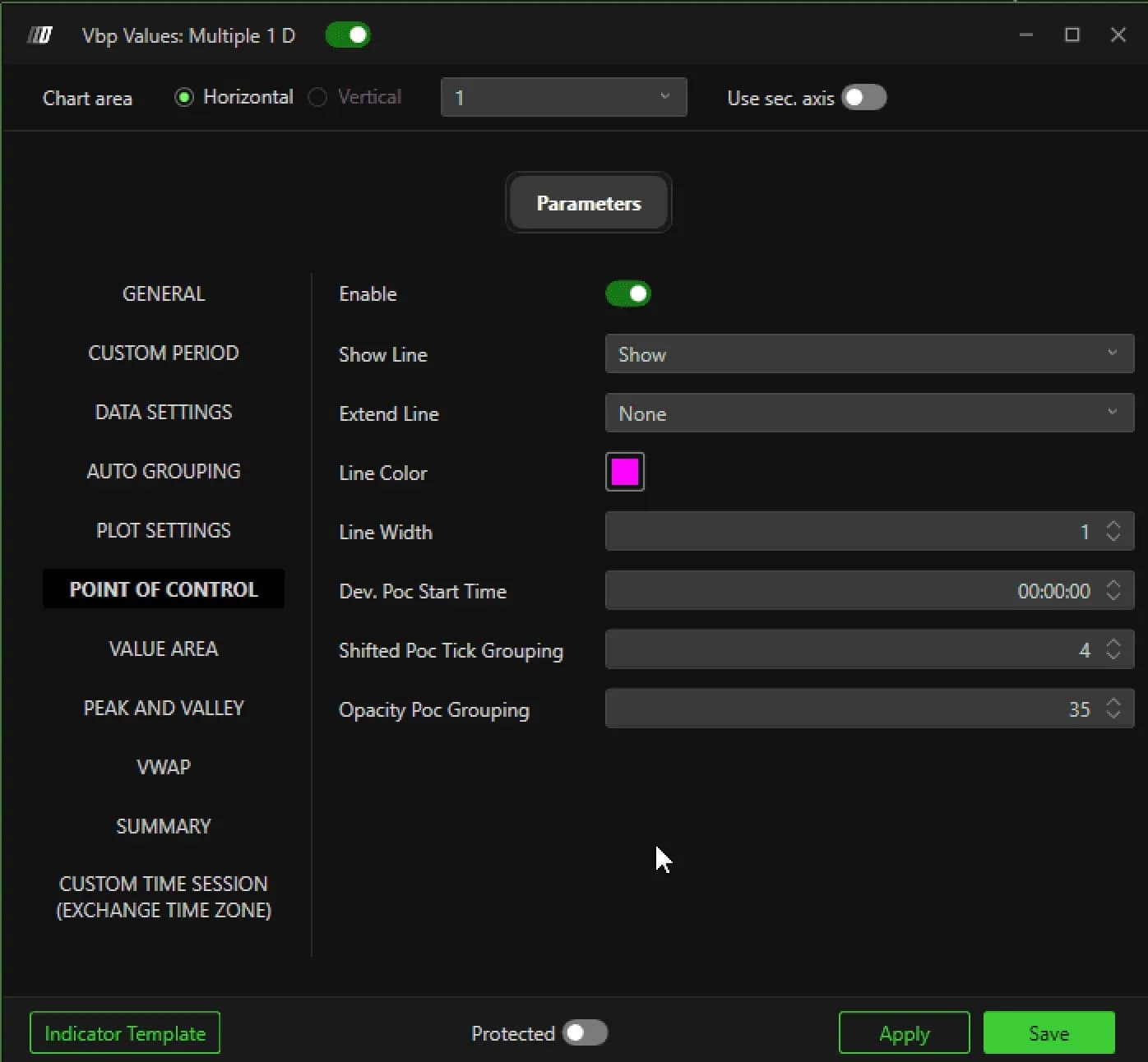
I pannelli POC, value area e VWAP decidono come viene disegnata ogni linea e per quanto tempo resta sul grafico. Per il POC, Show line ha tre modalità: Show per una linea statica, Develop per una linea che si ricalcola man mano che il periodo si costruisce, ed Extended offset per una zona evidenziata. Extend Line controlla la persistenza. Until interaction mantiene un livello sul grafico finché il prezzo non ci torna a scambiare, il che fa risaltare a colpo d'occhio un POC non testato di una sessione precedente.
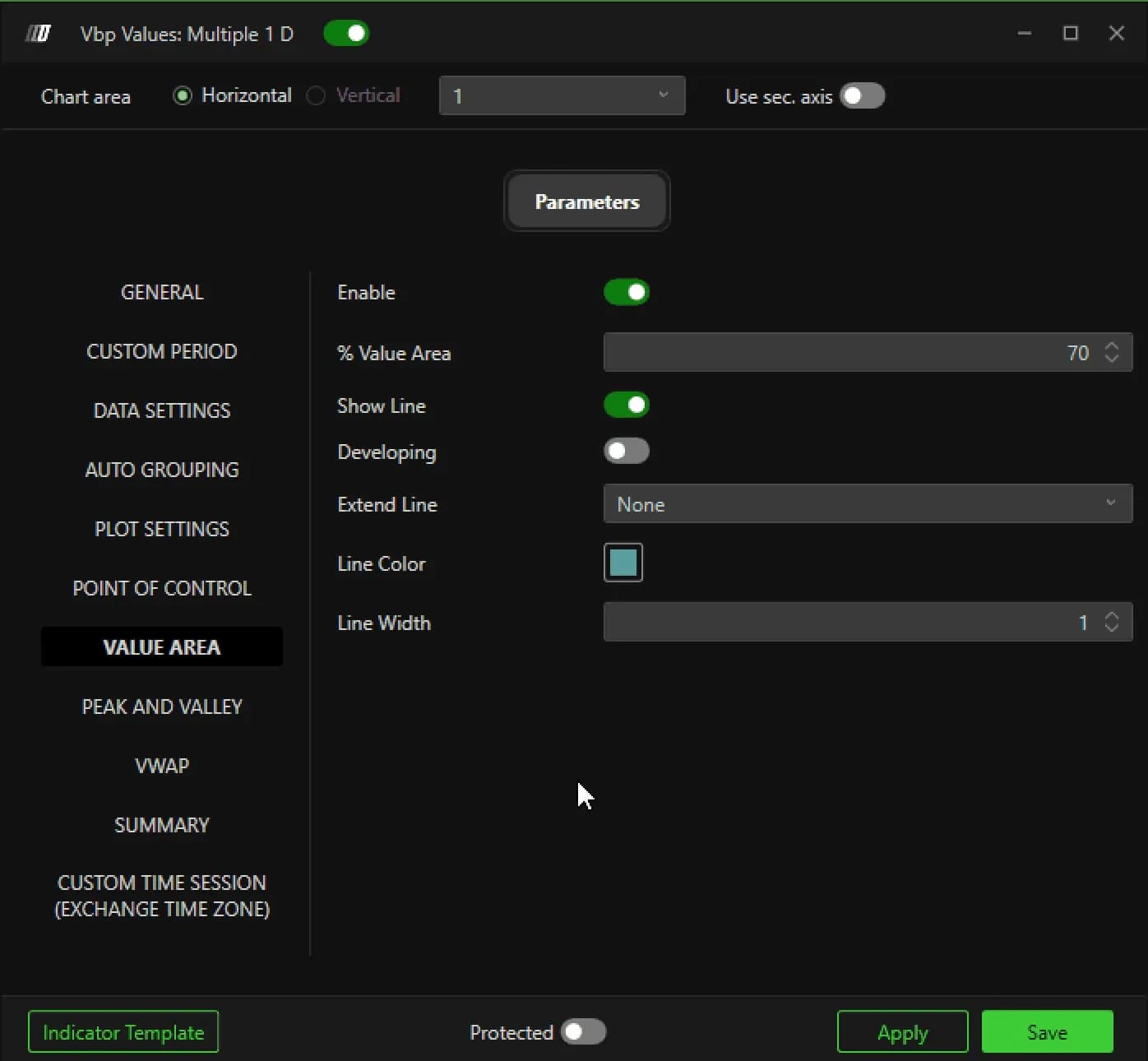
La value area usa % Value Area, 70 per impostazione predefinita, con le stesse opzioni Develop ed Extend. Il pannello VWAP aggiunge Dynamic VWAP, che aggiorna la linea in tempo reale man mano che arriva il volume, ed Enable bands per gli envelope di deviazione standard attorno.
| Impostazione | Predefinito | Cosa cambia |
|---|---|---|
| Vbp period | Multiple | Come vengono raggruppati i dati: un'unica area, periodi separati, lo schermo visibile o un intervallo personalizzato |
| Length type / Length value | Days / 1 | Dimensione di ogni blocco del profilo |
| Number of profile | 8 | Quanti profili restano sul grafico contemporaneamente |
| Input data | Volume | Cosa conta il profilo; cambia dove cade il POC |
| Show line (POC) | Show | Linea statica, linea in sviluppo o zona evidenziata |
| Extend Line | None | Until interaction mantiene visibile un livello finché il prezzo non lo ritesta |
| % Value Area | 70 | Quota del volume che delimita la value area |
Filtra gli orari della sessione
Custom Time Session limita il profilo agli orari in cui operi davvero, e può spostare i livelli più di qualsiasi altra impostazione. Un profilo costruito sull'intera giornata Globex di 23 ore e uno costruito sulla sessione regolare americana raramente hanno lo stesso POC. Filter mode offre None, Filter per tenere solo la sessione che definisci, oppure Split per dividere l'analisi in periodi separati come la sessione overnight e l'orario regolare. Session start e Session end si inseriscono sempre nel fuso orario americano dell'exchange, qualunque cosa dica l'orologio del tuo computer.
Vale la pena conoscere la modalità Develop prima di attivarla: un POC o una value area in sviluppo si spostano per tutta la sessione. È proprio lo scopo quando segui come si costruisce il valore, ma se stai cercando di tradare un livello fisso e la linea continua a spostarsi, la modalità statica Show è quella che fa per te. Imposta una volta il periodo, i dati e la sessione, e ottieni tre o quattro linee di cui ti fidi, disegnate prima dell'apertura. Se la piattaforma non è ancora installata, parti dalla nostra guida all'installazione.
Prop firm che usano DeepCharts
