Deep Profile Values:プロファイルの水準線
POC、バリューエリア、VWAPとそのバンドを、フットプリントの上にすっきりしたラインで表示。米国セッションでの読み方と、重要な期間・データ・セッションの設定。
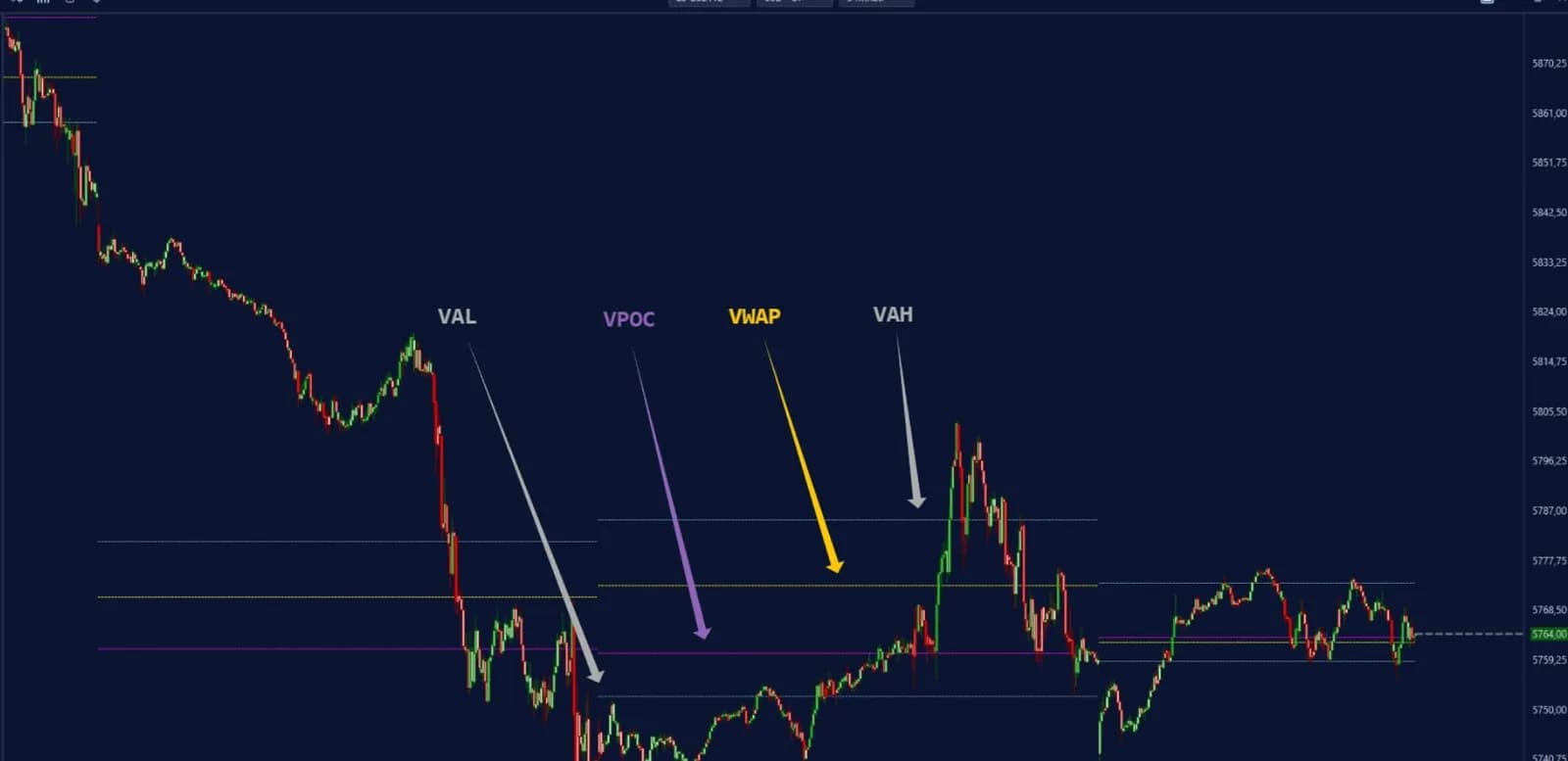
ボリュームプロファイルが答えてくれるのは、「市場は実際にどの価格で取引されたのか」という1つの問いです。この情報はどの日中チャートにも表示しておきたいところですが、通常それを示すヒストグラムは画面の一角を占めるうえ、リアルタイムのセッションで実際に使う値はそのうちのほんの一部です。Deep Profile Valuesは、必要な値だけを残してヒストグラムの描画を省きます。POC(ポイント・オブ・コントロール)、バリューエリア、バンド付きのVWAP、分布の山と谷をすっきりしたラインで描くため、フットプリントに重ねても邪魔になりません。
以下では、このインジケーターが何を描くのか、米国セッションでその水準をどう読むか、そしてラインが役立つか画面を散らかすだけになるかを左右するいくつかの設定を紹介します。
Deep Profile Valuesが描画するもの
Deep Profile Valuesは、価格帯別出来高プロファイルの主要な水準を、ヒストグラムなしで描画します。内容は従来のプロファイルと同じで、同じデータから計算されます。変わるのは表示だけです。チャート上には次のものが表示されます。
- POC(ポイント・オブ・コントロール):期間中に最も多くの出来高が取引された価格。
- バリューエリア:期間の出来高のうち一定の割合(デフォルトは70%)を含む価格帯で、バリューエリア高値とバリューエリア安値で区切られます。
- VWAP:出来高加重平均価格で、その周りにオプションで標準偏差バンドを表示できます。
- 山と谷:プロファイル内で取引出来高が最も多いゾーンと最も少ないゾーン。
- サマリーブロック(オプション):プロファイルの横に出来高と取引の統計を表示します。
分布の形そのものを見るなら、やはり通常のボリュームプロファイルのほうが向いています。こちらは、価格水準そのものを先の時間帯へ引き継いで使いたいときの軽量なツールです。
ヒストグラムのない水準がオーダーフローに合う理由
ヒストグラムがなければ、画面を、実際に判断を下すフットプリントとヒートマップに使えます。ボリュームプロファイルからわかるのは、市場がどこで売り買いが交錯し、どこを素早く通過したかです。次にその価格を試したときに持ちこたえるかどうかまではわかりません。その答えは、価格が水準に触れた瞬間のフローにあります。ビッドでの吸収、勢いを失う成行の売買、残るか取り消されるかの流動性の壁です。
やり方はシンプルで、水準は事前に引いておき、判断はフローを見て下します。前日のPOCは、そこが試されたときのフットプリントの動きを見るまでは、ただの価格にすぎません。POCは市場がよく戻ってくる目安であって、価格を引き寄せる磁石では決してありません。
リアルタイムのセッションで水準を読む方法
水準を読むときの問いは1つ、価格がバリューを受け入れているのか、拒否しているのかです。バリューエリアの内側では市場は均衡しており、その上限と下限が判断ポイントになります。外側では、市場は新しい価格を試しているか、これから戻ってくるかのどちらかです。
NQの仮想セッションを例にとります。前日のレギュラーセッションで30,000〜30,120のバリューエリアが形成され、POCは30,060、3本のラインはすべて今日まで延長されています。NQはバリューエリア高値より上で寄り付き、最初の30分で30,120までじりじりと戻ってきます。ここで注目すべき展開は2つです。
- 拒否:価格が30,120にタッチし、フットプリントには売り手がビッドを叩いても価格が進まない様子が表れ、価格は上へ離れていきます。前日のバリューエリア高値がサポートとして機能し、バリューより上への動きが受け入れられているということです。
- 内側での受け入れ:価格が30,120を割り込み、数本のバーにわたってその下にとどまります。市場は前日のバリューに戻ったことになり、30,060のPOCが次の目安、その先にバリューエリア安値が控えています。
評価(エバリュエーション)の口座では、寄り付き前に引いた水準のおかげで、損切りの位置もトレード前に決まります。焦って選んだキリのいい数字ではなく、根拠にしているバリューの端の外側に置く損切りです。そのティック数を枚数に換算する方法は、プロップファームのドローダウンに合わせたポジションサイズで解説しています。
期間とデータを選ぶ
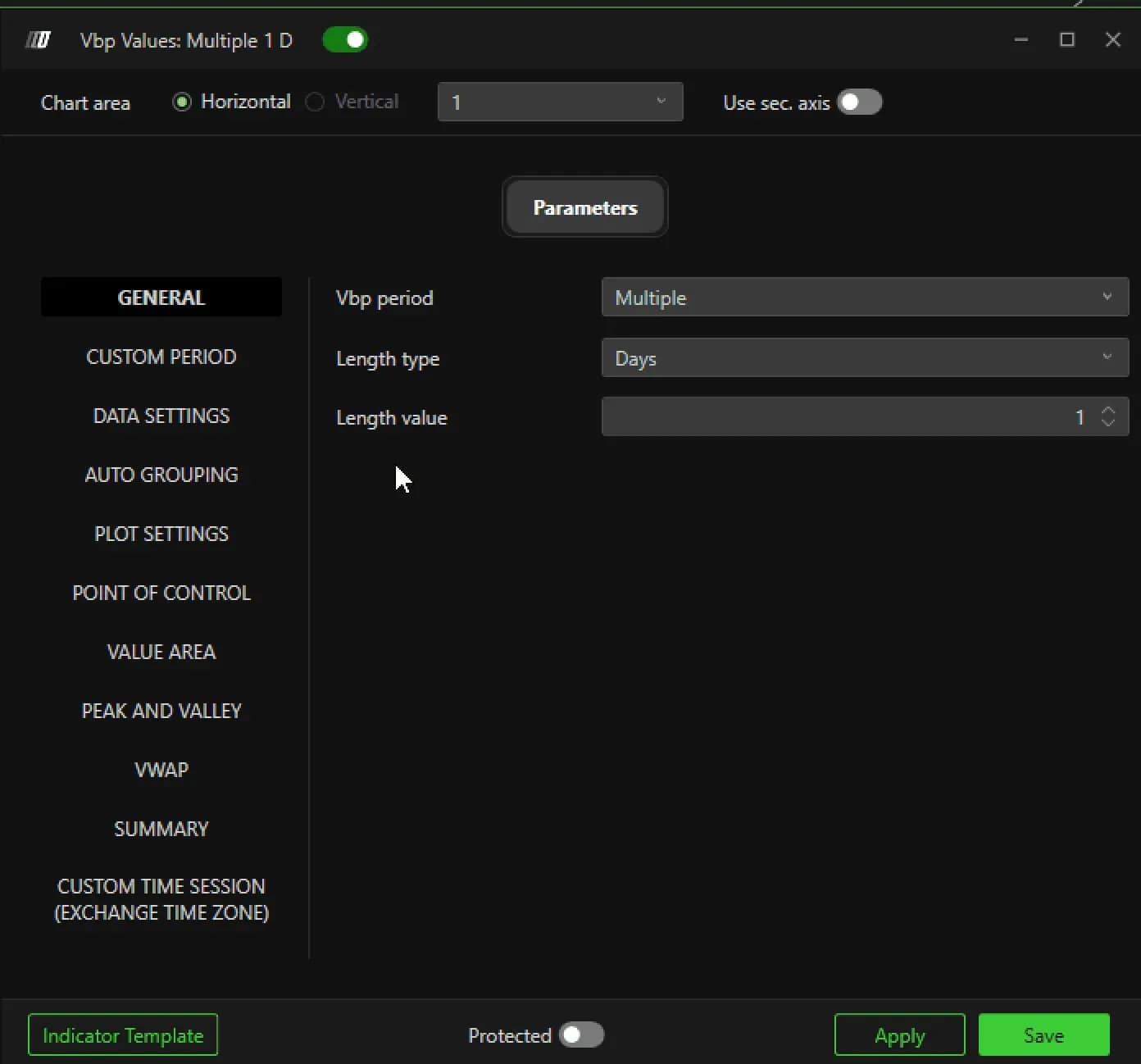
期間はプロファイルがどの範囲を集計するかを決めるもので、最初にきちんと設定すべき項目です。GeneralタブのVbp periodには4つのモードがあります。Compositeはすべてを1つのエリアに合算し、Multipleは個別のプロファイルを並べて作成し、Visibleは画面に表示されている部分のみを使い、CustomはCustom Periodタブで設定した日時から始めます。続いてLength type(分、日、週、月、または出来高)とLength valueで各ブロックのサイズを設定します。画面のデフォルトはMultiple、Days、1で、1日に1つのプロファイルが作られます。Plot SettingsのNumber of profileで、そのうち何日分をチャートに残すかを決めます。デフォルトは8です。
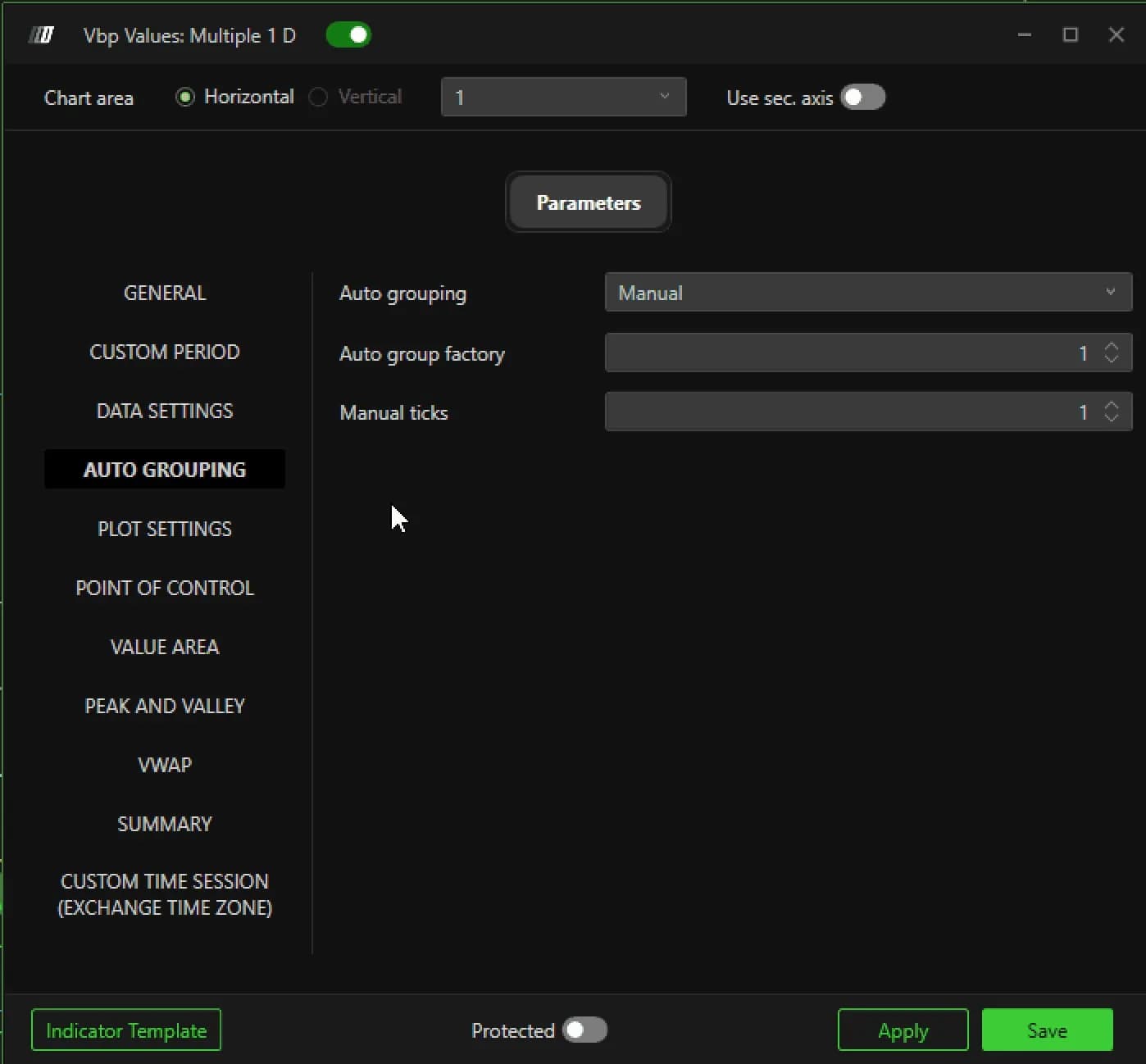
Data SettingsのInput dataでは、プロファイルが何を数えるかを選びます。デフォルトはVolumeで、ほかにOrder、Aggregate Trades、Number of Tradesがあります。どれも有効ですが、POCの位置は同じになりません。Volumeは各価格で約定した枚数で重み付けし、Number of Tradesはその価格で下された個々の判断の数で重み付けします。1つに決めて変えずに使えば、今日の水準を先週の水準と比べられます。Filter minとFilter max(どちらもデフォルトは0)で、ごく小さな約定や異常なスパイクを除外できます。Auto Groupingでは、何ティックを1つのプロファイル水準にまとめるかを設定します。ManualでManual ticksを1にすれば1ティック単位の解像度がそのまま保たれ、Automaticではグルーピング係数によって決まります。
POC、バリューエリア、VWAPを設定する
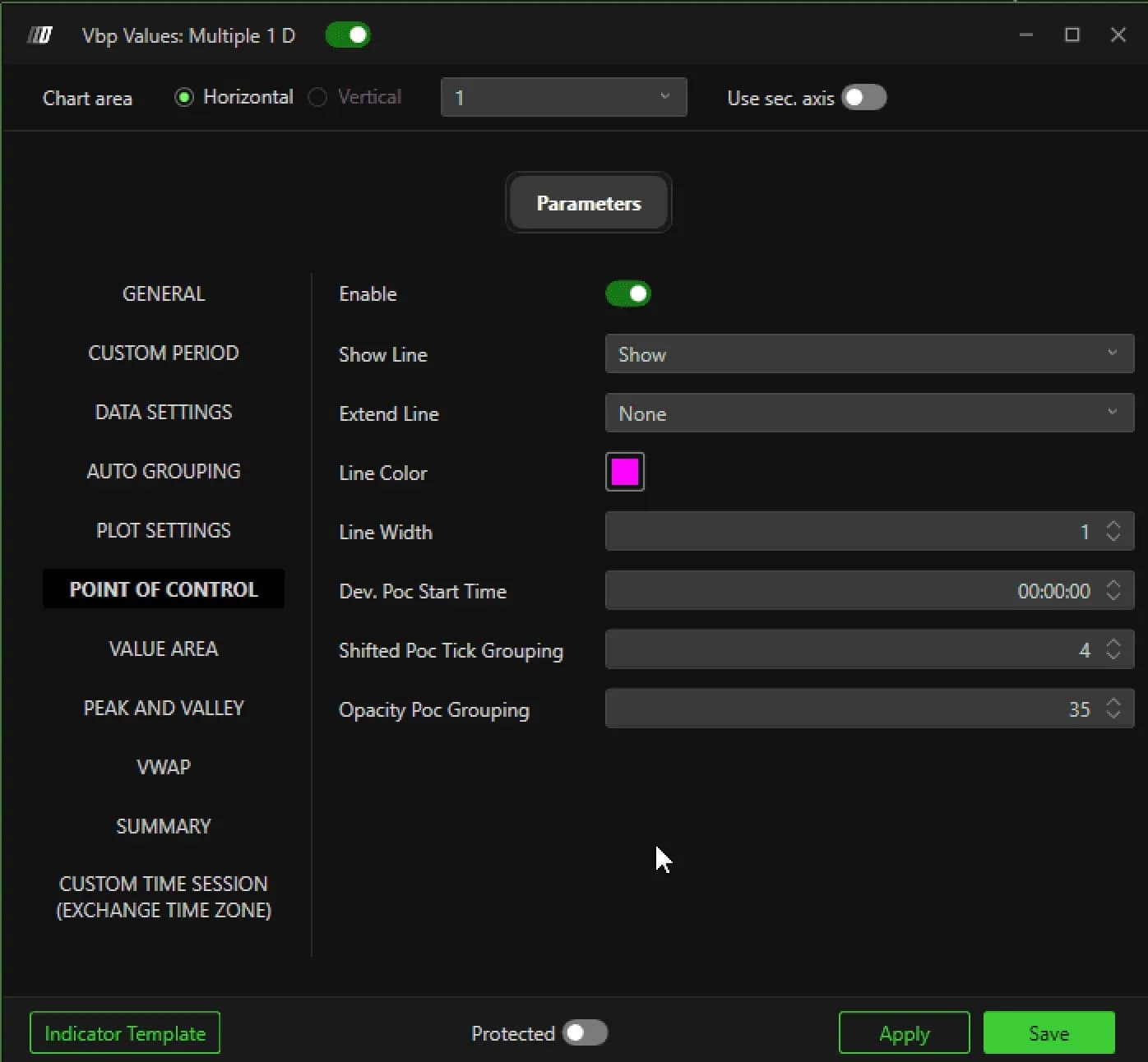
POC、バリューエリア、VWAPの各パネルで、各ラインの描画方法とチャートに残る期間を決めます。POCのShow lineには、固定ラインのShow、期間が進むにつれて再計算されるDevelop、ゾーンをハイライト表示するExtended offsetの3つのモードがあります。Extend Lineでは、ラインをいつまで残すかを設定します。Until interactionにすると、価格がその水準まで戻ってくるまでラインがチャートに残るため、過去のセッションでまだ試されていないPOCがひと目でわかります。
バリューエリアは% Value Area(デフォルトは70)で設定し、DevelopとExtendのオプションはPOCと同じです。VWAPパネルにはさらに、出来高が入るたびにラインをリアルタイムで更新するDynamic VWAPと、その周りに標準偏差のエンベロープを表示するEnable bandsがあります。
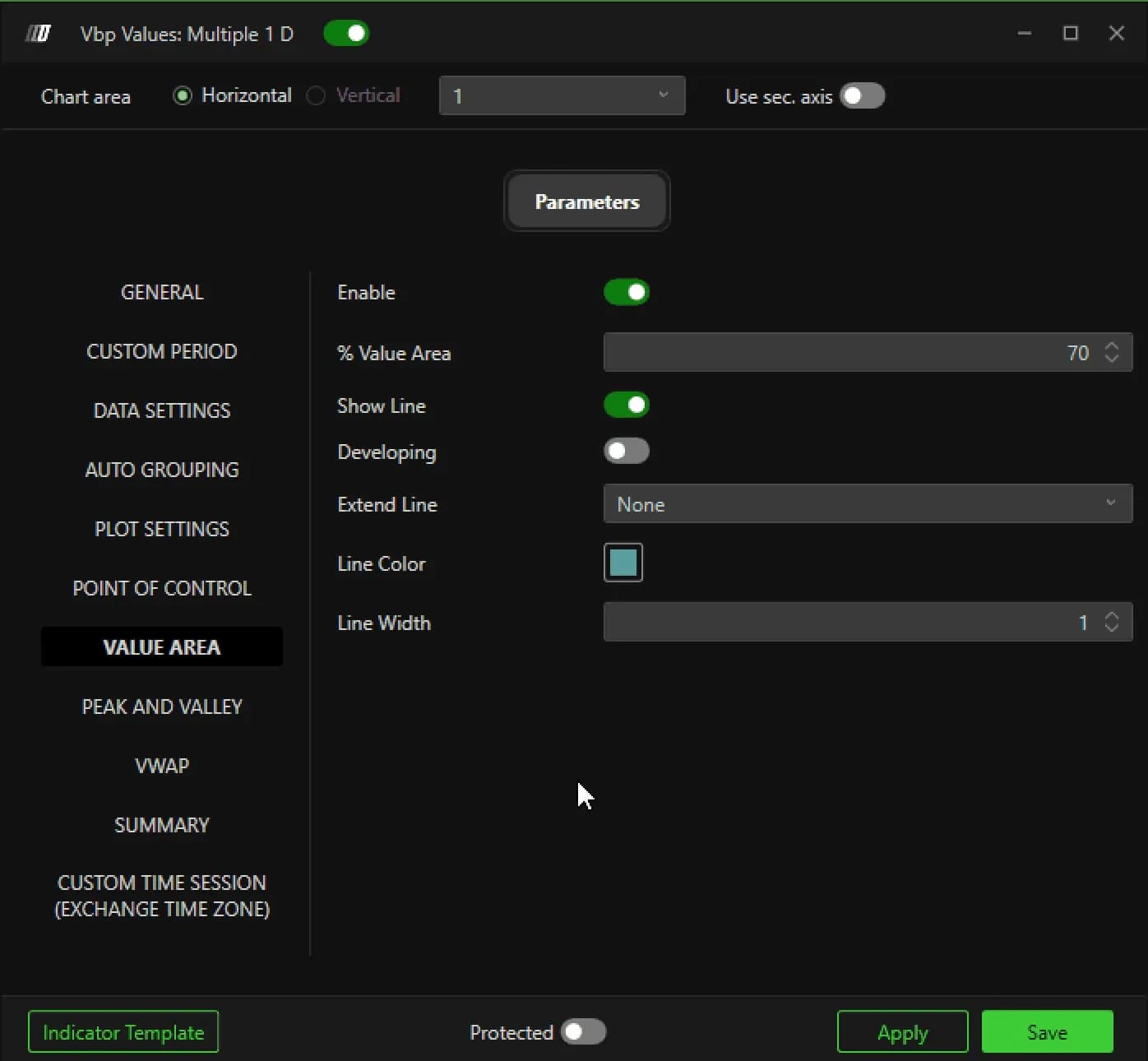
| 設定 | デフォルト | 変わること |
|---|---|---|
| Vbp period | Multiple | データのまとめ方:1つのエリア、個別の期間、表示中の画面、またはカスタム範囲 |
| Length type / Length value | Days / 1 | 各プロファイルブロックのサイズ |
| Number of profile | 8 | 同時にチャートに残すプロファイルの数 |
| Input data | Volume | プロファイルが数えるもの。POCの位置が変わる |
| Show line (POC) | Show | 固定ライン、形成中のライン、またはハイライトされたゾーン |
| Extend Line | None | Until interactionは、価格が再テストするまで水準を表示し続ける |
| % Value Area | 70 | バリューエリアを区切る出来高の割合 |
セッションの時間帯でフィルターする
Custom Time Sessionは、プロファイルを実際に取引する時間帯に限定する設定で、ほかのどの設定よりも水準を大きく動かすことがあります。Globexの23時間すべてで作ったプロファイルと、米国のレギュラーセッションだけで作ったプロファイルのPOCが一致することはまれです。Filter modeには、None、定義したセッションのみを残すFilter、夜間とレギュラー時間のように分析を個別の期間に分けるSplitがあります。Session startとSession endは、パソコンの時計に関係なく、常に取引所の米国時間で入力します。
Developモードは、オンにする前に性質を知っておきましょう。形成中のPOCやバリューエリアは、セッション中ずっと動き続けます。バリューができていく過程を追うならそれが狙いどおりですが、決まった水準でトレードしたいのにラインが動き続けるなら、使うべきは固定表示のShowモードです。期間、データ、セッションを一度設定してしまえば、寄り付き前に引かれた、信頼できる3〜4本のラインが手に入ります。プラットフォームをまだインストールしていない場合は、インストールガイドから始めてください。
DeepChartsが使えるプロップファーム
