Deep Profile Values: Volumenprofil ohne Histogramm
POC, Value Area, VWAP und Bänder als saubere Linien über dem Footprint: wie du sie in der US-Session liest und welche Einstellungen zu Periode, Daten und Session zählen.
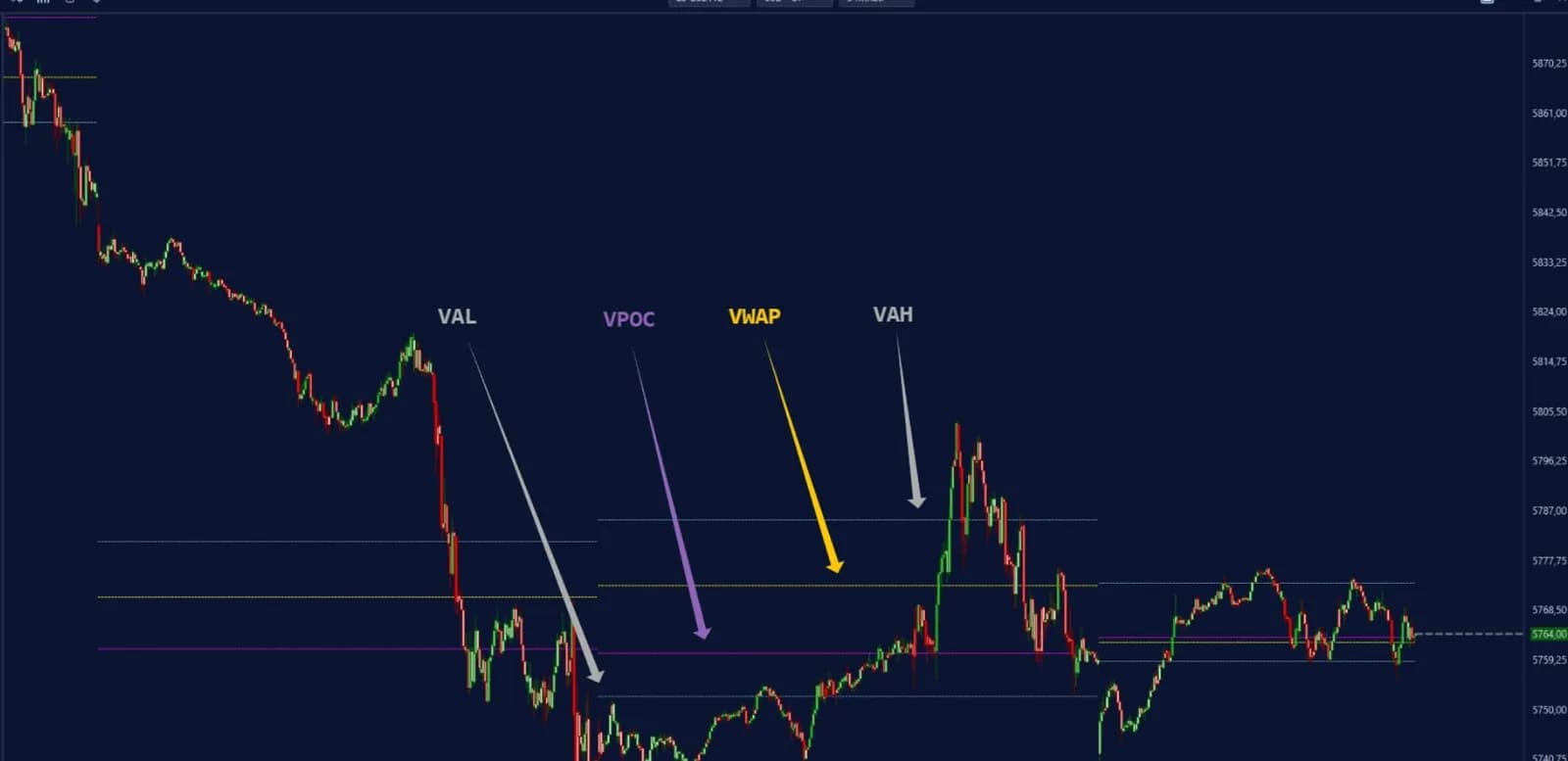
Ein Volumenprofil beantwortet eine einzige Frage: Zu welchen Preisen hat der Markt wirklich gehandelt? Die Antwort gehört auf jeden Intraday-Chart, aber das Histogramm, das sie normalerweise trägt, frisst einen Teil des Bildschirms, und in einer laufenden Session nutzt du nur eine Handvoll seiner Werte. Deep Profile Values behält diese Werte und lässt die Zeichnung weg. Der Indikator zeichnet Point of Control, Value Area, VWAP mit seinen Bändern sowie die Spitzen und Täler der Verteilung als saubere Linien, die über einem Footprint liegen, ohne ihn zu verdecken.
Hier geht es darum, was er zeichnet, wie du seine Levels in einer US-Session liest und welche wenigen Einstellungen entscheiden, ob die Linien helfen oder stören.
Was Deep Profile Values zeichnet
Deep Profile Values zeichnet die Schlüssellevels eines Volume-by-Price-Profils ohne Histogramm. Der Inhalt ist derselbe wie bei einem klassischen Profil, aus denselben Daten berechnet; nur die Darstellung ändert sich. Auf dem Chart bekommst du:
- Den Point of Control (POC): den Preis, an dem in der Periode das meiste Volumen gehandelt wurde.
- Die Value Area: die Preisspanne, die einen festgelegten Anteil des Volumens enthält, standardmäßig 70 %, begrenzt durch ein Value Area High und ein Value Area Low.
- Den VWAP: den volumengewichteten Durchschnittspreis, optional mit Standardabweichungsbändern.
- Spitzen und Täler: die Zonen mit dem höchsten und dem niedrigsten gehandelten Volumen innerhalb des Profils.
- Einen Übersichtsblock, optional, mit Volumen- und Trade-Statistiken neben dem Profil.
Ein vollständiges Volumenprofil zeigt die Form der Verteilung weiterhin besser; dieses hier ist das leichte Werkzeug, wenn du die Preise selbst von Session zu Session mitnehmen willst.
Warum Levels ohne Histogramm zum Orderflow passen
Levels ohne Histogramm überlassen den Bildschirm Footprint und Heatmap, wo die eigentliche Entscheidung fällt. Ein Volumenprofil zeigt, wo der Markt beidseitigen Handel gefunden hat und wo er schnell durchgelaufen ist. Es sagt nicht, ob der nächste Test dieses Preises hält. Diese Antwort liefert der Flow im Moment des Kontakts: Absorption am Bid, Aggression, die stecken bleibt, eine Liquiditätswand, die bleibt oder gezogen wird.
Die Arbeitsweise ist einfach: Die Levels werden vorher gezeichnet, die Entscheidung fällt im Flow. Der POC von gestern ist nur ein Preis, bis du siehst, wie sich der Footprint beim Test verhält. Der POC ist eine Referenz, die der Markt oft wieder besucht, niemals ein Magnet, der den Preis anzieht.
Die Levels in einer Live-Session lesen
Die Levels liest du über eine einzige Frage: Akzeptiert der Preis den Wert oder lehnt er ihn ab? Innerhalb der Value Area ist der Markt im Gleichgewicht, und ihre Ränder sind Entscheidungspunkte. Außerhalb testet er entweder einen neuen Preis oder ist kurz davor zurückzukehren.
Nimm eine hypothetische NQ-Session. Die reguläre Session von gestern hat eine Value Area von 30.000 bis 30.120 gebildet, mit dem POC bei 30.060, und alle drei Linien sind in den heutigen Tag verlängert. NQ eröffnet über dem Value Area High und läuft in der ersten halben Stunde zurück auf 30.120. Zwei Ausgänge zählen:
- Ablehnung: Der Preis berührt 30.120, der Footprint zeigt Verkäufer, die in den Bid schlagen, ohne voranzukommen, und der Preis hebt wieder ab. Das alte Value Area High wirkt als Unterstützung, und der Markt akzeptiert die Preise über dem Wert.
- Rückkehr in den Wert: Der Preis handelt durch 30.120 und hält sich mehrere Kerzen darunter. Der Markt ist zurück im Wert von gestern, und der POC bei 30.060 wird zur nächsten Referenz, mit dem Value Area Low dahinter.
Auf einem Evaluationskonto liefern vor der Eröffnung gezeichnete Levels auch Stops, die vor dem Trade feststehen: jenseits des Wertrands, an den du dich anlehnst, statt an einer runden Zahl, die unter Druck gewählt wird. Wie aus diesen Ticks eine Kontraktzahl wird, steht in wie viele Kontrakte auf einem Prop-Firm-Konto.
Periode und Daten wählen
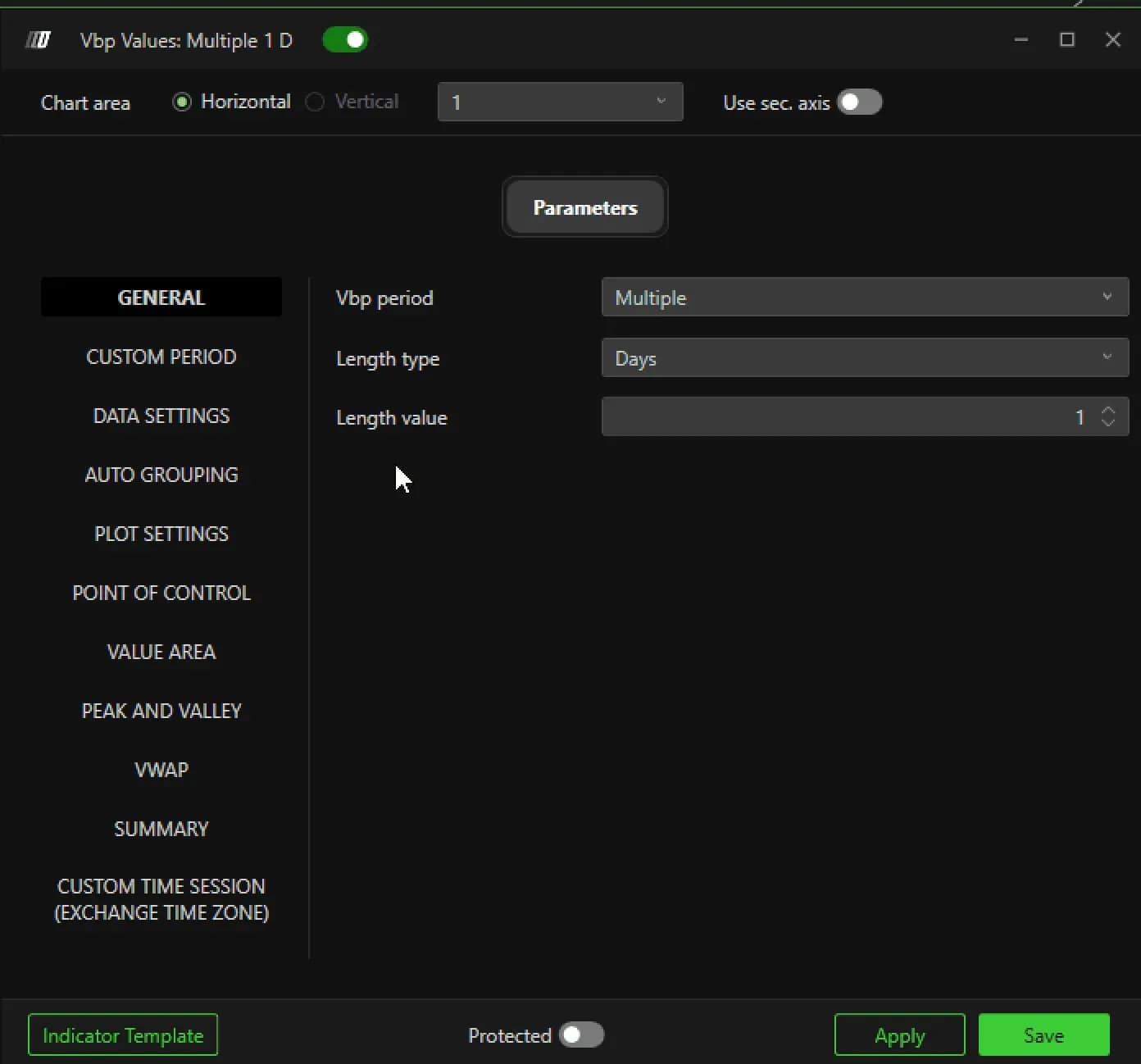
Die Periode entscheidet, was das Profil zusammenfasst, und sie ist die erste Einstellung, die stimmen muss. Im Reiter General bietet Vbp period vier Modi: Composite fasst alles in einem Bereich zusammen, Multiple baut getrennte Profile nebeneinander, Visible nutzt nur den sichtbaren Ausschnitt, und Custom startet bei einem Datum und einer Uhrzeit, die du im Reiter Custom Period festlegst. Length type (Minuten, Tage, Wochen, Monate oder Volumen) und Length value bestimmen dann die Größe jedes Blocks. Voreingestellt ist Multiple, Days, 1: ein Profil pro Tag. Number of profile in den Plot Settings legt fest, wie viele dieser Tage auf dem Chart bleiben, standardmäßig 8.
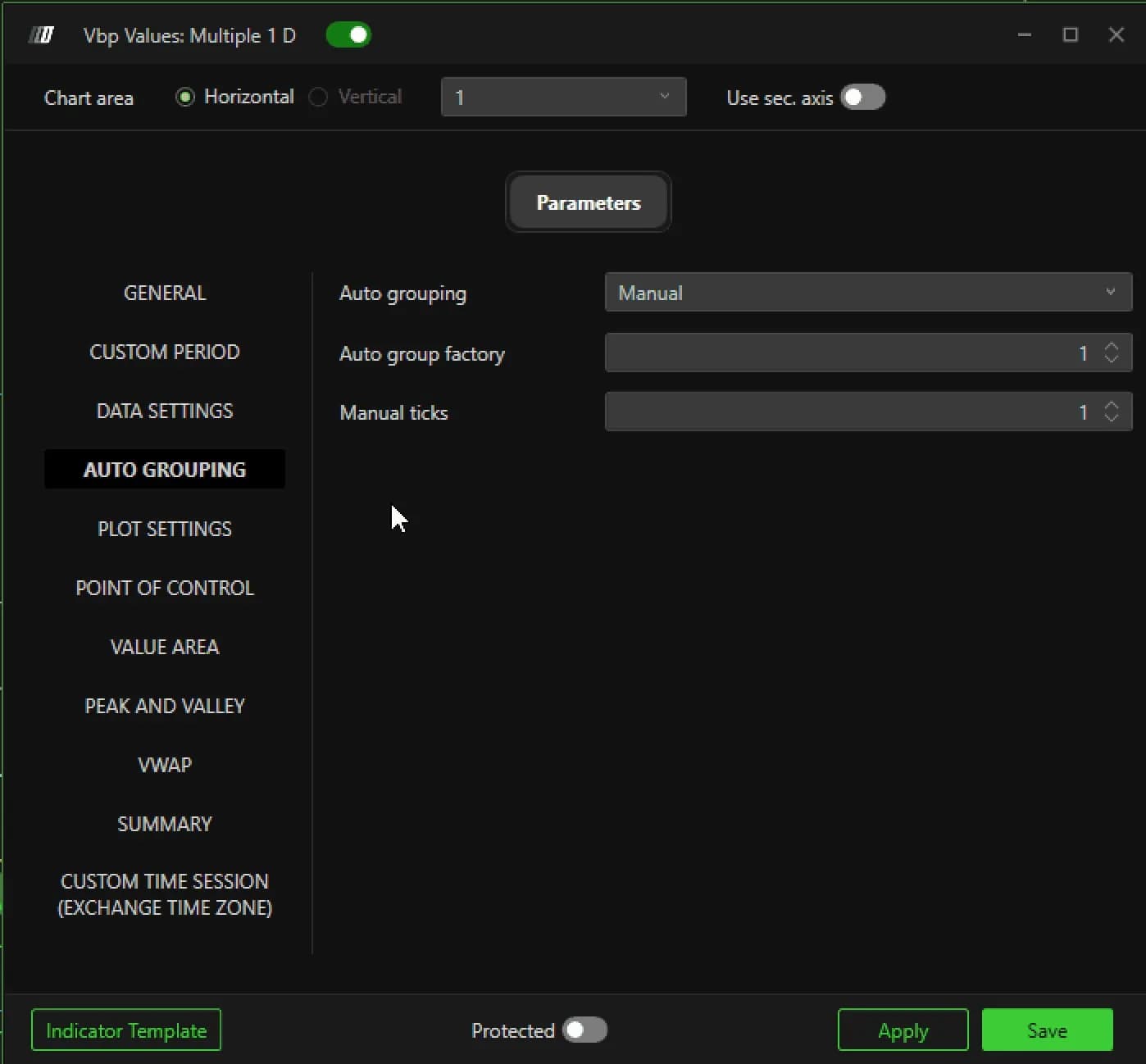
Input data in den Data Settings wählt, was das Profil zählt: standardmäßig Volume, alternativ Order, Aggregate Trades oder Number of Trades. Alle sind gültig, und sie landen nicht beim selben POC. Volume gewichtet die gehandelte Größe pro Preis; Number of Trades gewichtet, wie viele einzelne Entscheidungen dort fielen. Wähl eine Quelle und bleib dabei, damit die heutigen Levels mit denen der Vorwoche vergleichbar bleiben. Filter min und Filter max, beide standardmäßig auf 0, können sehr kleine Prints oder ungewöhnliche Spitzen ausschließen. Auto Grouping bestimmt, wie viele Ticks zu einem Profillevel verschmelzen: Manual mit Manual ticks auf 1 behält die volle Tick-Auflösung, Automatic überlässt es einem Gruppierungsfaktor.
POC, Value Area und VWAP einrichten
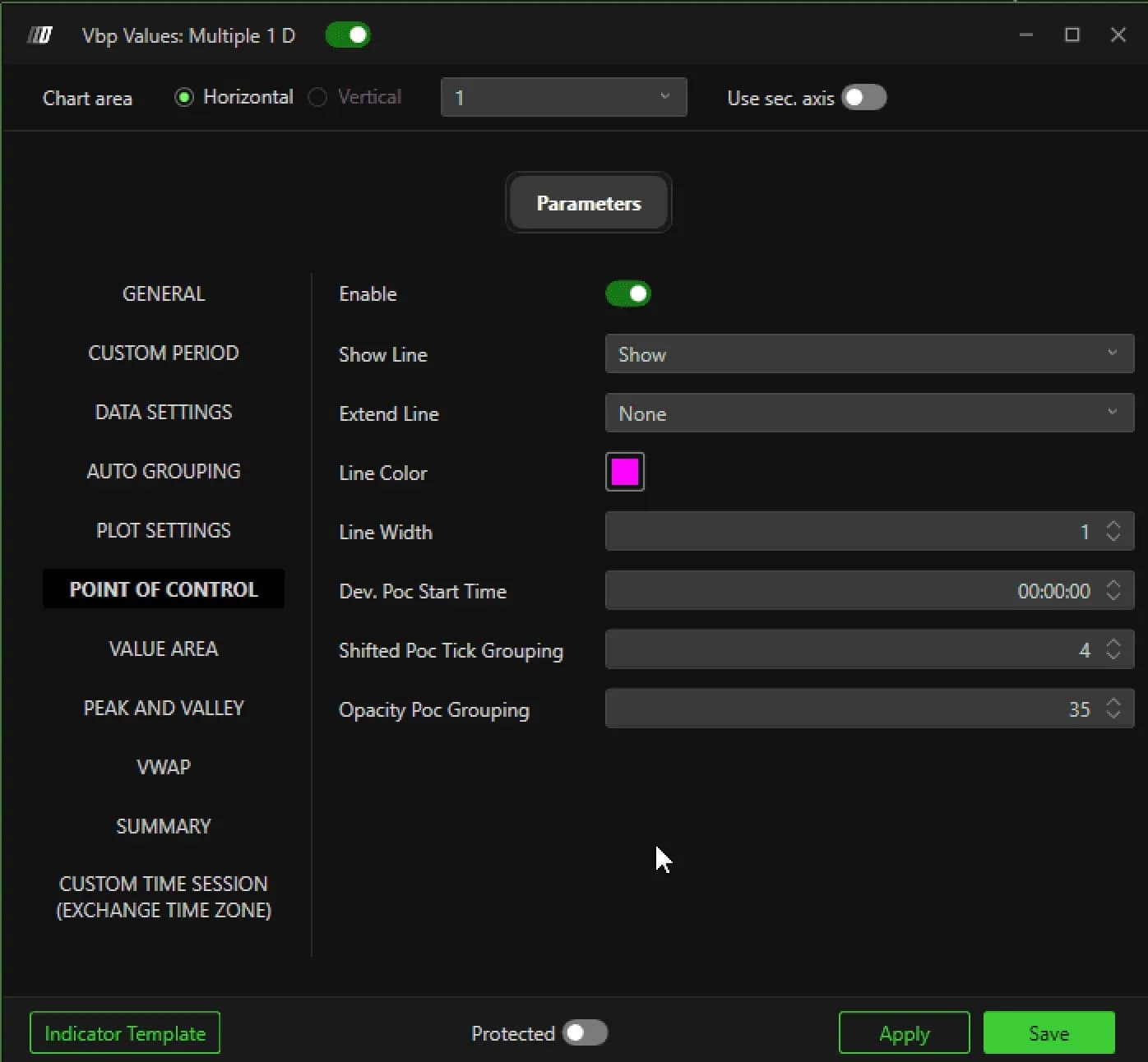
Die Panels für POC, Value Area und VWAP bestimmen, wie jede Linie gezeichnet wird und wie lange sie auf dem Chart bleibt. Beim POC hat Show line drei Modi: Show für eine feste Linie, Develop für eine Linie, die sich mit der Periode fortlaufend neu berechnet, und Extended offset für eine hervorgehobene Zone. Extend Line regelt die Dauer. Until interaction hält ein Level auf dem Chart, bis der Preis zurückkommt, sodass ein noch ungetesteter POC einer früheren Session sofort ins Auge fällt.
Die Value Area nutzt % Value Area, standardmäßig 70, mit denselben Optionen für Develop und Extend. Das VWAP-Panel ergänzt Dynamic VWAP, das die Linie in Echtzeit mit jedem neuen Volumen aktualisiert, und Enable bands für Standardabweichungsbänder um die Linie.
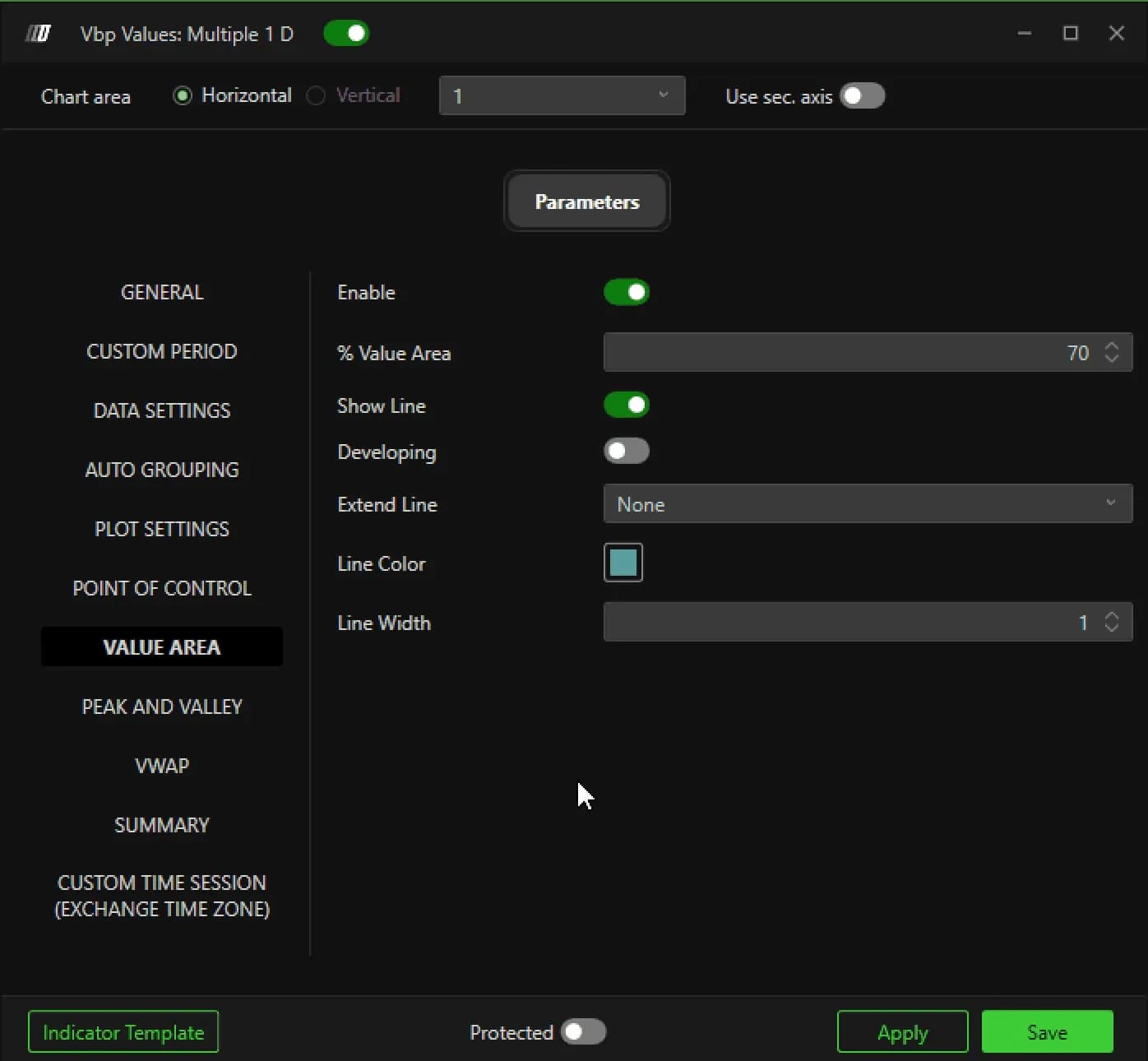
| Einstellung | Standard | Was sie ändert |
|---|---|---|
| Vbp period | Multiple | Wie die Daten gruppiert werden: ein Bereich, getrennte Perioden, der sichtbare Ausschnitt oder ein eigener Zeitraum |
| Length type / Length value | Days / 1 | Größe jedes Profilblocks |
| Number of profile | 8 | Wie viele Profile gleichzeitig auf dem Chart bleiben |
| Input data | Volume | Was das Profil zählt; verschiebt den POC |
| Show line (POC) | Show | Feste Linie, mitlaufende Linie oder hervorgehobene Zone |
| Extend Line | None | Until interaction hält ein Level sichtbar bis zum Retest |
| % Value Area | 70 | Anteil des Volumens, der die Value Area begrenzt |
Die Session-Zeiten filtern
Custom Time Session beschränkt das Profil auf die Stunden, die du wirklich handelst, und kann die Levels stärker verschieben als jede andere Einstellung. Ein Profil über den ganzen 23-Stunden-Tag von Globex und eines nur über die reguläre US-Session teilen selten denselben POC. Filter mode bietet None, Filter, um nur die definierte Session zu behalten, oder Split, um die Analyse in getrennte Perioden zu teilen, etwa Nacht und reguläre Handelszeit. Session start und Session end werden immer in der US-Zeitzone der Börse eingegeben, egal, was die Uhr deines Rechners zeigt.
Den Develop-Modus solltest du kennen, bevor du ihn einschaltest: Ein mitlaufender POC oder eine mitlaufende Value Area bewegt sich die ganze Session über. Genau das willst du, wenn du verfolgst, wie sich Wert bildet. Willst du aber ein festes Level handeln und die Linie verschiebt sich ständig, ist der feste Show-Modus der richtige. Stell Periode, Daten und Session einmal ein, und du bekommst drei oder vier Linien, denen du vertraust, gezeichnet vor der Eröffnung. Ist die Plattform noch nicht installiert, fang mit unserem Installationsguide an.
Firms mit DeepCharts
