Deep Profile Values: volumeprofielniveaus zonder bars
POC, value area, VWAP en de banden ervan als strakke lijnen over de footprint: hoe je ze leest in een Amerikaanse sessie, en de instellingen voor periode, data en sessie die ertoe doen.
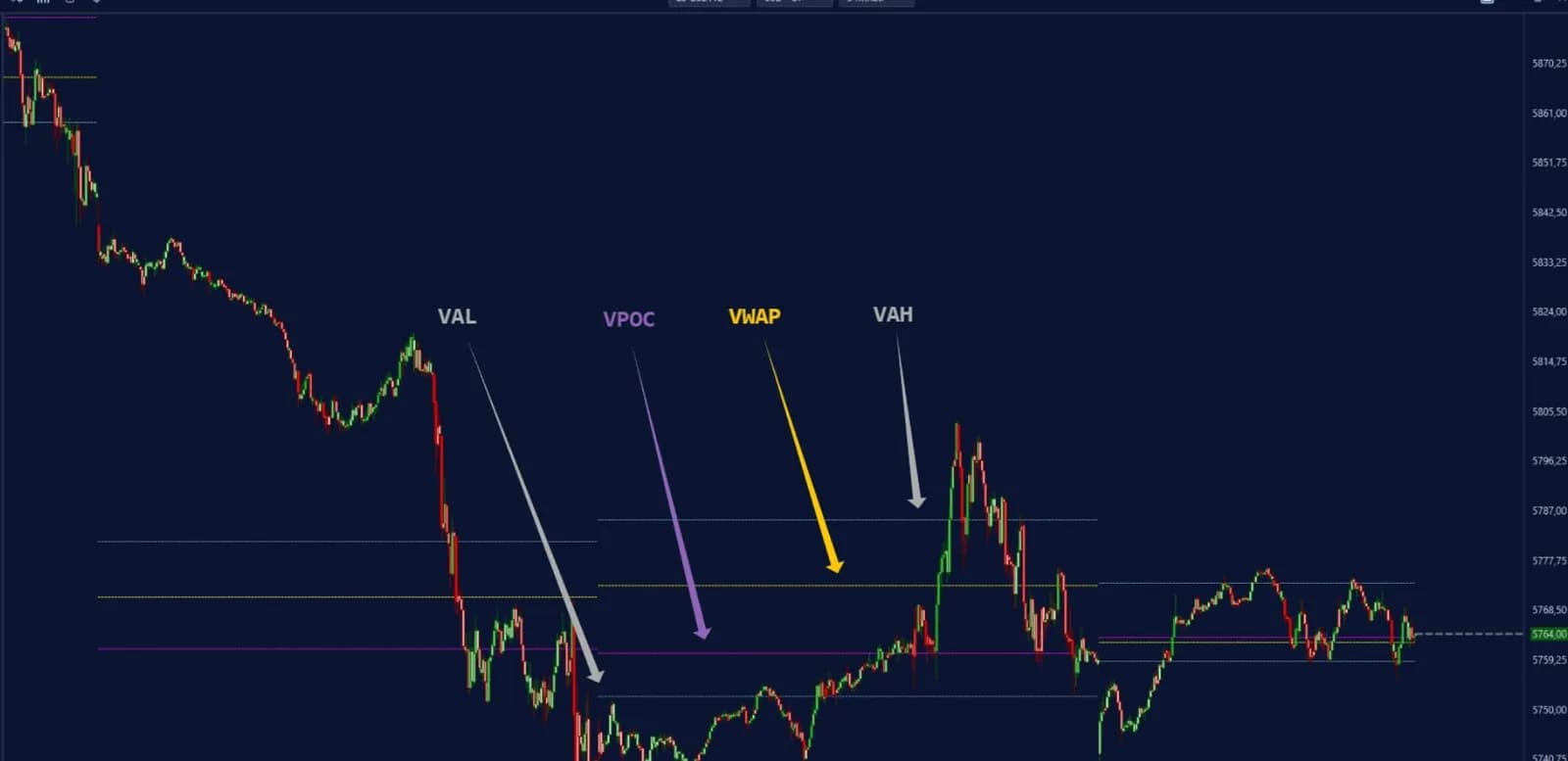
Een volumeprofiel beantwoordt één vraag: op welke koersen heeft de markt echt gehandeld? Dat antwoord wil je op elke intradaygrafiek hebben, maar het histogram dat het meestal weergeeft, neemt een deel van het scherm in beslag, en in een live sessie gebruik je maar een handvol van zijn waarden. Deep Profile Values behoudt die waarden en laat de tekening weg. De indicator tekent de point of control, de value area, VWAP met zijn banden en de pieken en dalen van de verdeling als strakke lijnen, zodat ze boven op een footprint liggen zonder die te verbergen.
Hieronder: wat de indicator tekent, hoe je de niveaus leest in een Amerikaanse sessie en de paar instellingen die bepalen of de lijnen helpen of de grafiek alleen maar rommelig maken.
Wat Deep Profile Values tekent
Deep Profile Values tekent de belangrijkste niveaus van een profiel van volume per koers, zonder het histogram. De inhoud is dezelfde als bij een klassiek profiel, berekend uit dezelfde data; alleen de weergave verandert. Op de grafiek krijg je:
- De point of control (POC): de koers waar in de periode het meeste volume is verhandeld.
- De value area: het koersbereik dat een vast aandeel van het volume van de periode bevat, standaard 70%, begrensd door een value area high en een value area low.
- VWAP: de volumegewogen gemiddelde prijs, optioneel met standaarddeviatiebanden eromheen.
- Pieken en dalen: de zones met het hoogste en het laagste verhandelde volume binnen het profiel.
- Een samenvattingsblok, optioneel, met volume- en tradestatistieken naast het profiel.
Een volledig volumeprofiel laat de vorm van de verdeling nog altijd beter zien; dit is het lichtere hulpmiddel als je de koersen zelf wilt, doorgetrokken naar de volgende sessies.
Waarom niveaus zonder histogram bij orderflow passen
Niveaus zonder histogram laten het scherm over aan de footprint en de heatmap, waar de eigenlijke beslissing valt. Een volumeprofiel vertelt je waar de markt tweezijdige handel vond en waar hij er snel doorheen bewoog. Het vertelt je niet of de volgende test van die koers standhoudt. Dat antwoord komt uit de orderflow op het moment van contact: absorptie op de bid, agressie die vastloopt, een liquiditeitsmuur die blijft staan of wordt weggetrokken.
De werkwijze is eenvoudig: de niveaus teken je vooraf, de beslissing neem je in de orderflow. De POC van gisteren is gewoon een koers, totdat je ziet hoe de footprint zich gedraagt wanneer die koers getest wordt. De POC is een referentie waar de markt vaak naar terugkeert, nooit een magneet die de koers aantrekt.
Zo lees je de niveaus in een live sessie
De niveaus lees je aan de hand van één vraag: accepteert de koers de waarde of wijst hij die af? Binnen de value area is de markt in evenwicht, en de randen ervan zijn beslispunten. Daarbuiten test de markt een nieuw koersniveau of staat hij op het punt terug te keren.
Neem een hypothetische NQ-sessie. De reguliere sessie van gisteren bouwde een value area op van 30.000 tot 30.120, met de POC op 30.060, en alle drie de lijnen zijn doorgetrokken naar vandaag. NQ opent boven de value area high en zakt in het eerste halfuur terug naar 30.120. Twee uitkomsten tellen:
- Afwijzing: de koers raakt 30.120, de footprint toont verkopers die op de bid slaan zonder vooruit te komen, en de koers trekt weer omhoog. De oude value area high werkt als steun, en de beweging boven de waarde wordt geaccepteerd.
- Acceptatie terug binnen de value area: de koers handelt door 30.120 heen en blijft er meerdere bars onder. De markt zit weer in de waarde van gisteren, en de POC op 30.060 wordt de volgende referentie, met de value area low daarachter.
Op een evaluatieaccount geven niveaus die je vóór de opening hebt getekend je ook stops die vóór de trade vastliggen: voorbij de rand van de waarde waarop je leunt, in plaats van op een rond getal dat je onder druk kiest. Hoe je die ticks omzet in een aantal contracten, lees je in je positiegrootte afstemmen op de drawdown van een prop firm.
Kies de periode en de data
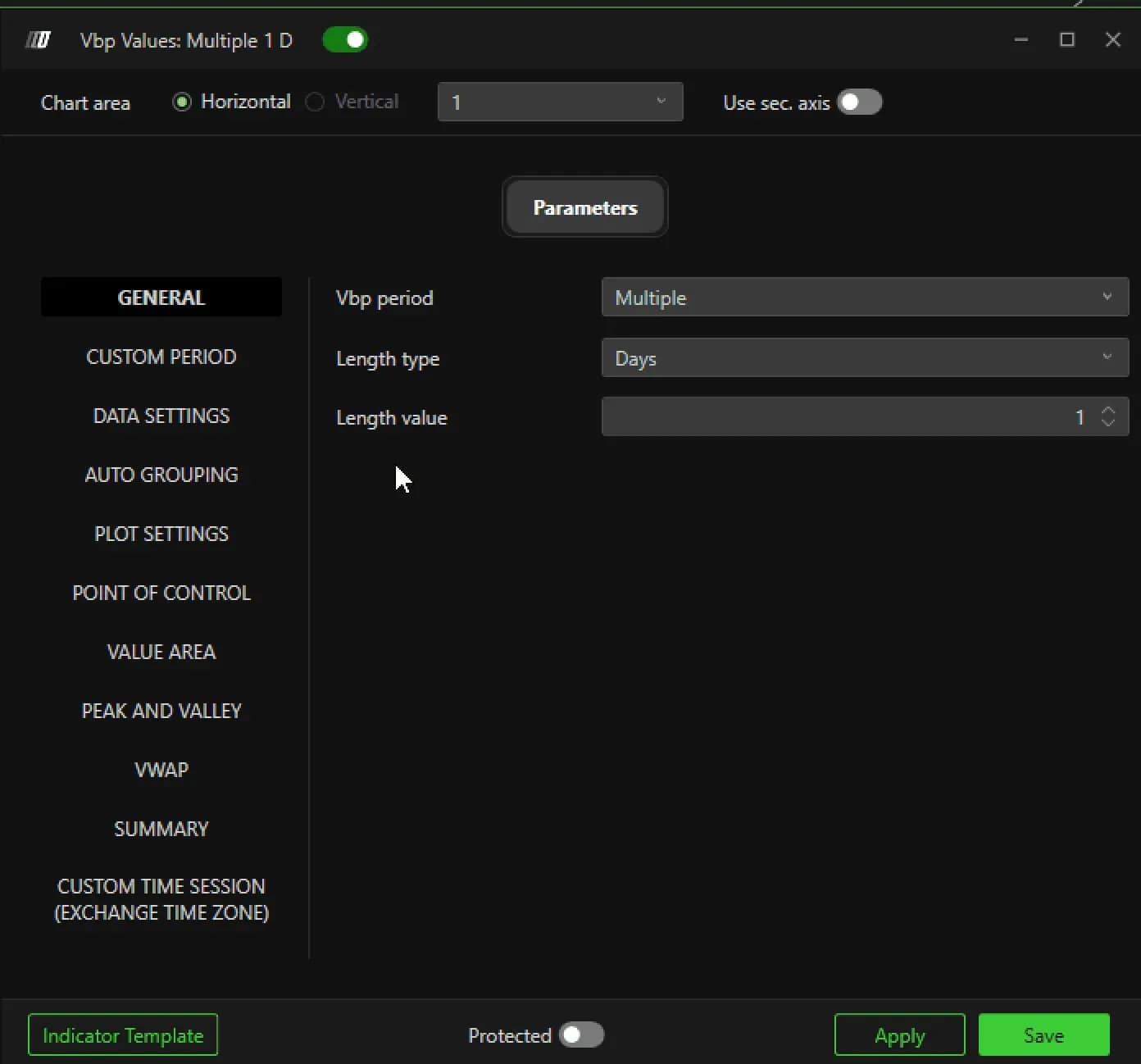
De periode bepaalt wat het profiel groepeert, en het is de eerste instelling die goed moet staan. In het tabblad General biedt Vbp period vier modi: Composite telt alles op in één gebied, Multiple bouwt afzonderlijke profielen naast elkaar, Visible gebruikt alleen wat op het scherm staat, en Custom begint vanaf een datum en tijd die je instelt in het tabblad Custom Period. Length type (minuten, dagen, weken, maanden of volume) en Length value bepalen vervolgens de grootte van elk blok. De getoonde standaard is Multiple, Days, 1: één profiel per dag. Number of profile, in Plot Settings, bepaalt hoeveel van die dagen op de grafiek blijven, standaard 8.
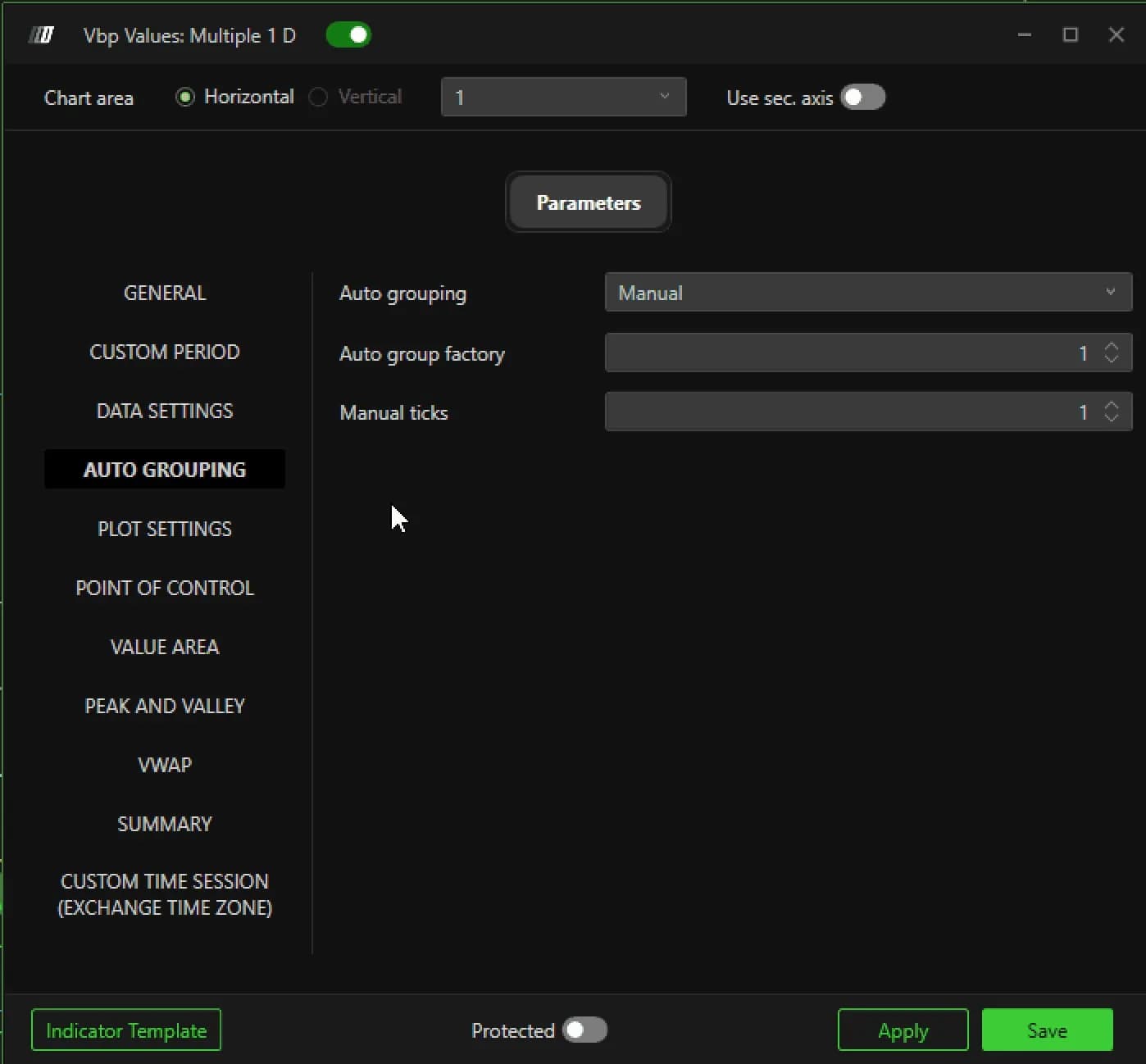
Met Input data, in Data Settings, kies je wat het profiel telt: standaard Volume, of anders Order, Aggregate Trades of Number of Trades. Ze zijn allemaal geldig, en ze komen niet op dezelfde POC uit. Volume weegt de omvang die op elke koers is verhandeld; Number of Trades weegt hoeveel afzonderlijke beslissingen daar zijn genomen. Kies er één en houd die aan, zodat de niveaus van vandaag vergelijkbaar zijn met die van vorige week. Filter min en Filter max, allebei standaard op 0, kunnen heel kleine prints of abnormale pieken uitsluiten. Auto Grouping bepaalt hoeveel ticks worden samengevoegd tot één profielniveau: Manual met Manual ticks op 1 behoudt de volledige tickresolutie, Automatic laat een groeperingsfactor beslissen.
Stel de POC, value area en VWAP in
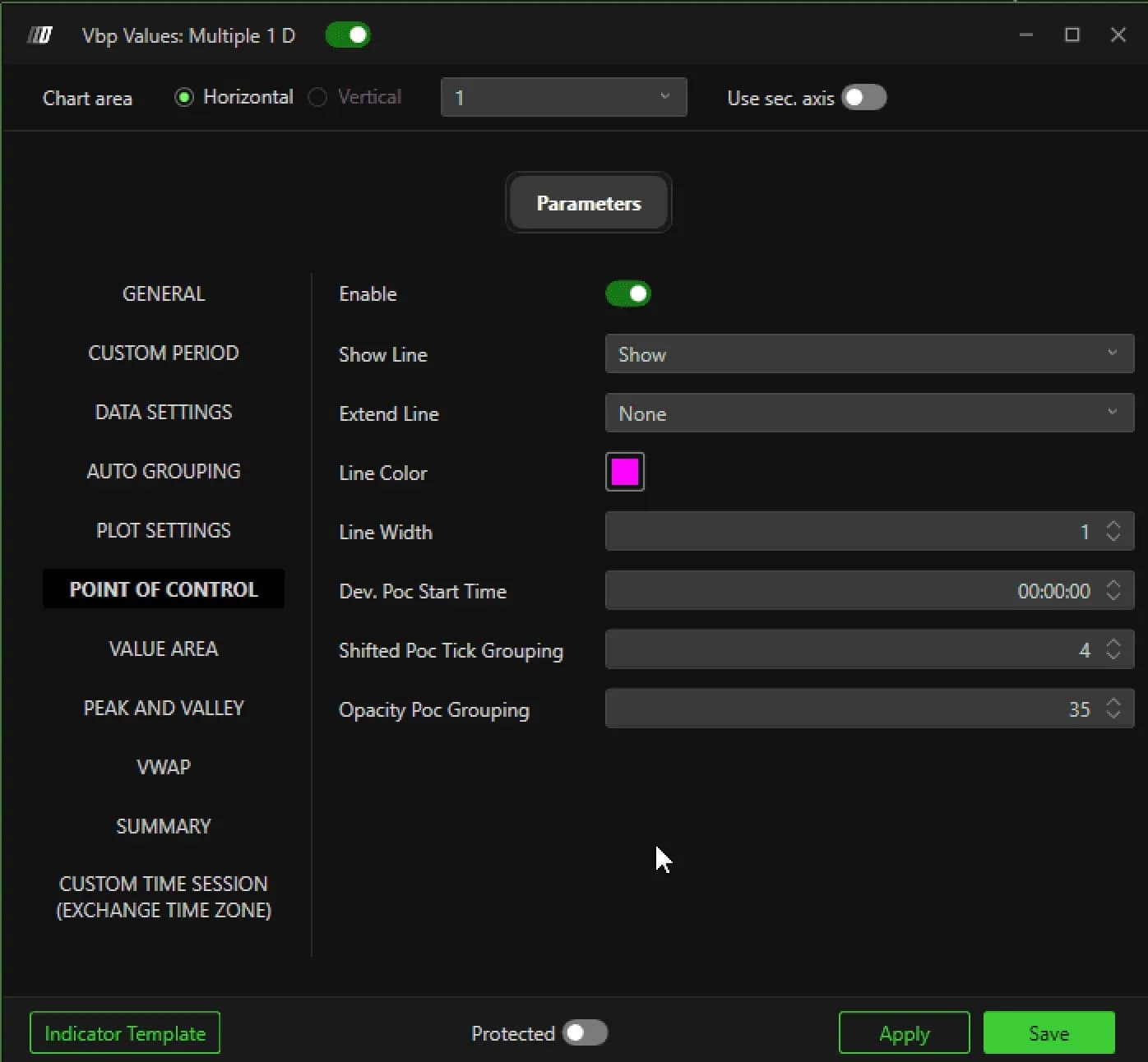
De panelen voor POC, value area en VWAP bepalen hoe elke lijn wordt getekend en hoelang die op de grafiek blijft. Voor de POC heeft Show line drie modi: Show voor een statische lijn, Develop voor een lijn die opnieuw wordt berekend terwijl de periode zich opbouwt, en Extended offset voor een gemarkeerde zone. Extend Line regelt hoelang een niveau blijft staan. Until interaction houdt een niveau op de grafiek tot de koers ernaar terugkeert, waardoor een ongeteste POC uit een eerdere sessie meteen opvalt.
De value area gebruikt % Value Area, standaard 70, met dezelfde opties voor Develop en Extend. Het VWAP-paneel voegt Dynamic VWAP toe, dat de lijn in realtime bijwerkt naarmate er volume binnenkomt, en Enable bands voor standaarddeviatiebanden eromheen.
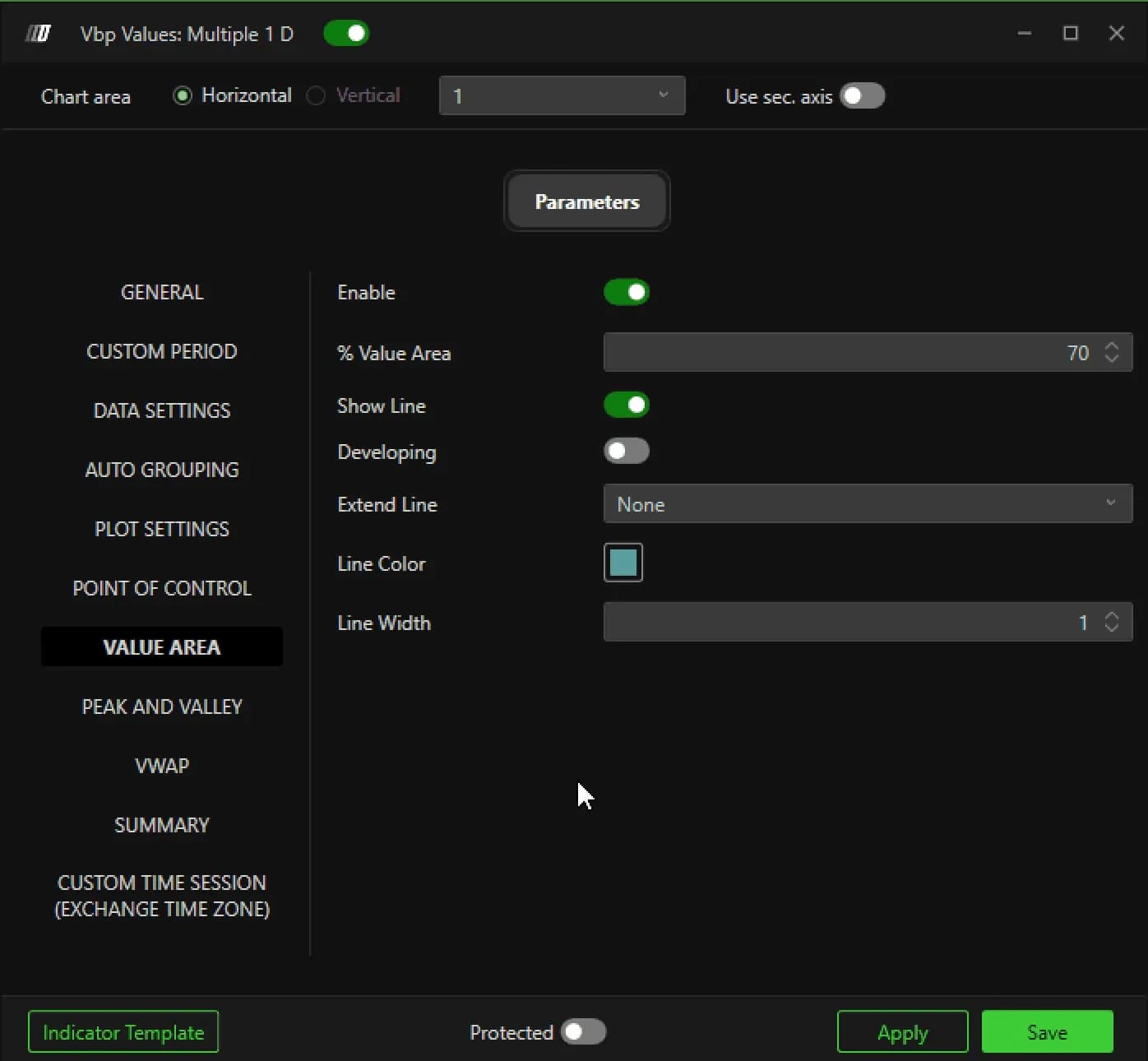
| Instelling | Standaard | Wat het verandert |
|---|---|---|
| Vbp period | Multiple | Hoe de data worden gegroepeerd: één gebied, afzonderlijke periodes, het zichtbare scherm of een eigen periode |
| Length type / Length value | Days / 1 | Grootte van elk profielblok |
| Number of profile | 8 | Hoeveel profielen tegelijk op de grafiek blijven |
| Input data | Volume | Wat het profiel telt; verandert waar de POC uitkomt |
| Show line (POC) | Show | Statische lijn, zich ontwikkelende lijn of gemarkeerde zone |
| Extend Line | None | Until interaction houdt een niveau zichtbaar tot de koers het opnieuw test |
| % Value Area | 70 | Aandeel van het volume dat de value area begrenst |
Filter de sessie-uren
Custom Time Session beperkt het profiel tot de uren waarin je echt handelt, en het kan de niveaus meer verschuiven dan welke andere instelling ook. Een profiel over de volledige Globex-dag van 23 uur en een profiel over alleen de reguliere Amerikaanse sessie hebben zelden dezelfde POC. Filter mode biedt None, Filter om alleen de sessie te houden die je definieert, of Split om de analyse op te knippen in afzonderlijke periodes, zoals overnight en de reguliere handelsuren. Session start en Session end voer je altijd in volgens de Amerikaanse tijdzone van de beurs, wat de klok van je computer ook aangeeft.
Het loont om de Develop-modus te kennen voordat je hem aanzet: een zich ontwikkelende POC of value area beweegt de hele sessie mee. Dat is precies de bedoeling als je volgt hoe de waarde zich opbouwt, maar als je een vast niveau probeert te traden en de lijn blijft verschuiven, dan is de statische Show-modus wat je wilt. Stel de periode, de data en de sessie één keer in, en je krijgt drie of vier lijnen die je vertrouwt, getekend vóór de opening. Is het platform nog niet geïnstalleerd, begin dan met onze installatiegids.
Firms die DeepCharts ondersteunen
